E-Ticaret Sitenizde Ödeme Yöntemlerini Nasıl Yapılandırırsınız?


Siteniz üzerinden satış yapabilmek için müşterilerinize sunacağınız tüm ödeme yöntemlerinin (Havale, Kapıda Ödeme, Sanal POS vb.) yönetildiği alandır. Bu bölümden mevcut ödeme yöntemlerini aktif edebilir, yeni ödeme seçenekleri oluşturabilir ve banka hesap bilgilerinizi tanımlayabilirsiniz.
Ne İçin Kullanılır?
Ödeme seçenekleri sayfası, sipariş tamamlama (checkout) aşamasında müşterinin karşısına çıkacak ödeme alternatiflerini belirlemek, bu yöntemlere özel indirim veya ek hizmet bedeli tanımlamak ve ödeme sağlayıcıları (iyzico, PayTR vb.) ile entegrasyonu sağlamak için kullanılır.
İşlem Adımları
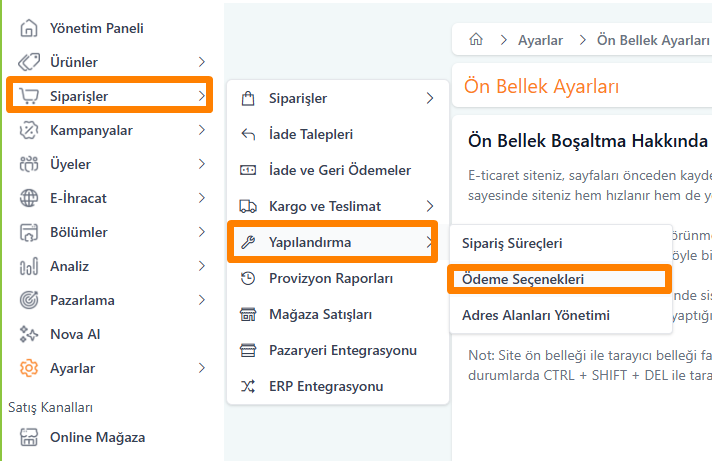
- Sipariş > Yapılandırma > Ödeme Seçenekleri sekmesine gidin.
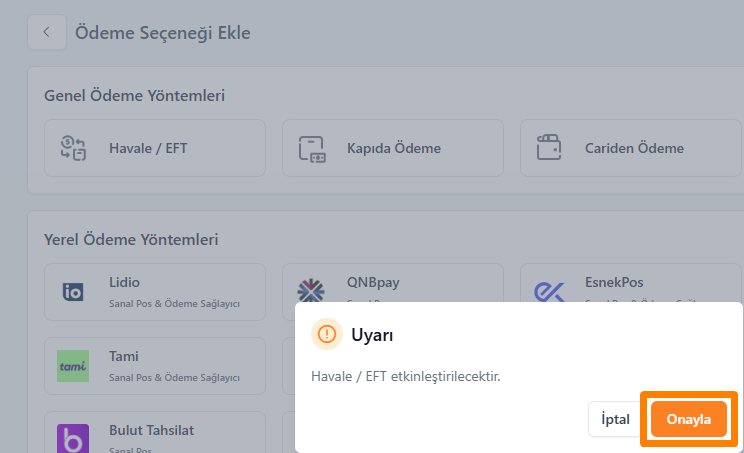
- Aktif etmek istediğiniz yönteminin üzerine tıklayın.
- Ekrana gelen "Uyarı" penceresinde Onayla butonuna basarak düzenleme ekranına geçin.
- İlgili ayarları (Banka bilgileri, açıklamalar, aktiflik durumu) tamamlayarak Kaydet butonuna tıklayın.
Ödeme Türleri
1. Havale/EFT
Havale / EFT ödeme yöntemi, müşterilerinizin sipariş tutarını doğrudan banka hesaplarınıza transfer ederek gerçekleştirdiği bir ödeme türüdür. Bu yöntemde ödeme onayı manuel olarak kontrol edilir ve sipariş, tutarın hesaba geçtiği teyit edildikten sonra işleme alınır. Genellikle kredi kartı kullanmak istemeyen veya kurumsal alışveriş yapan kullanıcılar için güvenilir bir alternatif olarak sunulur.
Havale/EFT yönteminin aktif olabilmesi için banka bilgilerinin sisteme tanımlanması gerekir.
İşlem Adımları:
- Havale / EFT düzenleme ekranında yer alan Banka Hesapları bölümüne gelin.
- Mevcut hesapların altındaki + Ekle butonuna tıklayın.
- Açılan pencerede ilgili banka bilgilerini doldurarak Kaydet butonuna basın.

| Alan Adı | Açıklama |
|---|---|
| Banka / Hesap Sahibi | Hesabın ait olduğu banka ve yasal sahibi bilgisidir. |
| IBAN | Ödeme sayfasında gösterilecek 26 haneli hesap numarasıdır. |
| Para Birimi | Hesabın işlem gördüğü para birimidir. |
| Varsayılan | Hesabın ödeme sayfasında ilk sırada seçili gelmesini sağlar. |
| Aktif | Hesabın müşterilere gösterilme durumunu kontrol eder. |
2. Kapıda Ödeme
Kapıda Ödeme, müşterilerinizin sipariş tutarını ürün teslimatı sırasında nakit veya kredi kartı ile ödemelerine olanak tanıyan bir yöntemdir. Bu bölümde, kapıda ödeme seçeneklerini yapılandırabilir ve bu hizmete özel ek bedeller tanımlayabilirsiniz.
Müşterilere teslimat anında ödeme esnekliği sunmak, güven odaklı alışveriş tercihlerine yanıt vermek ve kapıda ödeme hizmeti için tahsil edilen operasyonel maliyetleri (ek hizmet bedeli) yönetmek için kullanılır.
İşlem Adımları
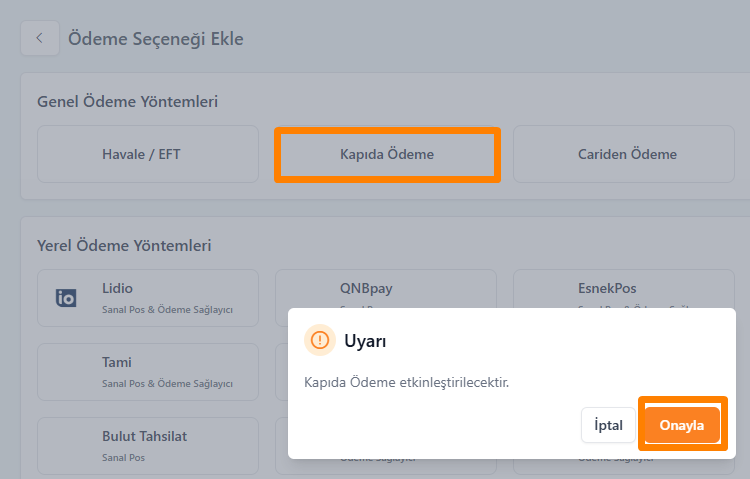
- Sipariş > Yapılandırma > Ödeme Seçenekleri sekmesinden Kapıda Ödeme yöntemini seçerek onaylayın.
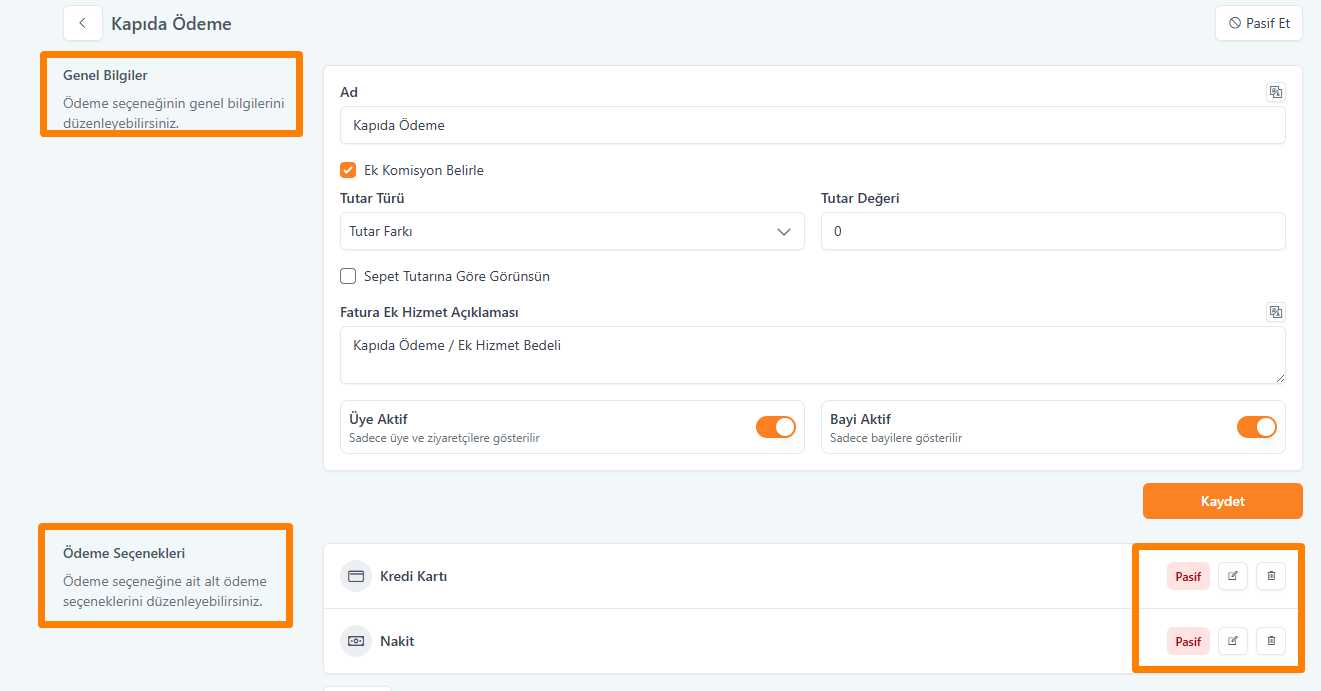
- Genel Bilgiler alanından hizmet bedeli ve görünürlük ayarlarını yapılandırın.
- Ödeme Seçenekleri bölümünden alt yöntemleri (Nakit/Kart) düzenleyin veya + Yeni ile ekleyip kaydedin. Alt ödeme yöntemi kullanmak istemiyorsanız seçenekleri pasife alabilirsiniz.
Alt Ödeme Seçeneklerini Düzenleme
| Alan Adı | Açıklama |
|---|---|
| Seçenek Adı | Alt yöntemin adıdır (Örn: Kapıda Nakit Ödeme). |
| Ödeme Tipi | Yöntemin teknik tipini (Nakit veya Kredi Kartı) belirler. |
| Aktif / Varsayılan | Görünürlük ve otomatik seçim ayarlarını yönetir. |
3. Kredi Kartı ve Ödeme Sağlayıcıları
Kredi Kartı ödeme yöntemi, müşterilerinizin anlaşmalı bankalar veya ödeme kuruluşları (iyzico, PayTR vb.) üzerinden online tahsilat yapmanıza olanak sağlar.
Ödeme Seçenekleri ve Sanal POS Yönetimi makalemizi incelemek için tıklayın.
İşlem Adımları
- Sipariş > Yapılandırma > Ödeme Seçenekleri sekmesinden ilgili sağlayıcıyı seçip onaylayın.
- Genel Bilgiler alanından komisyon ve görünürlük ayarlarını yapın.
- Ödeme Sağlayıcı Bilgileri bölümünden API bağlantılarını kurup kaydedin.
4. Cariden Ödeme (Açık Hesap)
Cariden ödeme yöntemi, özellikle B2B (Bayi) çalışan e-ticaret sitelerinde, müşterinin sipariş tutarının sistem üzerinde kayıtlı olan cari bakiyesinden düşülmesi veya borç kaydedilmesi prensibiyle çalışan bir ödeme modelidir.
- Bayi (B2B) Kanalları: Kayıtlı bayilerin nakit veya kredi kartı kullanmadan, limitleri dahilinde sipariş vermesini sağlar.
- Güvenli Ticaret: Sürekli çalışılan müşterilere "Açık Hesap" imkanı sunarak satın alma sürecini hızlandırır.
- Muhasebe Entegrasyonu: ERP entegrasyonu olan sistemlerde, siparişin doğrudan cari hesaba işlenmesini kolaylaştırır.
İşlem Adımları
- Siparişler > Yapılandırma > Ödeme Seçenekleri sayfasına gidin.
- Sağ üstte bulunan + Yeni butonuna tıklayın.

- Genel Ödeme Yöntemleri sekmesi altında bulunan Cariden Ödeme seçeneğine tıklayın.
- Açılan yapılandırma sayfasında gerekli alanları doldurarak Kaydet butonuna basın.
Ayarlar kaydedildikten sonra, belirlediğiniz kullanıcı grubuna (Üye veya Bayi) ödeme sayfasında "Cariden Ödeme" seçeneği sunulacaktır. Kullanıcı bu yöntemi seçtiğinde, ödeme onayı ile sipariş doğrudan sisteme düşer.
Alanlar ve Fonksiyonları
Ödeme seçeneklerinin aktifleştirilmesi ve özelleştirilmesi sırasında kullanılan ortak alanlara aşağıdaki tablodan ulaşabilirsiniz.
| Alan / Ayar | Teknik Açıklama | Geçerli Olduğu Yöntem |
|---|---|---|
| Ad | Ödeme yönteminin ödeme sayfasında (checkout) müşteriye görünen başlığıdır. | Tümü |
| Havale İndirimi Belirle | İşaretlendiğinde, Havale/EFT ödemeleri için indirim tanımlama alanı açar. | Havale / EFT |
| Ek Komisyon Belirle | Aktif edildiğinde "Tutar Türü" ve "Tutar Değeri" giriş alanlarını tetikler. | Kapıda Ödeme, Kredi Kartı |
| Tutar Türü | Ek komisyonun "Tutar Farkı" (Sabit) veya "Yüzde" bazlı hesaplanmasını sağlar. | Kapıda Ödeme, Kredi Kartı |
| Tutar Değeri | Uygulanacak komisyonun net miktarını veya oranını belirler. | Kapıda Ödeme, Kredi Kartı |
| Sepet Tutarına Göre Görünsün | Yöntemin görünürlüğünü belirli fiyat limitlerine (Alt/Üst limit) bağlar. | Tümü |
| Fatura Ek Hizmet Açıklaması | Ek bedelin faturada hangi kalem ismiyle (Örn: Kapıda Ödeme Bedeli) çıkacağını belirler. | Tümü |
| Üye Aktif / Bayi Aktif | Yöntemi müşteri grubuna (Bireysel/Bayi) göre global olarak açar veya kapatır. | Tümü |
| Cari Ödemede Aktif | Yöntemin sistemdeki cari borç kapatma ekranlarında kullanılabilirliğini kontrol eder. | Kredi Kartı |
Sık Sorulan Sorular
Yeni bir ödeme seçeneği nasıl eklenir?
Sayfanın sağ üstünde bulunan "+ Ödeme Seçeneği Oluştur" butonuna tıklayarak, sistemde tanımlı olmayan özel ödeme türlerini manuel olarak ekleyebilirsiniz.
Ödeme sayfasında banka hesap bilgilerim neden görünmüyor?
Havale/EFT ayarları içerisindeki "Banka Hesapları" kısmına en az bir adet IBAN eklediğinizden ve bu hesabın "Aktif" durumda olduğundan emin olmalısınız.
