Ödeme Seçenekleri ve Sanal POS Yönetimi


T-Soft e-ticaret altyapısında, kredi kartı, banka kartı ve alternatif ödeme yöntemlerini entegre edebilir; taksit oranlarını ve POS yönlendirmelerini tek bir panelden yönetebilirsiniz.
Entegrasyon sağlayabileceğiniz Ödeme Sistemleri listesini görüntülemek için tsoft.com.tr adresini ziyaret edebilirsiniz.
Ne İçin Kullanılır?
Müşterilerin ödeme sayfasında (Checkout) kullanacağı Sanal POS altyapılarının kurulumu, banka bazlı taksit tanımlamaları ve güvenli kart saklama (Masterpass) çözümlerinin yapılandırılması için kullanılır.
İşlem Adımları ve Entegrasyon
- Panel Erişimi:Siparişler > Yapılandırma > Ödeme Seçenekleri sayfasına gidin.
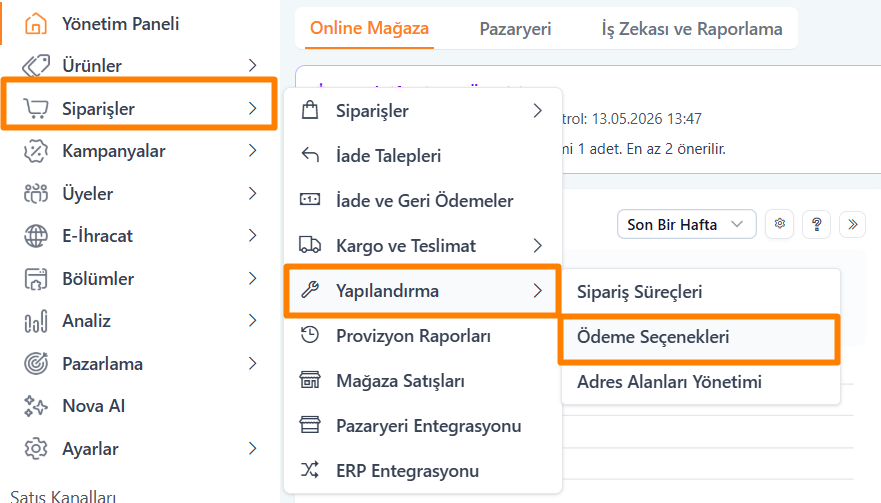
- Yeni Entegrasyon: Sağ üst köşede bulunan + Yeni butonuna tıklayın.
- API Yapılandırması: Açılan ekrandan entegre etmek istediğiniz ödeme yöntemini (Yerel, Global veya Genel) seçin. İlgili ödeme sağlayıcısı için gerekli API bilgilerini (Client ID, Secret Key vb.) doldurun.
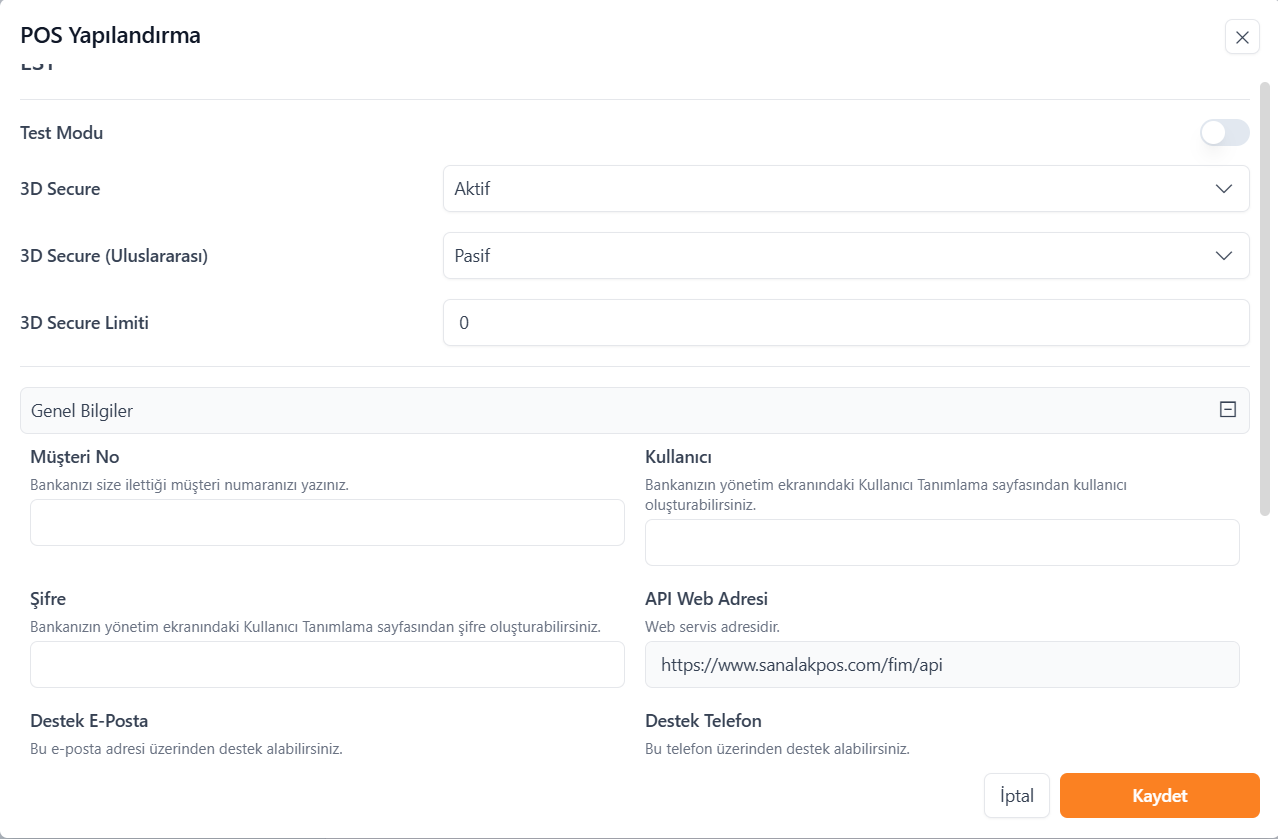
- Onay:Kaydet butonuna basarak entegrasyonu tamamlayın.
Alan Tanımları ve Ayarlar
T-Soft panelinizde ödeme entegrasyonunu tamamlamak için aşağıdaki alanları uygun olarak doldurmanız gerekmektedir.
1. Genel Bilgiler
Ödeme seçeneğinin kullanıcı arayüzündeki temel görünürlük ve ek maliyet ayarlarının yapıldığı bölümdür.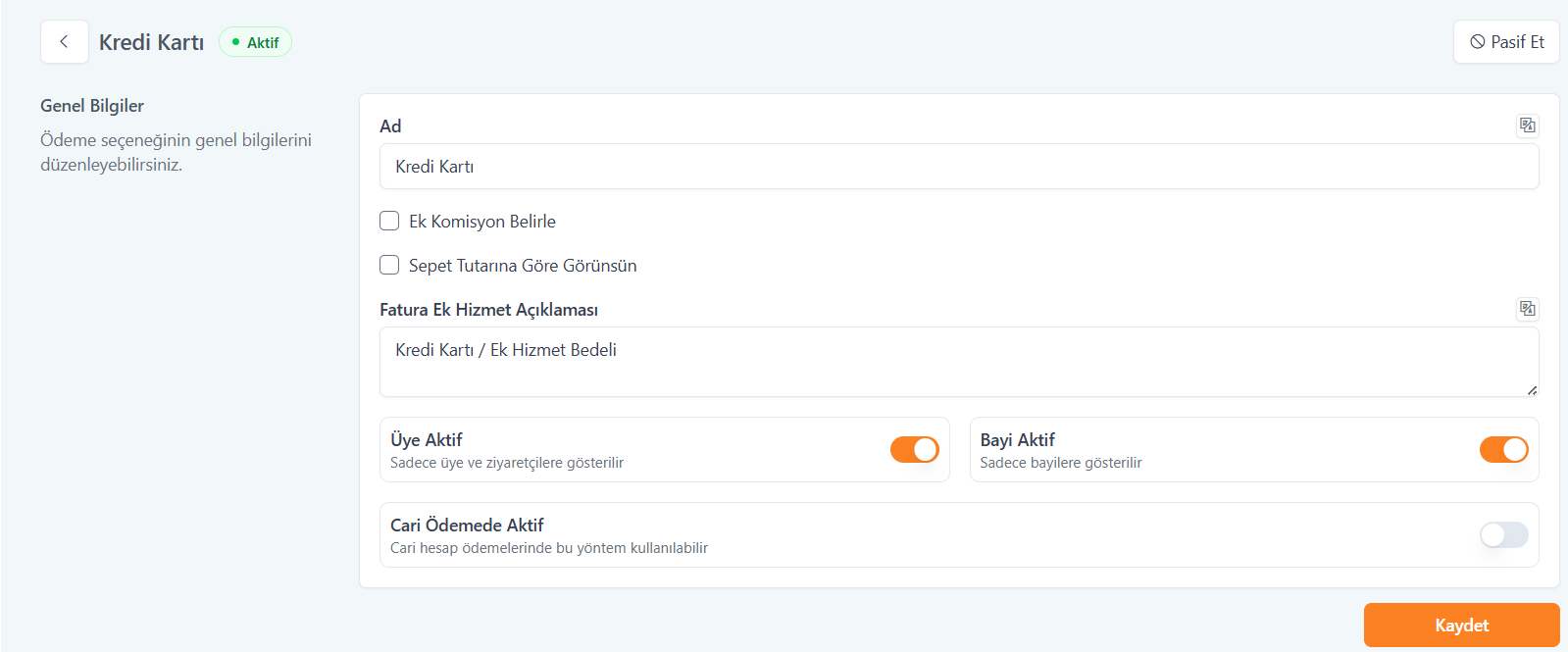
- Ad: Ödeme yönteminin sepet aşamasında müşteriye görünecek adıdır (Örn: Kredi Kartı - iyzico).
- Ek Komisyon Belirle: Aktif edildiğinde, bu ödeme yöntemine özel ek komisyon oranı veya sabit tutar tanımlanabilir.
- Sepet Tutarına Göre Görünsün: Ödeme yönteminin sadece belirli bir alt veya üst sepet tutarı limitinde aktif olmasını sağlar.
- Fatura Ek Hizmet Açıklaması: Ek komisyon alınıyorsa, bu tutarın faturada görünecek teknik adıdır (Örn: Ek Hizmet Bedeli).
- Üye Aktif: Ödeme yönteminin standart üye ve ziyaretçilere gösterilme durumunu belirler.
- Bayi Aktif: Ödeme yönteminin sadece B2B (Bayi) kanalına özel olarak aktif edilmesini sağlar.
- Cari Ödemede Aktif: Müşterilerin cari hesap borç ödemelerinde bu yöntemi kullanıp kullanamayacağını belirler.
2. Ayarlar (Entegrasyon)
Bu bölüm, ödeme sağlayıcınıza ait API ve kimlik bilgilerini yapılandıracağınız alandır. Her ödeme yöntemi için gereken parametreler değişiklik gösterebilir; bu bilgileri doğrudan ödeme sağlayıcınızdan temin ederek ilgili alanlara ekleyebilirsiniz. Entegrasyon sürecinde destek almak veya işlemi uzman ekibimizle tamamlamak isterseniz, Nildesk üzerinden Ödeme Sistemi - POS departmanına entegrasyon bilgilerinizle birlikte talep iletebilirsiniz.
3. İçerikler
Ödeme süreci boyunca müşteriye gösterilecek bilgilendirme metinlerini içerir.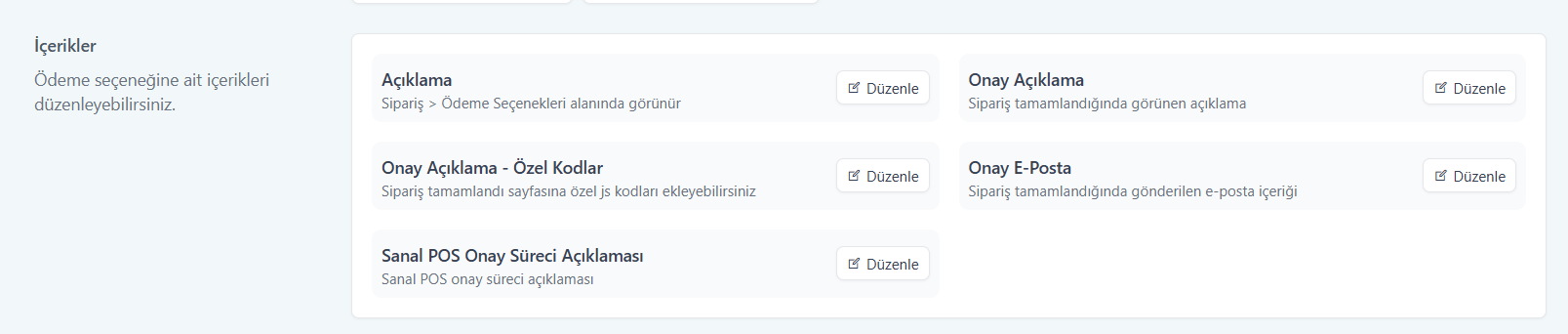
- Açıklama: Sipariş sayfasında ödeme yöntemi seçildiğinde hemen altında çıkan bilgilendirme metnidir.
- Onay Açıklama: Sipariş başarıyla tamamlandığında "Teşekkürler" sayfasında gösterilen metindir.
- Onay Açıklama - Özel Kodlar: Sipariş sonuç sayfasına özel (JS, Pixel vb.) takip kodlarının eklendiği alandır.
- Onay E-Posta: Sipariş tamamlandığında müşteriye giden e-posta içeriğine bu ödeme yöntemine özel notlar eklemeyi sağlar.
- Sanal POS Onay Süreci Açıklaması: Ödemenin onay beklediği durumlarda (Provizyon vb.) gösterilecek açıklamadır.
Gelişmiş Yapılandırma Ayarları
1. Kredi Kartı Taksit Oranları
Ödeme Seçenekleri listesinde ilgili POS'un yanındaki Düzenle butonuna tıklayın. Taksit Oranları sekmesinden bankaların komisyon ve vade farkı oranlarını sisteme tanımlayın. Kredi Kartı Taksit Oranları Tanımlama makalemizi incelemek için tıklayın.
2. Tek Çekim POS Belirleme
Sistemde birden fazla aktif POS bulunması durumunda, ödeme yöntemi düzenleme sekmesindeki "Banka Kartı Yönlendirme" özelliğini kullanarak tüm tek çekim işlemlerini belirli bir banka veya ödeme kuruluşuna yönlendirebilirsiniz. Kredi Kartı Tek Çekim POS İlişkilendirme makalemizi incelemek için tıklayın.
3. Masterpass Kart Saklama
Müşterilerinizin güvenli kart saklama yapabilmesi için Masterpass entegrasyonunu kurun. Merchant ID ve Key bilgilerini girerek "Üye Aktif" seçeneği ile ödeme sayfasında aktifleştirin.
Teknik Alan Tanımları
| Parametre | Açıklama |
|---|---|
| Entegrasyon Tipi | Sanal POS (Doğrudan API) veya iFrame Checkout (Gömülü Form) seçimi. |
| Tutar Değeri (%) | Ödeme yöntemine göre belirlenen ek komisyon oranıdır. |
| Ortam | Entegrasyonun canlı (Production) veya test (Sandbox) modunda çalışma durumudur. |
Sık Sorulan Sorular
Taksit tablosu neden boş görünüyor?
İlgili ödeme yönteminin ayarlarında "Taksit Oranları" sekmesine veri girişi yapılmadığında tablo boş görünür.
Kredi kartı ile ödeme başarısız oluyor?
API bilgilerini, 3D Secure ayarlarını ve Varsayılan Tek Çekim POS seçimini kontrol edin.
