Tema Yönetimi | Vitrin Ürünleri Bloğu Ekleme ve Düzenleme Rehberi


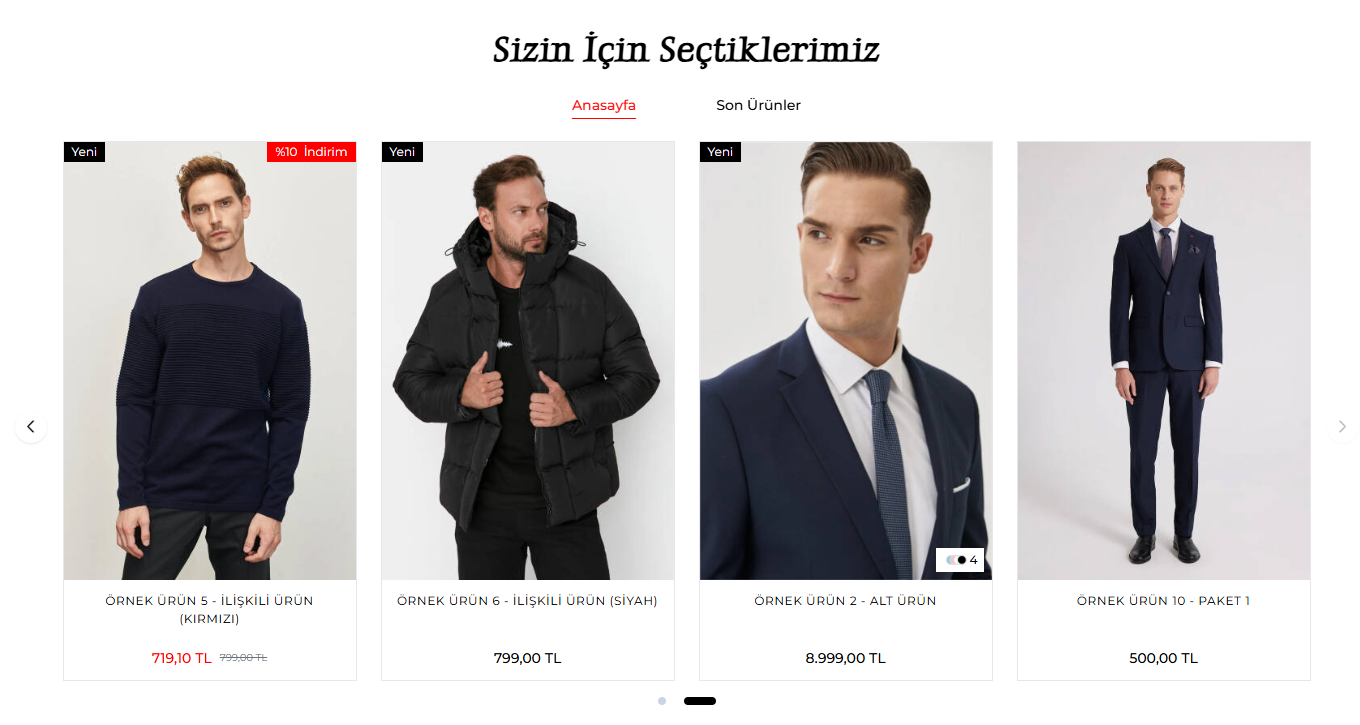
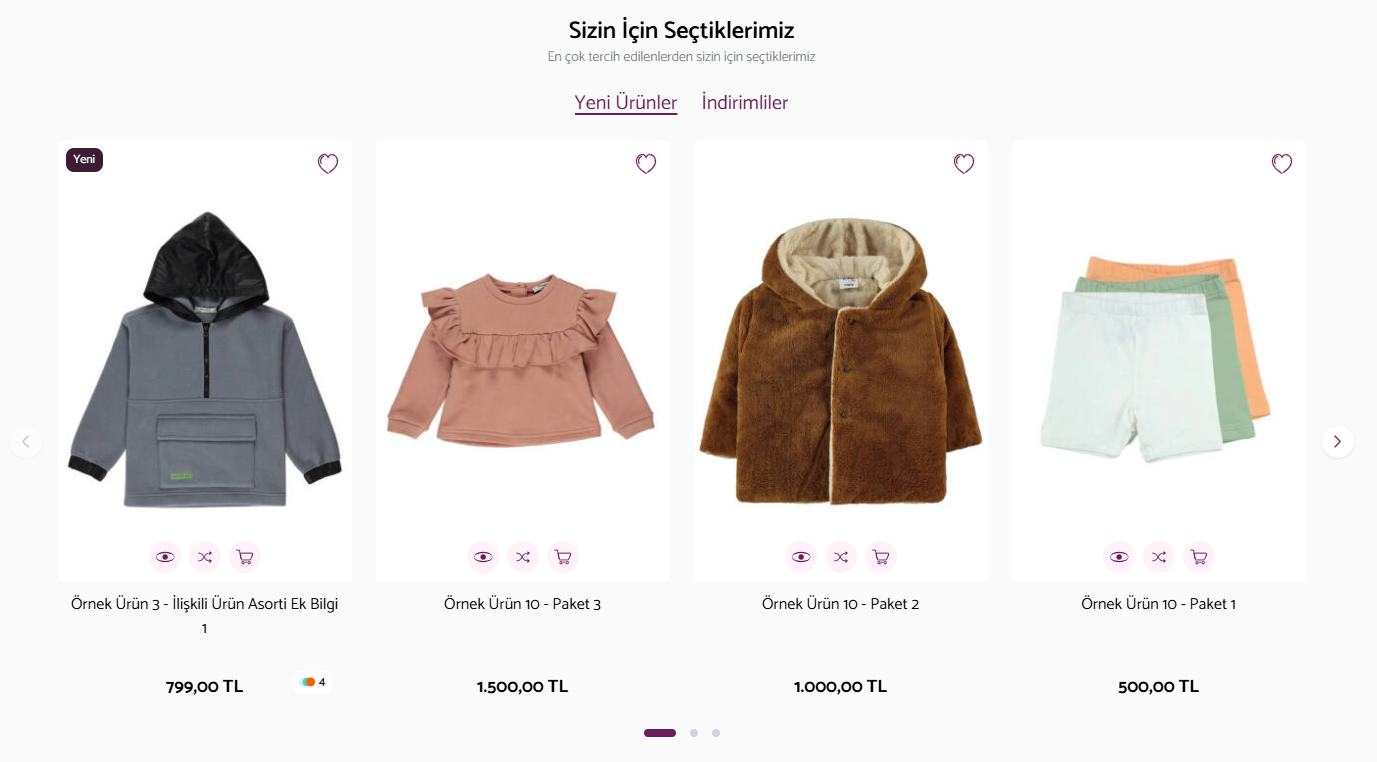
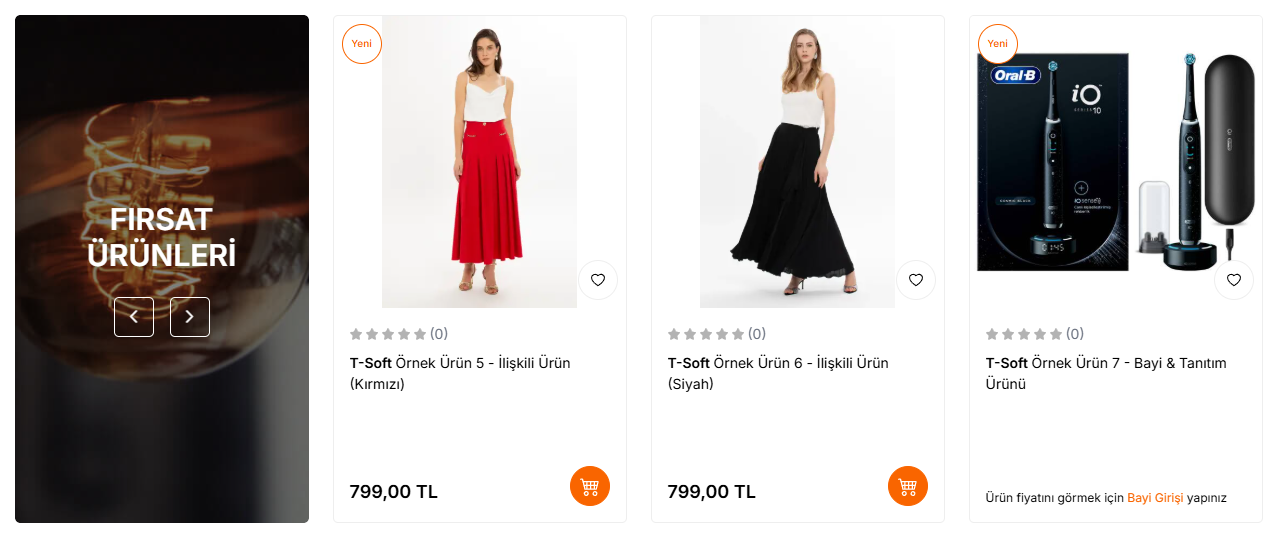
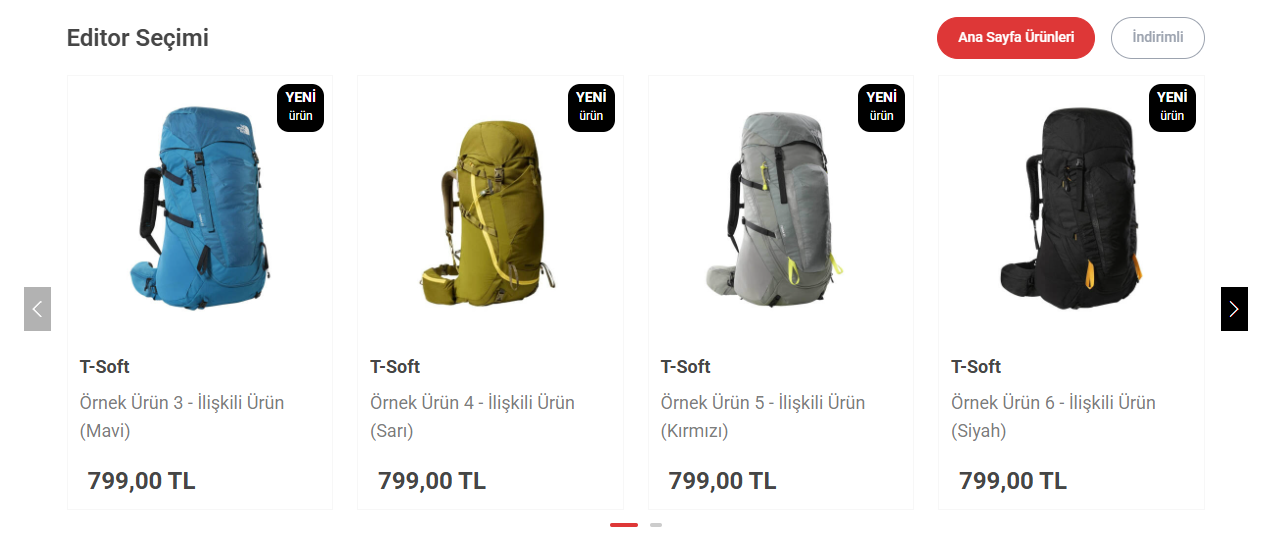
Vitrin Ürünleri bloğu; anasayfa veya istediğiniz herhangi bir sayfa üzerinde ürün listelerini (en çok satanlar, yeni ürünler, fırsat ürünleri vb.) vitrin şeklinde görüntülemenizi sağlar. Bloğu dilediğiniz kadar ekleyebilir, her birine farklı bir vitrin listesi ve görünüm ayarı tanımlayabilirsiniz.
1. Bloğu Sayfaya Ekleme
- Online Mağaza → Blok Yönetimi menüsüne gidin.
- İlgili sayfayı açın.
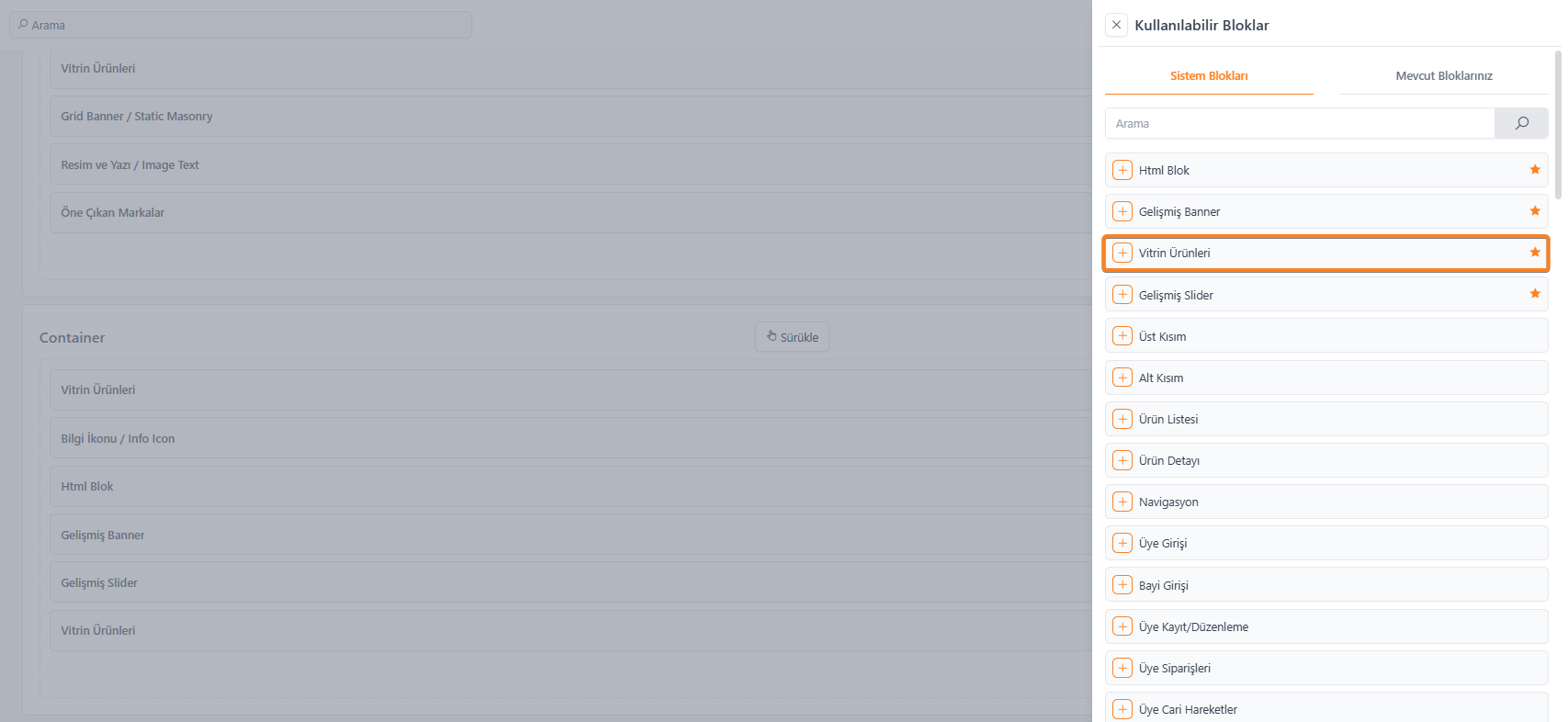
- Bloğu eklemek istediğiniz satır alanının altındaki turuncu + Yeni butonuna tıklayın.
- Sağdan açılan Kullanılabilir Bloklar panelinde Sistem Blokları sekmesini seçin.
- Listeden Vitrin Ürünleri satırının yanındaki + ikonuna tıklayın. Blok ilgili satıra eklenecektir.
İpucu: Aynı sayfaya birden fazla Vitrin Ürünleri bloğu ekleyebilirsiniz. Her biri bağımsız olarak yapılandırılır.
2. Genel Ayarlar
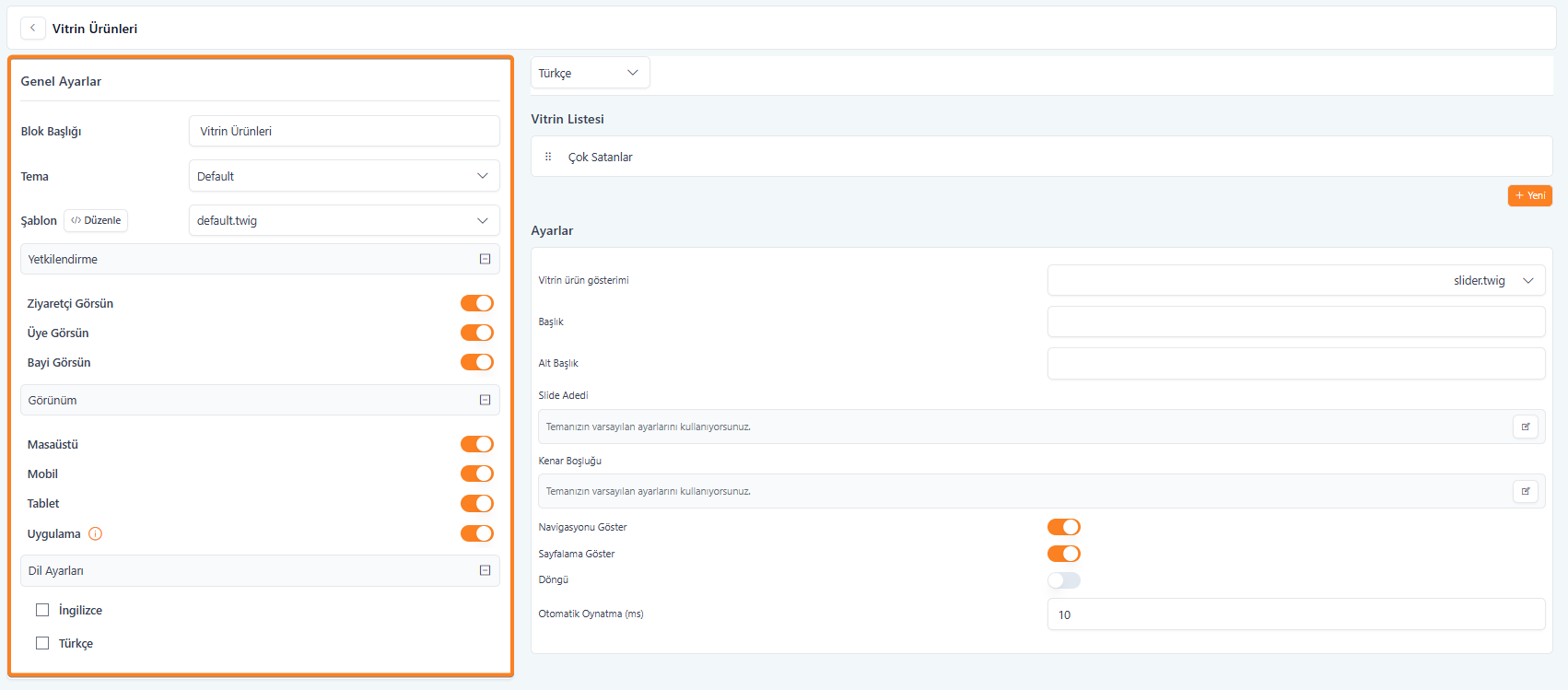
Bloğun kalem (düzenle) ikonuna tıklayarak ayarlar ekranını açın. Sol bölümde Genel Ayarlar yer alır.
| Alan | Açıklama |
|---|---|
| Blok Başlığı | Bloğa yönetim panelinde görünecek bir isim verin (örn. Vitrin Ürünleri). |
| Tema | Kullanılacak tema seçimi. Varsayılan olarak Default gelir. |
| Şablon | Bloğun hangi Twig şablonuyla render edileceğini belirler (default.twig). Düzenle bağlantısıyla şablon koduna ulaşabilirsiniz. |
| Yetkilendirme | Bloğun belirli kullanıcı gruplarına kısıtlanması gerekiyorsa burada tanımlayın. |
| Ziyaretçi / Üye / Bayi Görsün | İlgili toggle'ları kapatarak bloğun kimler tarafından görüleceğini belirleyebilirsiniz. |
| Görünüm (Masaüstü / Mobil / Tablet / Uygulama) | Bloğun hangi cihazlarda görüntüleneceğini toggle'larla kontrol edin. |
| Dil Ayarları | Bloğun hangi dil(ler)de aktif olacağını seçin (İngilizce, Türkçe vb.). |
3. Vitrin Listesi Oluşturma
Genel Ayarların sağ tarafında Vitrin Listesi bölümü bulunur. Bu bölüm, bloğun hangi ürün grubunu göstereceğini tanımlar.
3.1. Yeni Vitrin Öğesi Ekleme
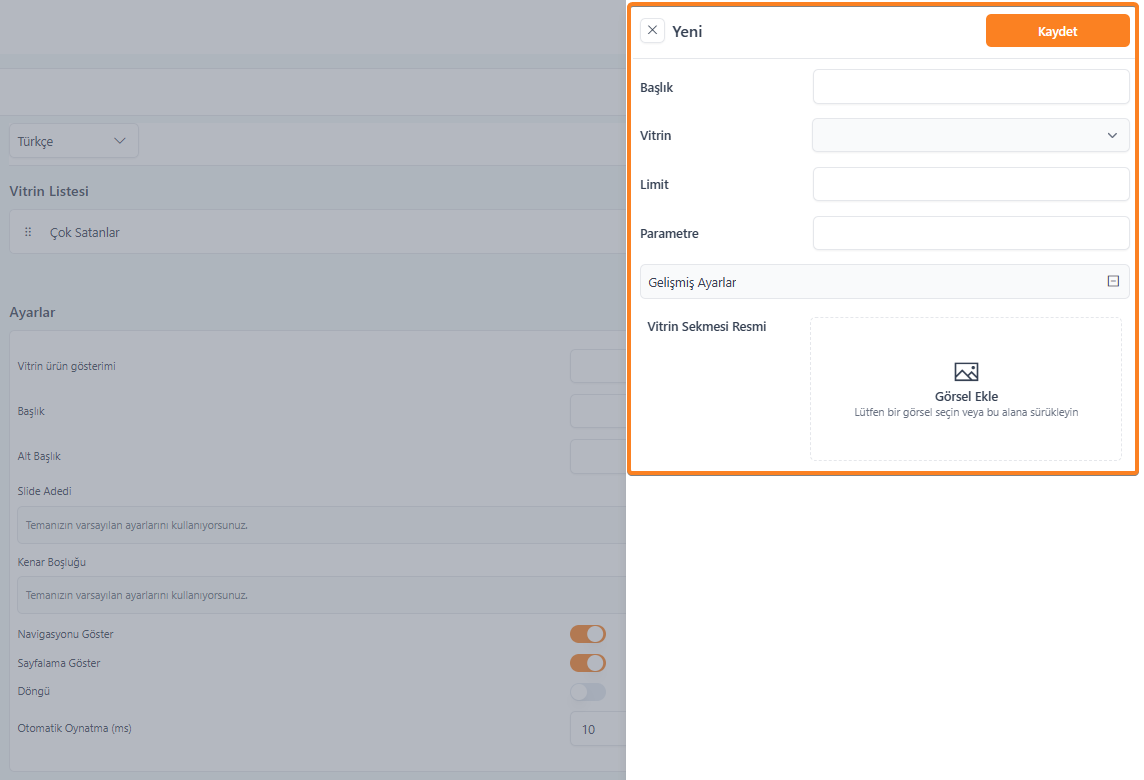
- Vitrin Listesi alanında +Yeni butonuna tıklayın.
- Sağdan açılan Yeni panelinde şu alanları doldurun:
| Alan | Açıklama |
|---|---|
| Başlık | Vitrin sekmesine verilecek isim (ör. Çok Satanlar). |
| Vitrin | Hangi ürün listesinin çekileceğini belirler. Aşağıdaki vitrin türlerinden birini seçin. |
| Limit | Gösterilecek maksimum ürün sayısı. |
| Parametre | Parametrik vitrin türü seçildiğinde ek filtre parametresi girilir. |
| Vitrin Sekmesi Resmi | Sekme görselini buraya yükleyebilirsiniz (Gelişmiş Ayarlar altında). |
- Gerekli alanları doldurduktan sonra Kaydet butonuna tıklayın.
3.2. Vitrin Türleri
Tüm Sayfalarda Bulunan Vitrinler
- Anasayfa Ürünleri
- Fırsat Ürünleri
- Yeni Ürünler
- En Çok Satanlar
- Kategori / Markaya Göre En Çok Satan Ürünler
- İndirimli Ürünler
- En Çok Görüntülenenler
- Son Görüntülenenler
- Parametrik
Sadece Ürün Detay Sayfasında Bulunan Vitrinler
- Aksesuarlar
- Benzer Ürünler
- İlgili Ürünler
- Yedek Ürünler
- Tamamlayıcı Ürünler
Ürün Seçimi ile Oluşturulan Vitrinler
Bu grup, yönetim panelindeki Ürünler sayfası üzerinden manuel olarak oluşturulan ürün koleksiyonlarını listeler. Panel yöneticisi istediği ürünleri seçerek bir koleksiyon oluşturabilir; oluşturulan her koleksiyon bu vitrin türü altında seçenek olarak görünür. Böylece tamamen özel, elle kurgulanmış ürün gruplarını vitrin olarak sayfaya ekleyebilirsiniz.
T-Soft Ürün Koleksiyonları: Manuel ve Akıllı makalemizi inceleyebilirsiniz.
3.3. Vitrin Listesi Yönetimi
Kaydedilen her vitrin öğesi listede satır olarak görünür. Satırın sağındaki ikonlarla şu işlemleri yapabilirsiniz:
| İkon | İşlev |
|---|---|
| ? (Gizle) | Öğeyi geçici olarak gizler. |
| ⧉ (Kopyala) | Öğenin bir kopyasını oluşturur. |
| ✎ (Düzenle) | Öğe ayarlarını yeniden açar. |
| ? (Sil) | Öğeyi siler. |
Birden fazla vitrin öğesi eklendiğinde bunlar sekme (tab) olarak görünür. Kullanıcılar sekmelere tıklayarak farklı ürün listelerini görüntüleyebilir.

4. Ayarlar (Görünüm Seçenekleri)
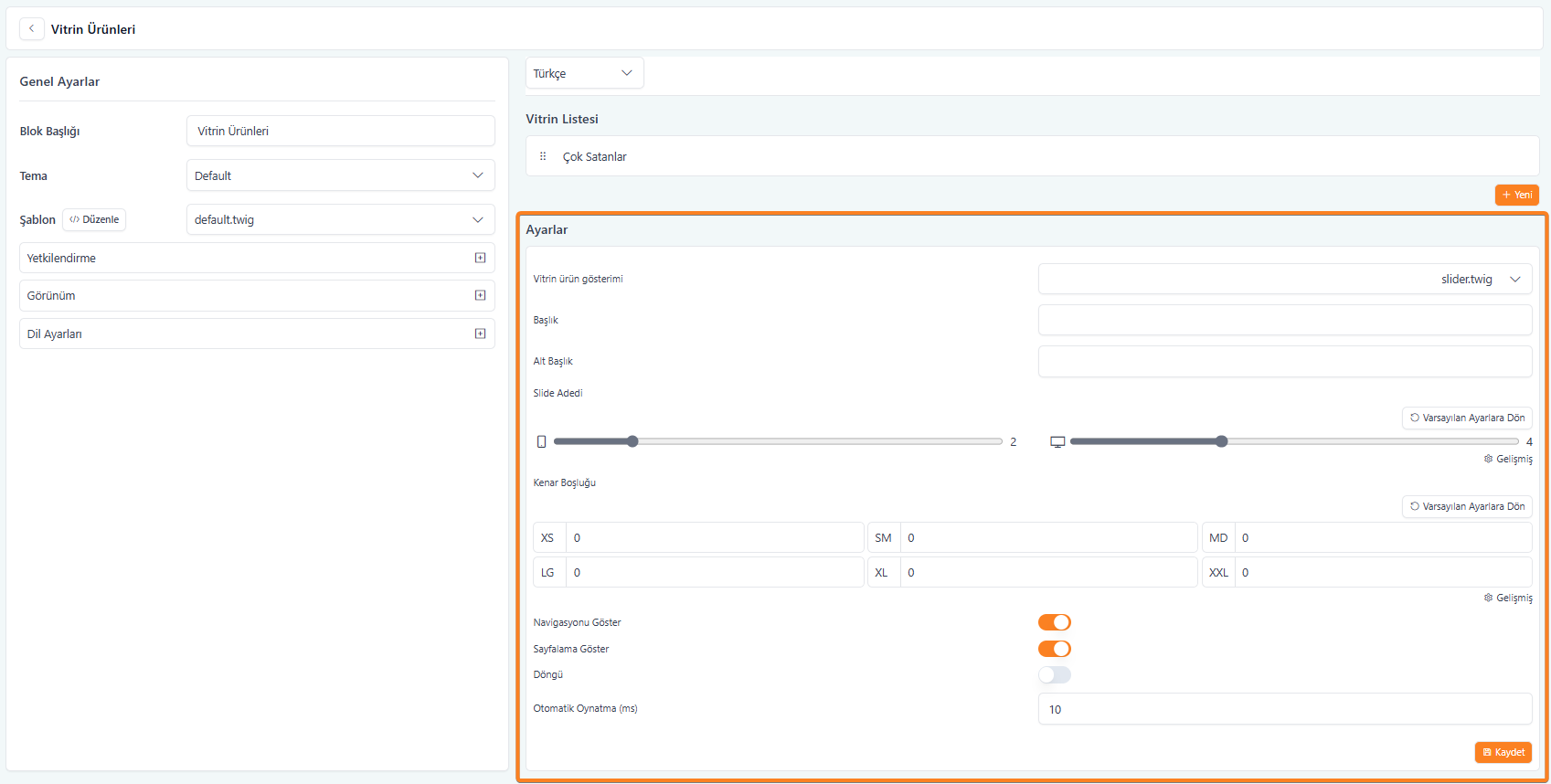
Vitrin Listesi bölümünün altındaki Ayarlar bölümünden bloğun görsel davranışını özelleştirebilirsiniz.
| Alan | Açıklama |
|---|---|
| Vitrin ürün gösterimi | Ürünlerin nasıl listeleneceğini belirler: slider.twig (kaydırmalı slider) veya grid.twig (ızgara düzeni). |
| Başlık | Blok üzerinde gösterilecek başlık metni. |
| Alt Başlık | Başlığın altında gösterilecek açıklama metni. |
| Slide Adedi | Her ekranda tek satırda yan yana kaç ürünün görüneceğini cihaz boyutuna göre ayarlayın (XS, SM, MD, LG, XL, XXL). |
| Kenar Boşluğu | Ürünler arasındaki boşluğu cihaz boyutuna göre ayarlayın. |
| Navigasyonu Göster | Slider ok (ileri/geri) butonlarının görünürlüğünü açar/kapatır. |
| Sayfalama Göster | Slider alt nokta göstergesini (pagination) açar/kapatır. |
| Döngü | Slider sonuna ulaşıldığında başa döner. |
| Otomatik Oynatma (ms) | Slider'ın otomatik geçiş süresi (milisaniye). 0 girilirse otomatik oynatma devre dışıdır. |
Slide Adedi – Gelişmiş Görünüm
Slide Adedi alanında Gelişmiş bağlantısına tıklandığında her breakpoint için ayrı ayrı değer girilebilen tablo görünümü açılır:
| Breakpoint | Açıklama |
|---|---|
| XS | Çok küçük ekranlar (mobil dikey) |
| SM | Küçük ekranlar |
| MD | Orta boy ekranlar (tablet dikey) |
| LG | Büyük ekranlar (tablet yatay / küçük masaüstü) |
| XL | Masaüstü |
| XXL | Geniş masaüstü |
Varsayılan Ayarlara Dön butonuyla temanın ön tanımlı değerlerine dönebilirsiniz.
NOT: Mobil boyutlar için yan yana tek satırda maksimum 2 ürün gösterimi önerilmektedir. Daha yüksek değerlerde ürün kartları dar ekranlarda sıkışarak tasarımı bozabilir.
5. Kaydetme
Tüm ayarları tamamladıktan sonra sayfanın sağ alt köşesindeki turuncu Kaydet butonuna tıklayın. Değişiklikler yayınlanmak üzere kaydedilecektir.
Örnekler