T-Soft Ürün Koleksiyonları: Manuel ve Akıllı


Ürün Koleksiyonları, mağazanızdaki ürünleri belirli gruplar halinde bir araya getirmenizi sağlayan bir özelliktir. Bu grupları vitrin sayfalarınızda, kampanyalarınızda veya özel listeleme alanlarında kullanabilirsiniz.
Koleksiyonlar Sayfasına Erişim
Koleksiyonlara ulaşmak için Ürünler menüsüne girip üst araç çubuğundaki "Ürün Koleksiyonları" butonuna tıklayabilirsiniz.
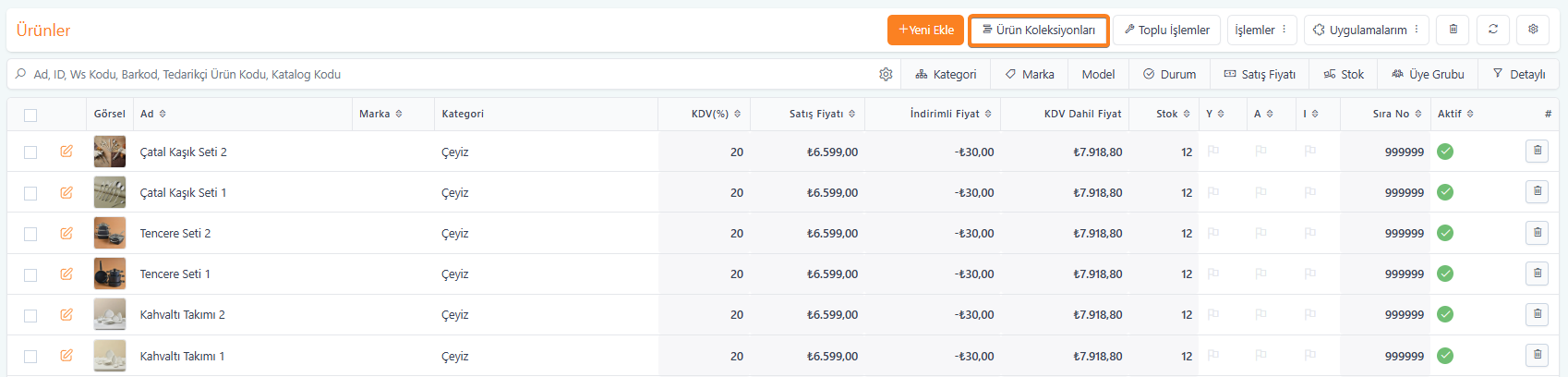
Bu sayfada mevcut tüm koleksiyonlarınız listelenir. Her koleksiyon için adı, türü (Manuel veya Akıllı), ürün kuralları, ürün sayısı ve aktiflik durumu görüntülenir.
Yeni Koleksiyon Oluşturma
Koleksiyonlar listesi sayfasında sağ üstteki "+ Yeni" butonuna tıklayarak yeni bir koleksiyon oluşturabilirsiniz.
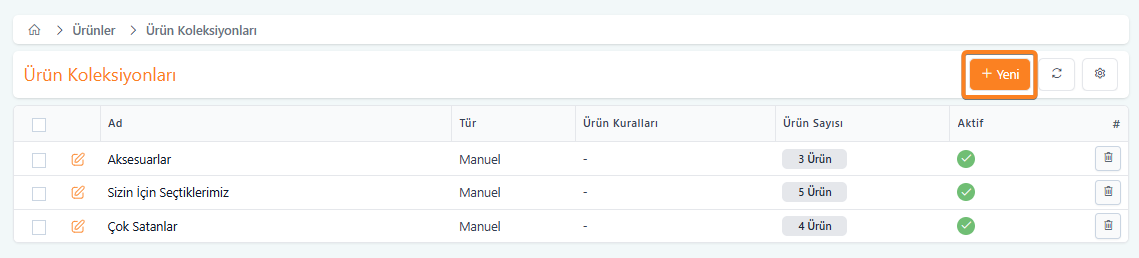
Karşınıza çıkan formda iki tür koleksiyon seçeneği bulunur: Manuel ve Akıllı.
Manuel Koleksiyon
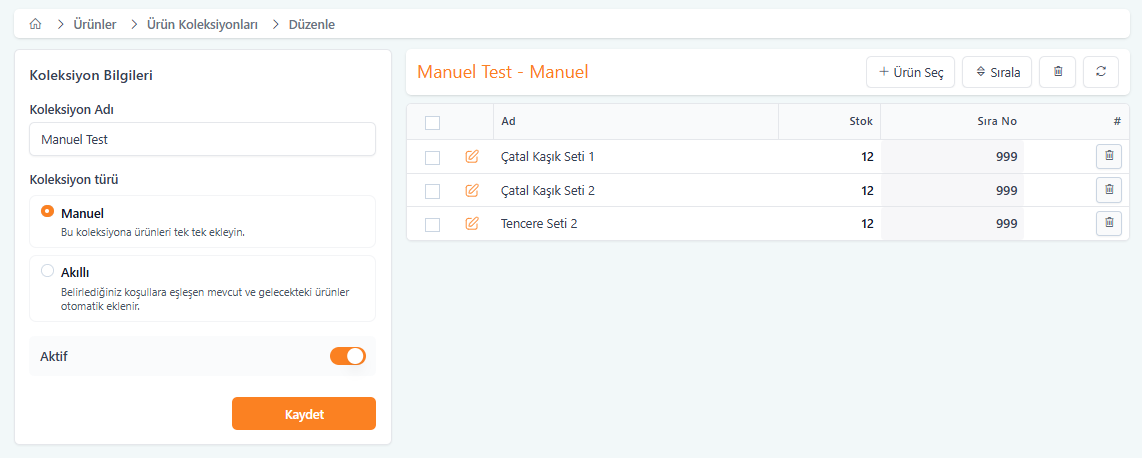
Manuel koleksiyonlarda ürünleri tek tek, elle seçerek eklersiniz. Bu yöntem, özel bir liste oluşturmak istediğinizde (örneğin "Editörün Seçtikleri" veya "Özel Kampanya Ürünleri") idealdir.
Oluşturma Adımları
- Koleksiyon Adı alanına koleksiyona vereceğiniz ismi yazın.
- Koleksiyon türü olarak Manuel'i seçin.
- Aktif toggle'ının açık olduğunu kontrol edin.
- Kaydet butonuna tıklayın.
Koleksiyonu kaydetmeden ürün ekleyemezsiniz. Kayıt sonrasında sağ tarafta ürün yönetim alanı aktif hale gelir.
Ürün Ekleme
Koleksiyonu kaydettikten sonra sağ panelde "+ Ürün Seç" butonu görünür. Bu butona tıkladığınızda bir ürün seçim modalı açılır.
Modalda:
- Ürünleri ad, ID, barkod veya tedarikçi kodu ile arayabilirsiniz.
- Kategori, marka, model, durum, satış fiyatı, stok ve üye grubu gibi filtrelerle listeleri daraltabilirsiniz.
- Ürünlerin yanındaki onay kutucuklarını işaretleyerek seçim yaparsınız.
- Seçtiğiniz ürünler alt kısımdaki "Seçilenler Listesi" bölümünde görünür.
- Seçimden vazgeçmek istediğiniz ürünü X butonuyla listeden çıkarabilirsiniz.
- Tüm seçimlerinizi tamamladıktan sonra "Onayla" butonuna basarak ürünleri koleksiyona ekleyin.
Ürünleri Sıralama
Koleksiyona eklenen ürünlerin vitrindeki görünüm sırasını değiştirmek için "Sırala" butonuna tıklayın. Açılan panelde ürünler yan yana kartlar halinde listelenir; sürükle-bırak yöntemiyle sıralamayı istediğiniz gibi düzenleyebilirsiniz.
Akıllı Koleksiyon
Akıllı koleksiyonlar, belirlediğiniz kurallara uyan ürünleri otomatik olarak koleksiyona dahil eder. Yeni bir ürün eklediğinizde veya mevcut bir ürünün bilgileri güncellendiğinde, kural koşullarını sağlıyorsa koleksiyona otomatik olarak girer.
Oluşturma Adımları
- Koleksiyon Adı alanına bir isim girin.
- Koleksiyon türü olarak Akıllı'yı seçin.
- Sırala alanından ürünlerin hangi kritere göre sıralanacağını belirleyin. Mevcut seçenekler şunlardır:
- Manuel (Ürünler > Gelişmiş > Ürünleri Sırala)
- Alfabetik A-Z
- Alfabetik Z-A
- Fiyat Artan
- Fiyat Azalan
- Eklenme Tarihi (Ters)
Herhangi bir seçim yapılmazsa Genel Ayarlar > Sıralama Tercihi ayarına göre sıralama yapılır.
- Kaydet butonuna tıklayın.
Kural Ekleme
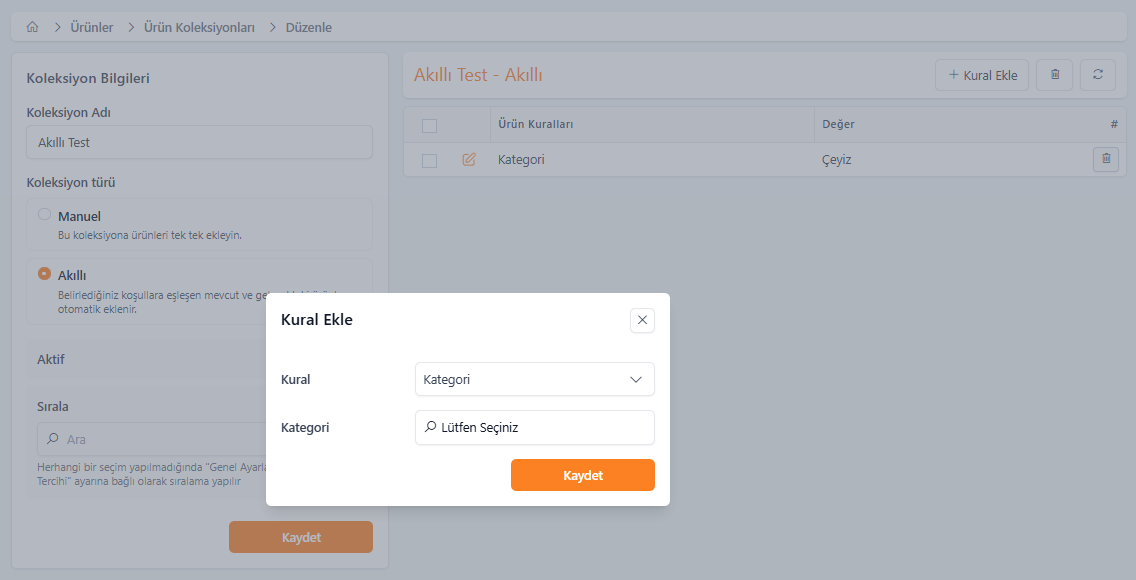
Koleksiyonu kaydettikten sonra sağ panelde "+ Kural Ekle" butonu aktif hale gelir. Her kural, hangi ürünlerin bu koleksiyona dahil edileceğini belirler.
Kural eklerken Kural alanından kural türünü seçersiniz. Kullanılabilir kural türleri:
- Kategori – Belirli bir kategoriye ait ürünler
- Marka – Belirli bir markaya ait ürünler
- Model – Belirli bir modele ait ürünler
- Etiket – Belirli bir etiketle işaretlenmiş ürünler
- Filtreler (Çoklu Seçim) – Birden fazla filtre koşulunu aynı anda uygulayabilirsiniz
Kural türünü seçtikten sonra ilgili değer alanı (örneğin Kategori veya Marka seçim alanı) görünür hale gelir. Değeri seçip Kaydet butonuna basın.
Birden fazla kural ekleyebilirsiniz. Koleksiyona dahil edilecek ürünler, eklenen tüm kuralların koşullarını sağlamalıdır.
Koleksiyon Düzenleme ve Silme
Koleksiyonlar listesinde bir koleksiyonun sol tarafındaki kalem (düzenle) ikonuna tıklayarak koleksiyonu düzenleme moduna geçebilirsiniz.
Düzenleme ekranında:
- Koleksiyon adını ve türünü değiştirebilirsiniz.
- Aktiflik durumunu açıp kapatabilirsiniz.
- Manuel koleksiyonlarda ürün ekleyebilir, çıkarabilir veya sıralamayı değiştirebilirsiniz.
- Akıllı koleksiyonlarda kuralları düzenleyebilir veya yeni kural ekleyebilirsiniz.
Koleksiyonu silmek için sağ paneldeki çöp kutusu (sil) ikonuna tıklayın.
Toplu İşlemlerle Koleksiyona Ürün Ekleme
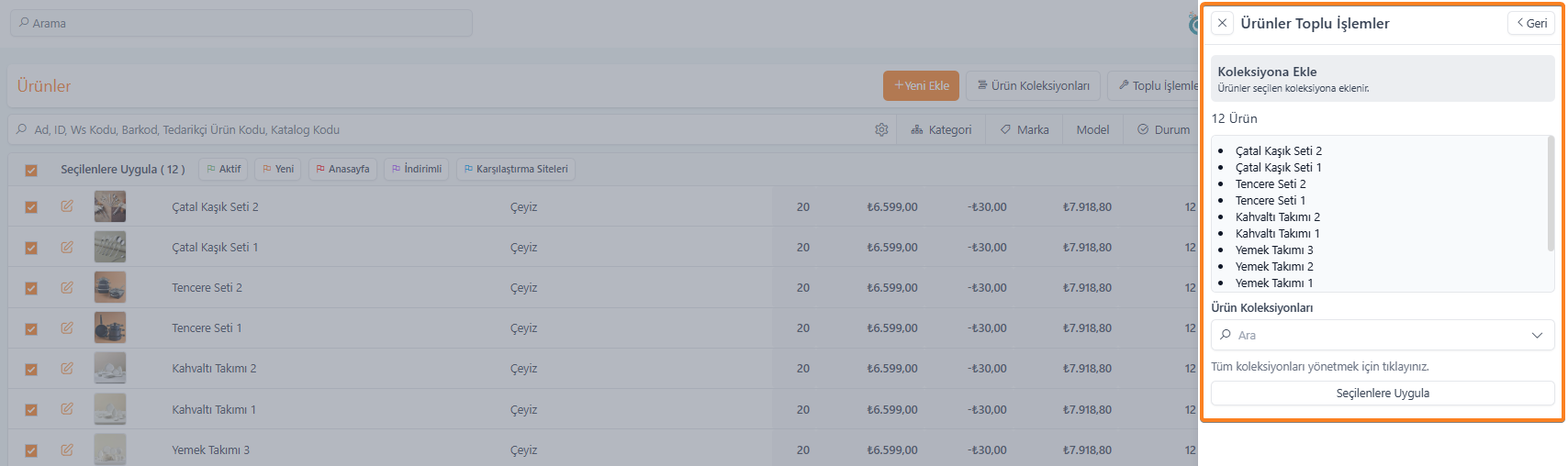
Ürün listesinden birden fazla ürünü aynı anda bir koleksiyona eklemek için Toplu İşlemler özelliğini kullanabilirsiniz.
- Ürünler listesinde, koleksiyona eklemek istediğiniz ürünlerin yanındaki onay kutucuklarını işaretleyin. Tüm ürünleri seçmek için listenin en üstündeki ana kutucuğu işaretleyebilirsiniz.
- Üst araç çubuğunda beliren "Toplu İşlemler" butonuna tıklayın.
- Açılan sağ panelde "Koleksiyona Ekle" seçeneğini tıklayın.
- Panelin alt kısmındaki "Ürün Koleksiyonları" arama alanından hedef koleksiyonu seçin.
- "Seçilenlere Uygula" butonuna tıklayarak işlemi tamamlayın.
Koleksiyona Ekle - Toplu İşlemler makalemizi inceleyebilirsiniz.
Koleksiyonları Vitrinde Kullanma
Oluşturduğunuz koleksiyonları mağazanızın ön yüzünde bir ürün vitrin bloğu olarak görüntüleyebilirsiniz.
Tema Yönetimi | Vitrin Ürünleri Bloğu Ekleme ve Düzenleme Rehberi makalemizi inceleyebilirsiniz.
Vitrin Ürünleri Bloğunu Açma
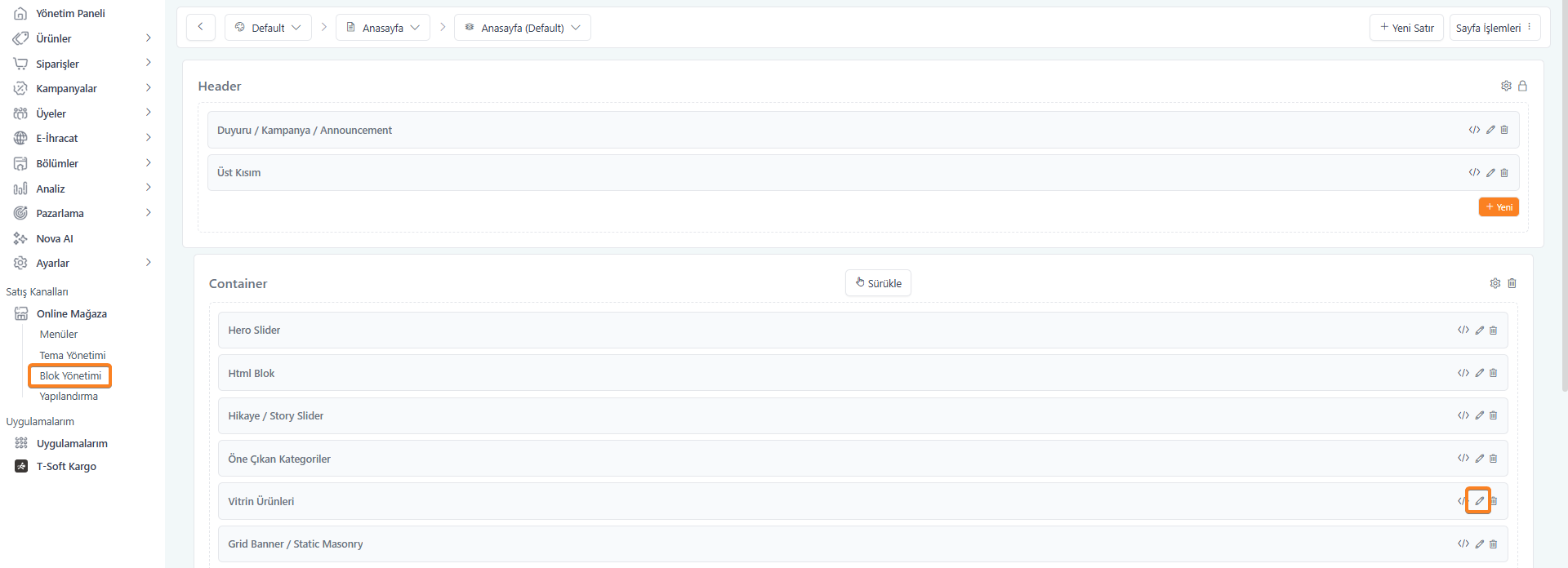
- Sol menüden Online Mağaza > Blok Yönetimi yolunu izleyin.
- Açılan sayfa düzenleyicide "Vitrin Ürünleri" bloğunun sağındaki kalem (düzenle) ikonuna tıklayın. Blok ekli değilse satır alanlarında bulunan "Yeni" butonu ile "Vitrin Ürünleri" bloğu ekleyebilirsiniz.
Vitrin Listesine Koleksiyon Ekleme
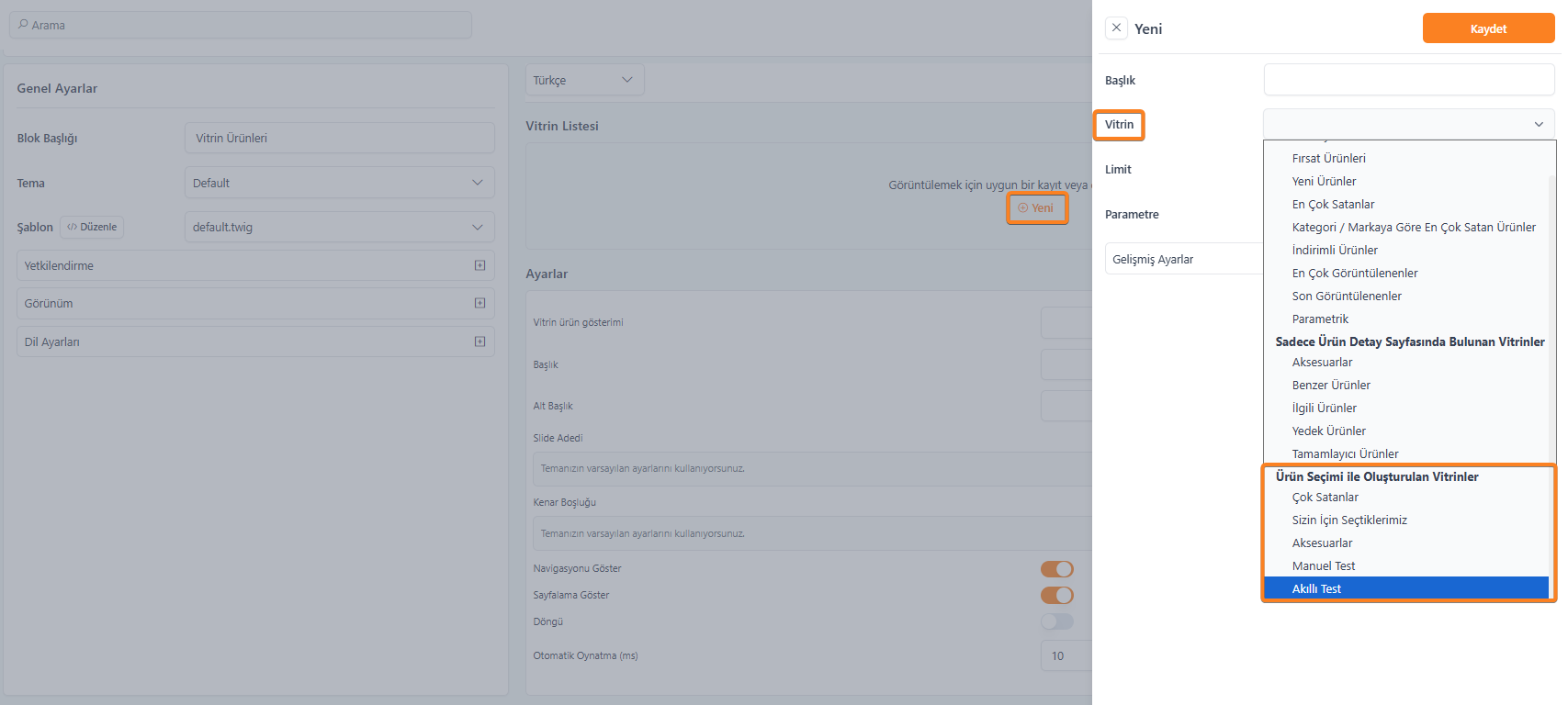
- Blok düzenleme ekranında sağ taraftaki Vitrin Listesi bölümünde "+ Yeni" butonuna tıklayın.
- Açılan panelde Başlık alanına vitrinde görünecek bir başlık girin.
- Vitrin açılır menüsünden göstermek istediğiniz koleksiyonu seçin.
- Menünün alt kısmındaki "Ürün Seçimi ile Oluşturulan Vitrinler" başlığı altında, daha önce oluşturduğunuz tüm koleksiyonlar listelenir.
- Gerekirse Limit ve diğer parametreleri ayarlayın.
- Kaydet butonuna tıklayarak vitrine ekleyin.
Vitrin Listesi bölümüne birden fazla koleksiyon ekleyebilirsiniz. Her biri ayrı bir sekme veya slider olarak görüntülenir.
Sık Sorulan Sorular
Manuel ile Akıllı koleksiyon arasındaki fark nedir?
Manuel koleksiyonda ürünleri siz seçersiniz; hiçbir ürün otomatik eklenmez ya da çıkmaz. Akıllı koleksiyonda ise ürün kuralları belirlenir ve koşulları sağlayan ürünler otomatik olarak dahil edilir.
Bir ürün birden fazla koleksiyonda yer alabilir mi?
Evet. Bir ürünü istediğiniz kadar koleksiyona ekleyebilir veya kural koşullarını sağlıyorsa birden fazla akıllı koleksiyona otomatik olarak dahil edilebilir.
Akıllı koleksiyonda kural olmazsa ne olur?
Herhangi bir kural eklenmemişse koleksiyon boş görünür. Ürünlerin otomatik eklenmesi için en az bir kuralın tanımlanması gerekir.
Koleksiyonu pasife aldığımda ne olur?
Koleksiyon vitrin ve mağaza ön yüzünde görünmez hale gelir; ancak yönetim panelinde kayıtlı kalmaya devam eder.
