Mobil Uygulama Simge Düzenleyici Kullanımı


Mobil uygulamanızdaki ürün liste ve ürün detay sayfalarında yer alan ikonları (Favori, Yeni, Paylaş, Alarm ve Özel Simgeler) markanıza göre özelleştirebilir, konumlarını ve boyutlarını yapılandırabilirsiniz.
Erişim Adımı
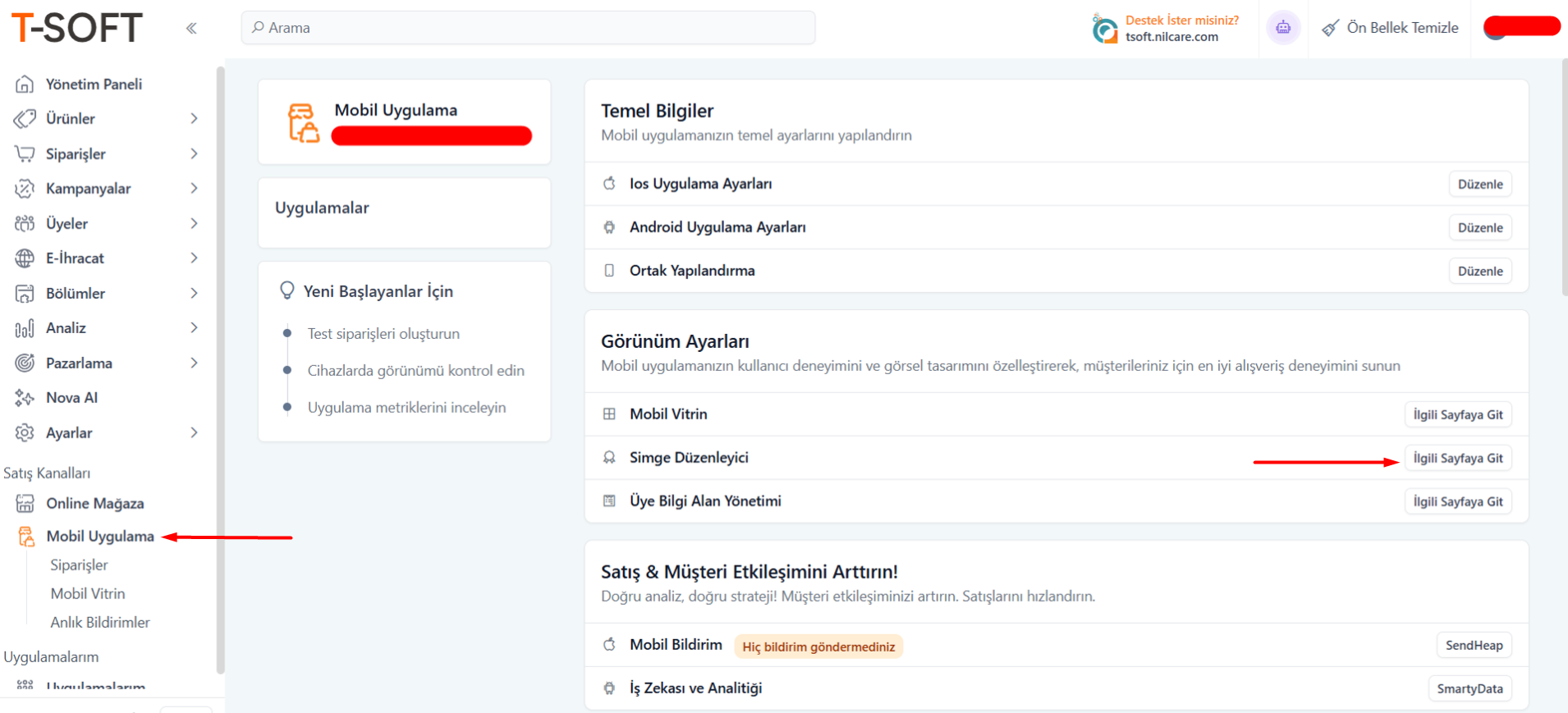
Mobil uygulama arayüzündeki simgeleri düzenlemek için aşağıdaki yolu takip ediniz:
T-Soft Yönetim Paneli > Mobil Uygulama > Simge Düzenleyici adımları ile "İlgili Sayfaya Git" butonuna tıklayınız.
İşlem Adımları ve Sekme Detayları
Her bir sekme için ortak kural: Kullanmak istediğiniz ikon görselini öncelikle Dosya Yöneticisine yüklemeli ve görselin linkini ilgili alanlara yapıştırmalısınız.
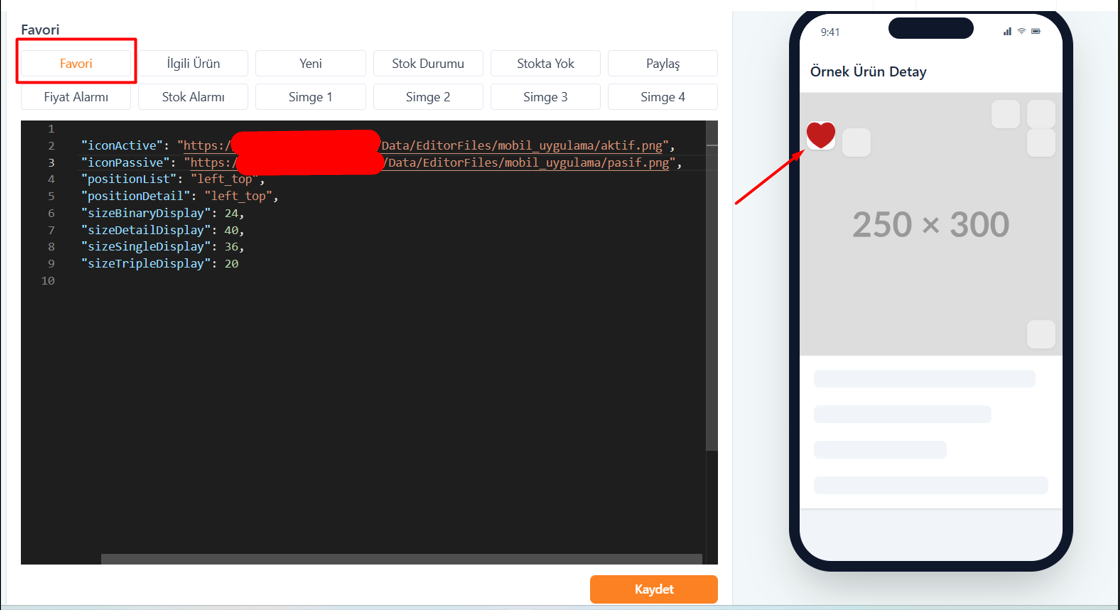
Favori Sekmesi
Müşterilerinizin ürünleri favorilerine eklerken gördüğü ikonları belirler.
- iconActive: Ürün favoriye eklendiğinde görünecek ikon linki.
- iconPassive: Ürün favoride değilken görünecek ikon linki.
- Konum ve Boyut: İkonun listedeki ve detaydaki konumunu (Position) ve boyutlarını (Size) px cinsinden belirleyiniz.
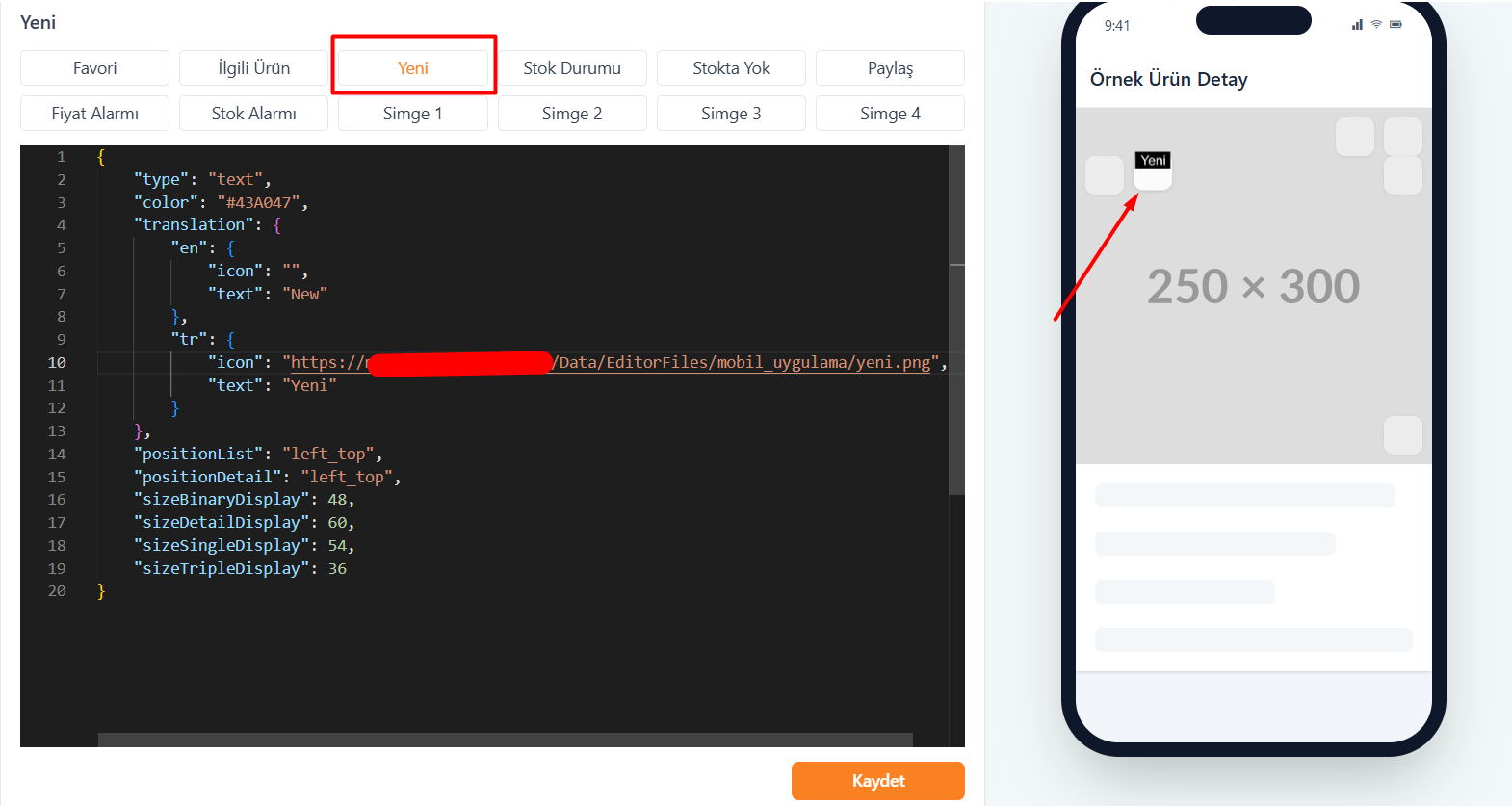
Yeni İkonu
Yeni eklenen ürünlerin üzerinde görünecek "Yeni" etiketini özelleştirmenizi sağlar.
- Görsel linkini icon alanına giriniz.
- Position: Ürün görselinin hangi köşesinde görüneceğini seçiniz.
- Size: Cihaz çözünürlüklerine göre boyutlandırma değerlerini tanımlayınız.
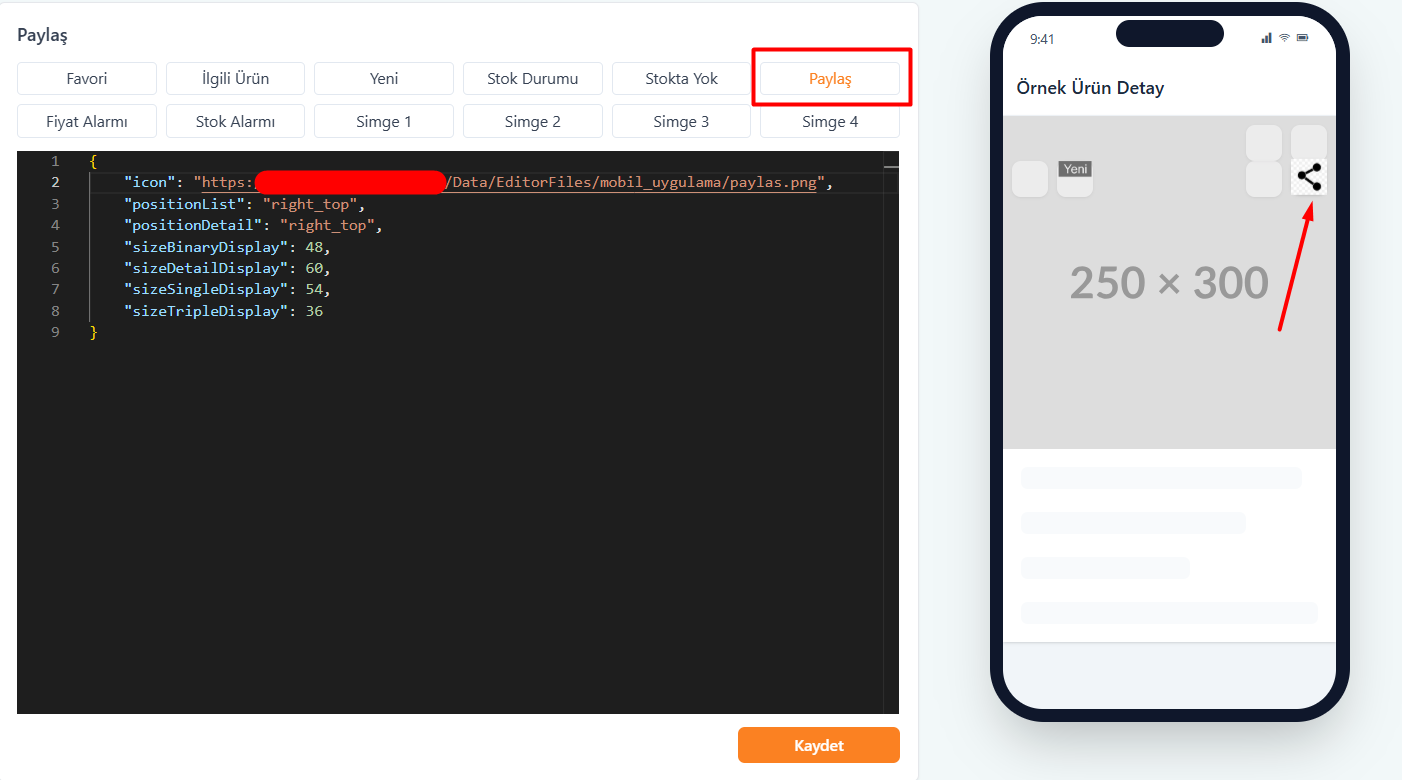
Paylaş İkonu
Ürün detay sayfasındaki paylaşma butonunun görselini değiştirmenize olanak tanır. İlgili görsel linkini yapıştırıp konum ve boyut ayarlarını kaydediniz.
Fiyat ve Stok Alarmı
Eğer sitenizde fiyat veya stok alarm modülleri aktifse, ürün detay sayfasında görünecek buton ikonlarını bu alandan özelleştirebilirsiniz. Hazırladığınız ikonu dosya yöneticisine yükleyip linkini ilgili alanlara eklemeniz yeterlidir.
Panel ve Uygulama Görünümü: Aşağıdaki görselde sol tarafta ayar yapacağınız panel alanını, sağ tarafta ise bu ayarın uygulamadaki sonucunu görebilirsiniz.
Panel Ayar Ekranı 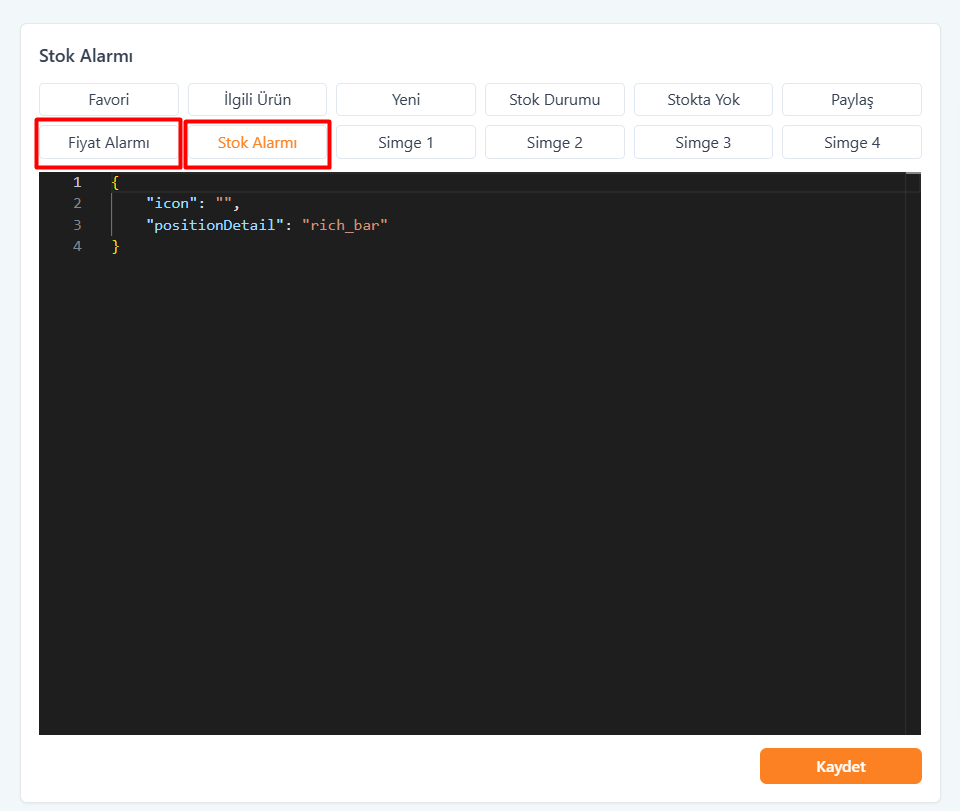 | Uygulama Görünümü 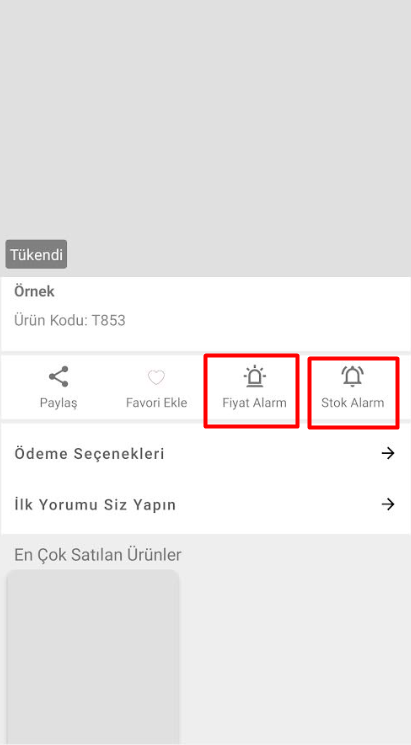 |
Özel Simgeler (Simge 1 - 4)
| Simge Tipi | Önerilen Konum Değeri | Açıklama |
|---|---|---|
| Simge 1 | right_bottom | Görselin sağ alt köşesi |
| Simge 2 | left_bottom | Görselin sol alt köşesi |
| Simge 3 | left_bottom_up | Sol alt köşenin bir üstü |
| Simge 4 | right_bottom_up | Sağ alt köşenin bir üstü |
Beklenen Sonuç ve Davranış
Yapılandırılan simgeler Native ve Flutter uygulamalarda anlık güncellenir. WebView uygulamalarda ise mobil site tarafındaki ayarlar geçerlidir.
Sık Sorulan Sorular
İkonları yükledim ama görünmüyor, ne yapmalıyım?
Görsel linkinin doğruluğunu kontrol edin ve sağ alttaki "Kaydet" butonuna bastığınızdan emin olun.
Simgeler farklı cihazlarda kayıyor, nedeni nedir?
iOS ve Android render farklarından dolayı kayma olabilir. En sağlıklı görünüm için tabloda önerilen konum değerlerini kullanınız.
Destek İhtiyacı: İşlemlerde zorluk yaşarsanız, Mobil Uygulama Departmanımıza talep açabilir veya bizi arayabilirsiniz.
