Kargo Yöntemleri


Kargo Yöntemleri ve Ücretlendirme Yönetimi
Kısa Açıklama
E-ticaret sisteminizde sipariş adımlarının tamamlanması için gerekli en temel süreçlerden biri kargo yönetimidir. T-Soft altyapısı; sitenizde birden fazla kargo firması tanımlamanıza, her firma için desi veya fiyat bazlı ücret baremleri belirlemenize, üye/bayi özelinde limitler koymanıza ve görünürlük koşulları atamanıza olanak tanır.
Ne İçin Kullanılır
Kargo Yöntemleri sayfası; kargo firmalarının sisteme tanıtılması, fiyatlandırma politikalarının (şehir içi/dışı/yurt dışı) belirlenmesi, kargo entegrasyonlarının aktif edilmesi, üye grubu bazlı kısıtlamalar ve ücretsiz kargo limitlerinin yönetilmesi amacıyla kullanılır.
İşlem Adımları
- Yönetim panelinizde "Siparişler > Kargo ve Teslimat > Kargo Yöntemleri" sayfasına tıklayınız.
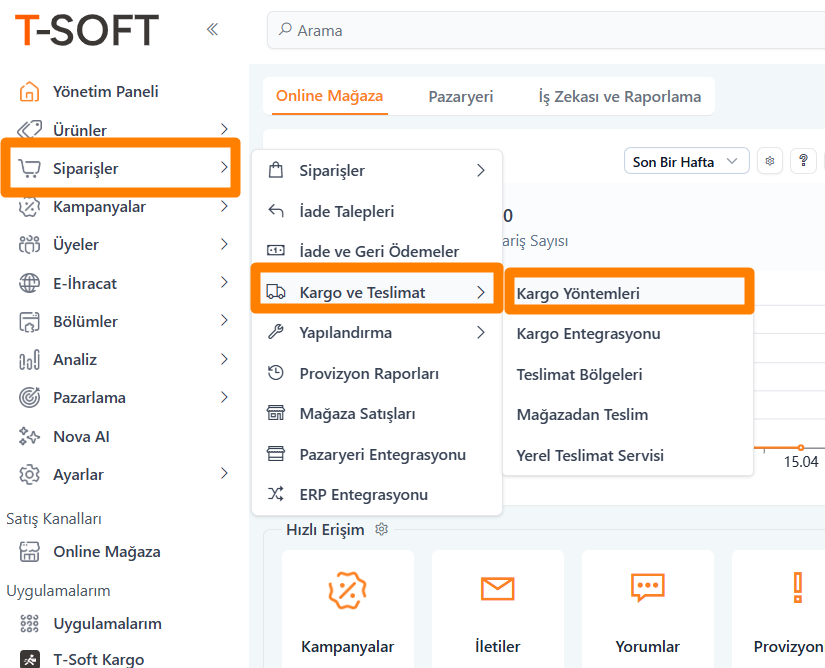
- Yeni Kargo Ekleme: Sağ üstteki "Yeni Ekle" butonuna tıklayınız.

Alanlar / Ayarlar / Butonlar
1. Genel Bilgiler (Ana Ekran)
| Alan | Açıklama |
|---|---|
| Ad | Kargo firmasının ödeme sayfasında müşteriye görünecek adıdır. |
| Hesaplama Türü | Desi: Ürün desi bilgilerine göre, Fiyat: Belirlenen tek bir ücret üzerinden hesaplama yapar. |
| Para Birimi | Kargo ücretlendirmesinde kullanılacak para birimi seçilir. |
| Kargo Entegrasyon | T-Soft'un desteklediği kargo API entegrasyonlarından ilgili firma seçilir. |
| Sıra No | Ödeme sayfasındaki görüntülenme önceliğini belirler. |
| Açıklama | Müşteriye kargo seçeneği altında gösterilecek bilgi notudur. |
| Ön Tanımlı Kargo | Aktif edildiğinde, ödeme sayfasında bu kargo otomatik olarak seçili gelir. |
2. Üye ve Bayi Ayarları
| Alan | Açıklama |
|---|---|
| Ücretsiz Kargoda Maks. Ürün Şartı | Ücretsiz kargo için sepetteki maksimum ürün adedi sınırı. "0" limitsizdir. |
| Ücretsiz Kargo Limiti | Üyelerin veya bayilerin ücretsiz kargo alabilmesi için gereken minimum sepet tutarı. |
| Üye / Bayi Aktif | Kargonun sadece ilgili müşteri segmenti için görünür olmasını sağlar. |
3. Görünürlük Koşulları ve Vergi Bilgileri
| Alan | Açıklama |
|---|---|
| Üye Grubu | Kargonun sadece seçilen üye gruplarına (Örn: VIP) görünmesini sağlar. |
| Fiyat / Desi Aralığı | Sepet toplamı bu aralıktaysa kargo seçeneği aktif olur. |
| Saat Aralığı | Kargonun sadece günün belirli saatlerinde seçilmesini sağlar. |
| Vergi Bilgileri | Kargo firmasının faturada kullanılacak Vergi Dairesi ve Vergi No bilgileridir. |
Ücret Tanımlama
Kargo listenizde firmalar için "Ücret Bilgisi Giriniz!" uyarısı görünür. Bu bölüme tıklandığında kargonun maliyet tablosu oluşturulur.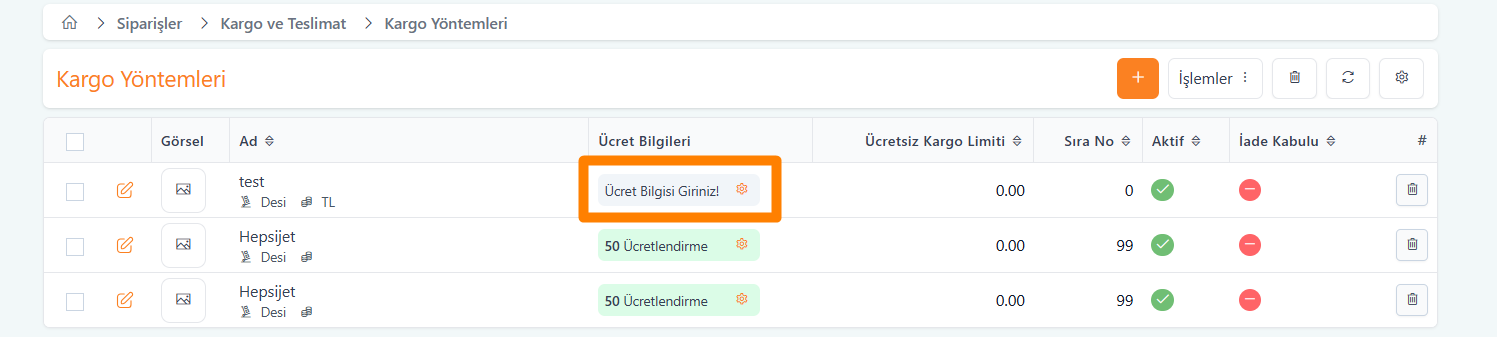
Ücretlendirme Tanımlama (Baremler)
| Alan | Açıklama |
|---|---|
| Alt Limit / Üst Limit | Fiyatlandırmanın geçerli olacağı aralığı belirler (Örn: 0 - 5 desi arası veya 0 - 500 TL arası). |
| Şehir İçi Tutar | Mağaza merkezinizle aynı şehirde olan teslimatlar için kargo ücretidir. |
| Şehir Dışı Tutar | Mağaza merkeziniz dışındaki şehirler için kargo ücretidir. |
| Yurt Dışı Tutar | Yurt dışı gönderimi aktifse uygulanacak ücret tutarıdır. |
Eğer müşterilerinize sepet tutarı arttıkça farklı kargo ücretleri sunmak istiyorsanız (Örn: 0-1000 TL arası 159 TL), şu adımları izleyin:
- Kargo düzenleme ekranında Hesaplama Türü alanını "Fiyat" olarak seçip kaydedin.
- Ücret Bilgisi Giriniz butonuna tıklayın ve şu baremleri ekleyin:
| Barem No | Alt Limit (Fiyat) | Üst Limit (Fiyat) | Tutar (Kargo Ücreti) |
|---|---|---|---|
| 1. Barem | 0 | 1000 | 159 TL |
| 2. Barem | 1000 | 2000 | 199 TL |
Not: Eğer belirli bir tutar (Örn: 2000 TL) sonrası kargo bedava olsun istiyorsanız, kargo ana ayarlarındaki "Ücretsiz Kargo Limiti" alanını kullanabilirsiniz.
Kargo Listesi ve Genel İşlemler
Kargo yöntemleri ana sayfasında, mevcut kargo firmalarınızın durumunu gözlemleyebilir, tablo görünümünü özelleştirebilir ve "İşlemler" menüsü aracılığıyla sistemsel yapılandırmaları yönetebilirsiniz.
| Buton / İkon / Alan | Açıklama |
|---|---|
| Sütun Yönetimi (Çark Simgesi) | Tablodaki sütunları özelleştirmenizi sağlar. Bu butona tıklayarak, kargo listesinde görmek istediğiniz bilgileri (Örn: Görsel, Ad, Sıra No, Aktiflik) açabilir, kullanmadığınız gizli sütunları kapatarak daha sade bir panel görünümü oluşturabilirsiniz. |
| Bölge Yönetimi | Kargo firmalarının hangi coğrafi bölgelerde (şehir/ülke) aktif olacağını ve bölge bazlı maliyet farklılıklarını yönetmenizi sağlar. |
| Kargo Ayarları | Sistemin genel kargo çalışma prensiplerini ve varsayılan desi hesaplama seçeneklerini içeren ayarlar sayfasına yönlendirir. |
| Ödeme Yöntemi İlişkilendirme | Seçili kargo firmasının hangi ödeme türleri (Kapıda Ödeme, Kredi Kartı vb.) ile birlikte kullanılabileceğini belirler. |
| Ödeme Yöntemi İlişki Kaldırma | Kargo firması ile ödeme yöntemleri arasındaki mevcut tanımlı bağları toplu olarak kaldırmak için kullanılır. |
| Aktif (Yeşil İkon) | Kargo yönteminin ödeme sayfasında müşterilere sunulduğunu ve yayında olduğunu belirtir. |
| İade Kabulü (Kırmızı/Yeşil) | Müşterinin panel üzerinden iade talebi oluştururken bu kargo firmasını seçip seçemeyeceğini belirler. |
| Sıra No | Kargo seçeneklerinin ödeme sayfasında (checkout) yukarıdan aşağıya hangi öncelikle sıralanacağını ifade eder. |
Sık Sorulan Sorular
Kargo firması neden ödeme sayfasında görünmüyor?
Genellikle "Üye/Bayi Aktif" seçeneğinin kapalı olmasından, sepetin belirlenen "Fiyat/Desi Aralığı" dışında kalmasından, ücret baremlerinin eksik tanımlanmasından veya ödeme yöntemi ilişkilendirmesinin yapılmamasından kaynaklanır.
Şehir içi ve şehir dışı ayrımı neye göre yapılır?
Sistem, yönetim panelindeki "Mağaza Ayarları" bölümünde yer alan il bilginiz ile müşterinin teslimat adresindeki il bilgisini karşılaştırarak otomatik ayrım yapar.
Desi baremlerini nasıl belirlemeliyim?
Baremler birbiriyle çakışmamalıdır. Örneğin; ilk satır 0-1 desi ise, ikinci satır 1-5 desi olarak devam etmelidir. Bu sayede her ağırlık için doğru fiyatlandırma yapılır.
