T-Soft Mobil Vitrin Ayarları ve Kullanım Rehberi


T-Soft e-ticaret sitenize ait Android ve iOS cihazlarda çalışan native mobil uygulamalarınızı özelleştirebilir; uygulamaya özel kampanya, blok gösterimleri ve vitrin düzenlemelerini bu panel üzerinden yönetebilirsiniz.
Mobil uygulama sahibi olmak için satış temsilcinizle iletişime geçebilirsiniz.
Mobil Vitrin Yönetimi
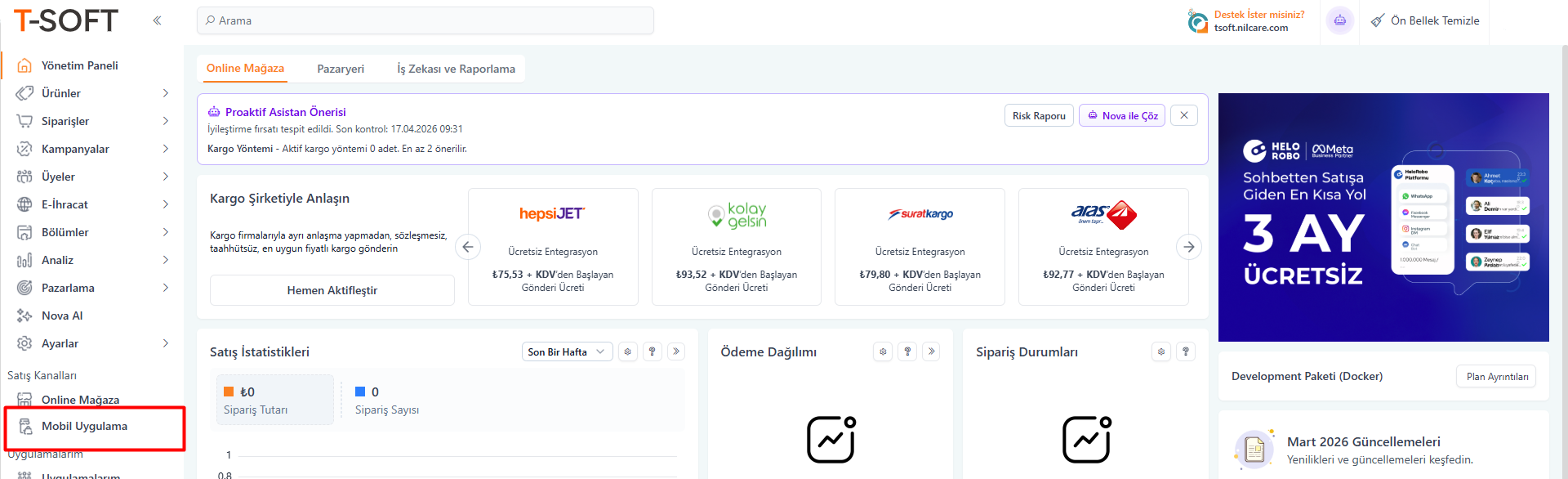
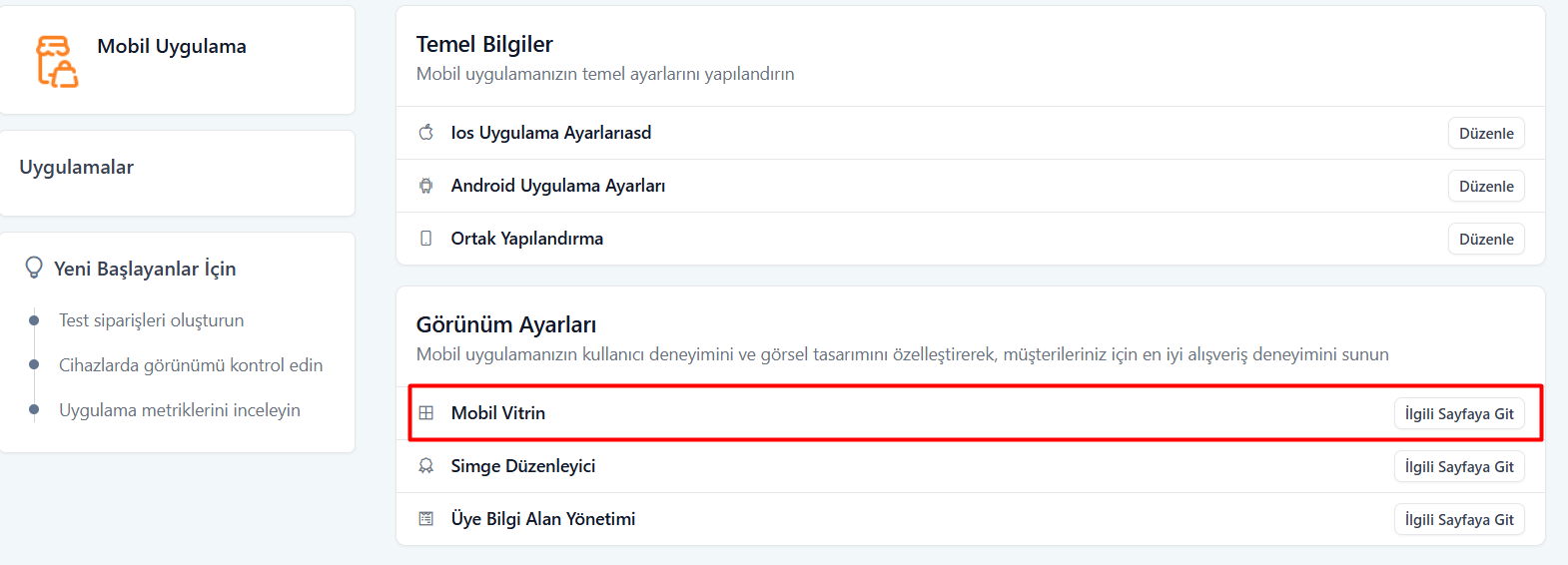
Mobil uygulamada vitrin sayfasını yönetmek için yönetim panelinizde "Mobil Uygulama > Mobil Vitrin" sayfasına tıklayınız.
Vitrin Öğeleri ve Ayarları
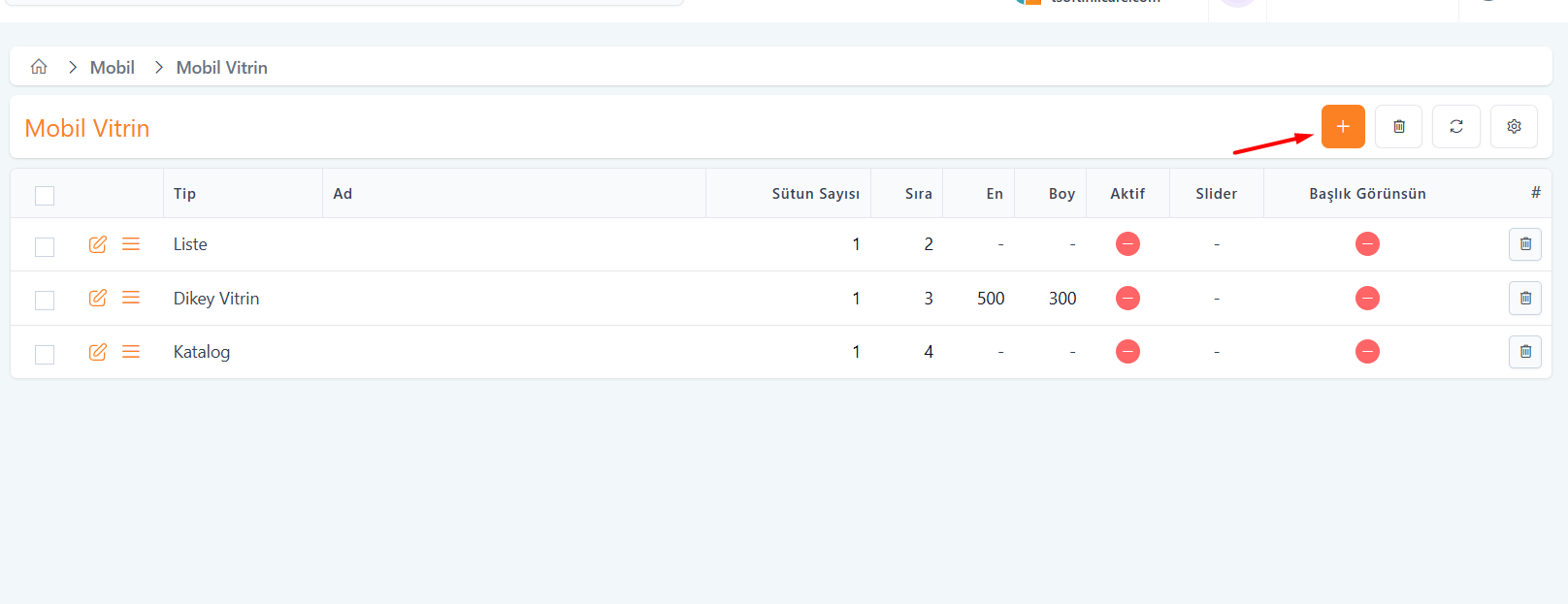
Mobil vitrin sayfasından "+" butonuna tıklayarak aşağıdaki öğeleri ekleyebilirsiniz:
1. Katalog
Ürün seç bloklarının (vitrin ürünleri) gösterimi için kullanılır. Manuel ürün listesi oluşturulabilir veya mevcut bloklar seçilebilir.
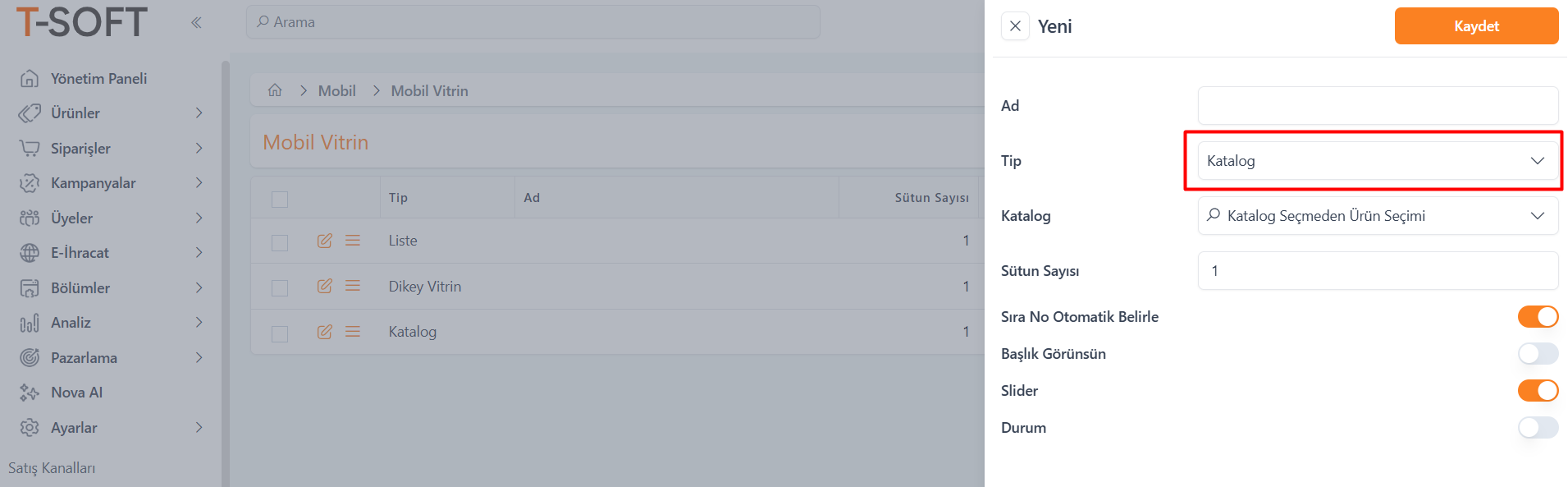
- 1.1. Başlık: Oluşturulan katalog vitrin bloğunda görünecek isim alanıdır.
- 1.2. Tip: Eklenecek blok türünü seçebilirsiniz. Ürün seç blokları için "Katalog" seçmelisiniz.
- 1.3. Katalog Seç: Katalog seçimi için iki seçenek mevcuttur:
- Katalog Seçmeden Kendim Ürün Girmek İstiyorum: Mevcut ürün seç bloklarını değil, belirlediğiniz ürünleri göstermek için seçebilirsiniz.
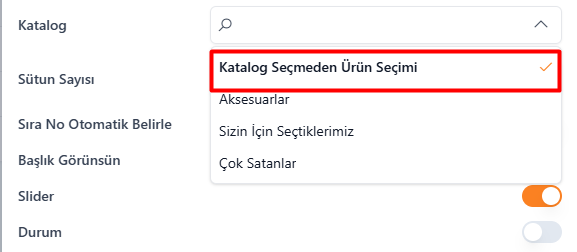
- Mevcut Bloklar: "Mobilde Göster" seçeneği aktif olan ürün seç bloklarınız listelenecektir.
- Katalog Seçmeden Kendim Ürün Girmek İstiyorum: Mevcut ürün seç bloklarını değil, belirlediğiniz ürünleri göstermek için seçebilirsiniz.
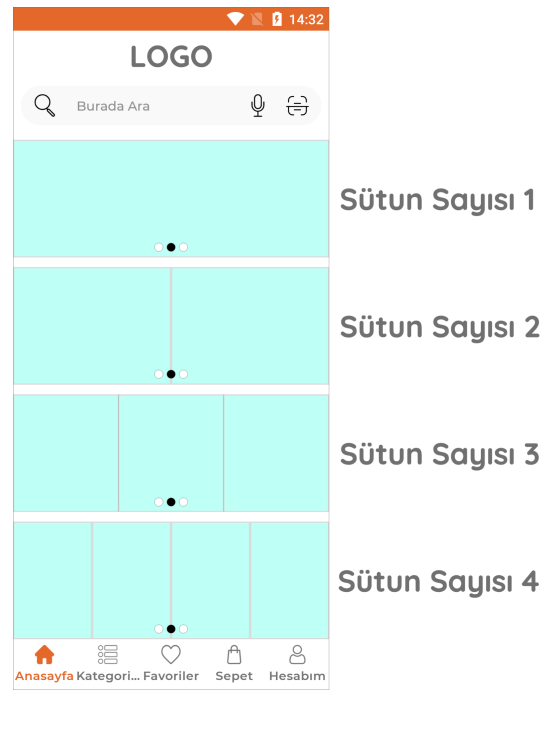
- 1.4. Sütun Sayısı: Mobil uygulamada yan yana kaç ürün görüneceğini seçebilirsiniz.
- 1.5. Sıra: Blokların uygulama ekranındaki görüntülenme sırasını düzenleyebilirsiniz.
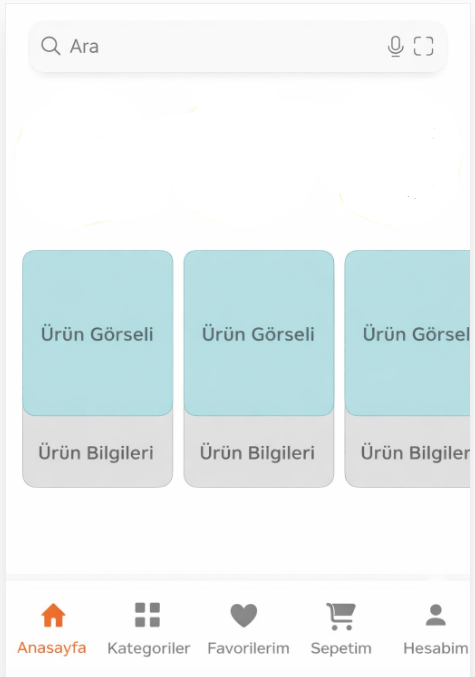
2. Liste
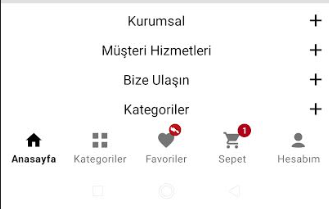
Liste özelliği sadece başlıklardan oluşan bir yapıdır. Footer yapısına benzer şekilde hızlı erişim veya önemli bilgiler için kullanılabilir.
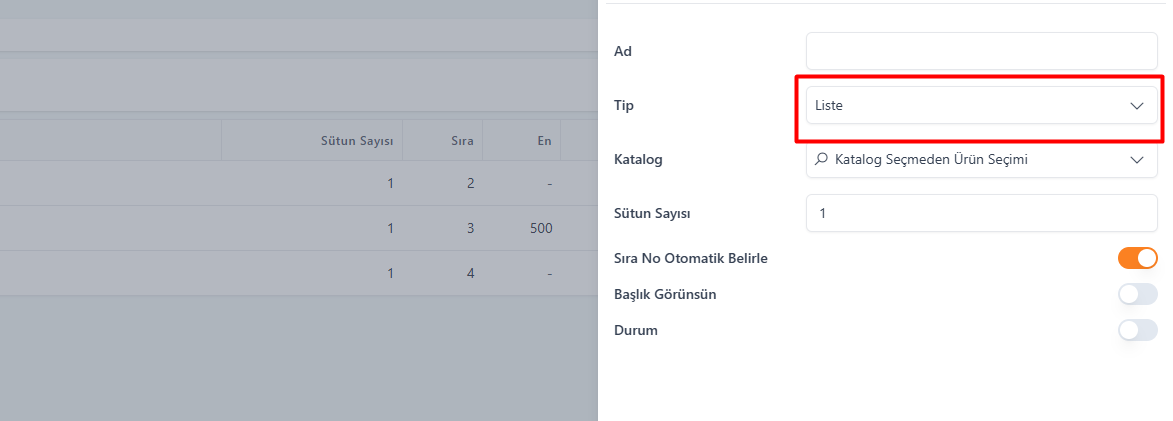
- 2.1. Başlık: Liste vitrininde görünecek isim alanıdır.
- 2.2. Tip: Liste yapısı için "Liste" seçilmelidir.
- 2.3. Sütun Sayısı: Tek satırda maksimum 4 adede kadar liste seçeneği görüntülenebilir.
- 2.4. Sıra: Blokların görüntülenme sırasını düzenleyebilirsiniz.
Not: Liste vitrinini oluşturduktan sonra vitrin detayına tıklayarak görüntülenecek linkleri ekleyebilirsiniz.
3. Dikey Vitrin
Dikey vitrin yapısı standart banner gösterimi için kullanılan alandır. Görseller dikey görünümde alt alta sıralanarak gösterilebilir.
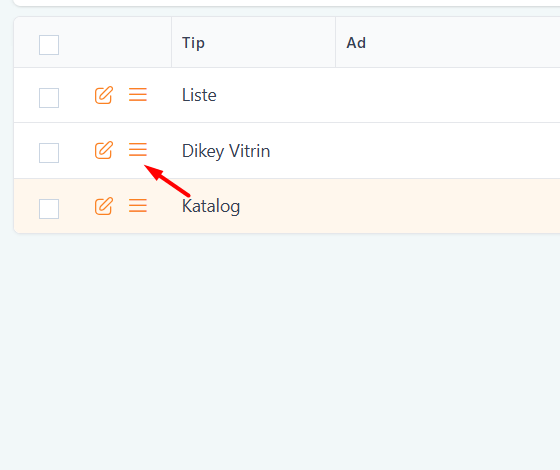
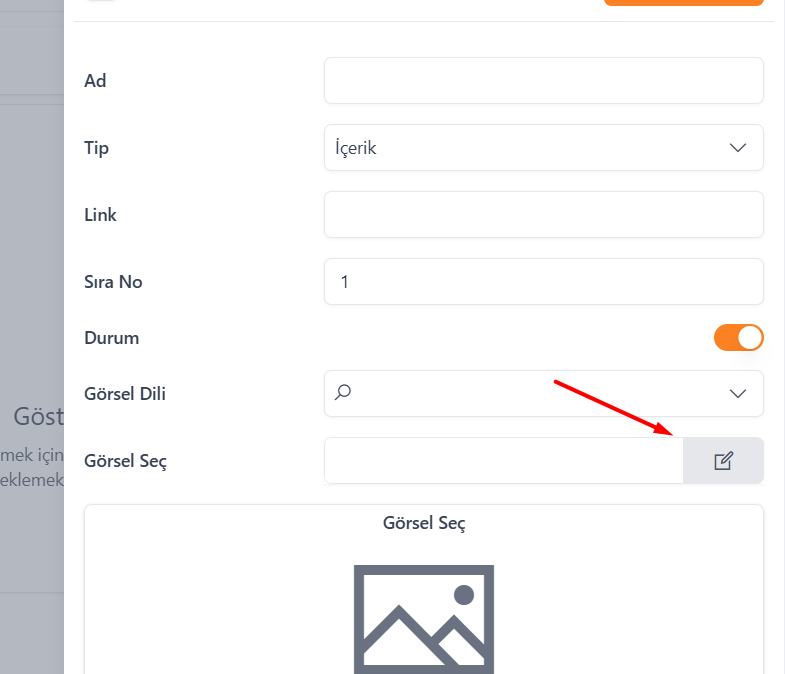
Dikey vitrini oluşturduktan sonra vitrin detayına tıklayarak görselleri ekleyebilirsiniz.
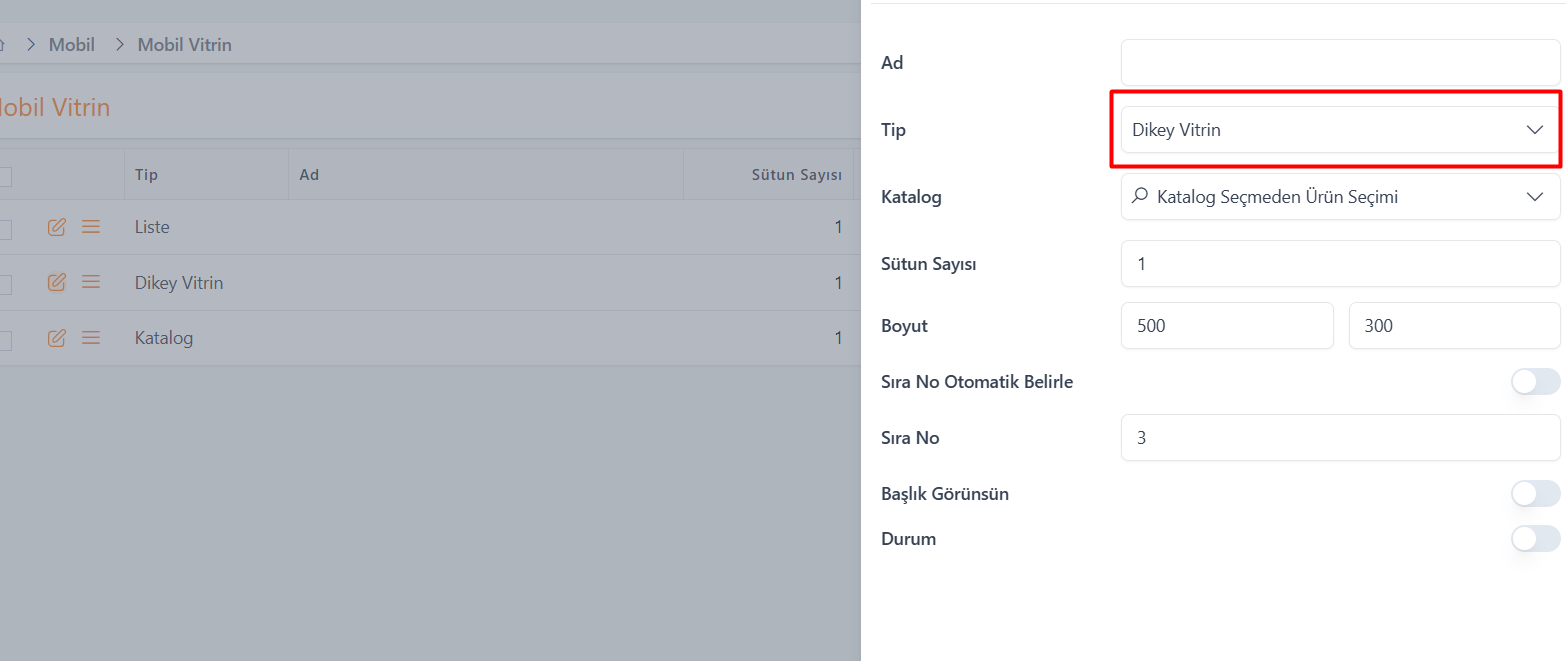
- 3.1. Başlık: Oluşturulan dikey vitrine ait isim alanıdır.
- 3.2. Tip: Dikey banner yapısı için "Dikey Vitrin" seçmelisiniz.
- 3.3. Sütun Sayısı: Tek satırda kaç adet görsel göstermek istediğinizi seçebilirsiniz (Maks. 4).
- 3.4. Boyut: Genişlik ve yükseklik değerlerini girmelisiniz.
- 3.5. Sıra: Mobil uygulama ekranında blokların görüntülenme sırasını düzenleyebilirsiniz.
Mobil Vitrin Video Ekleme
Mobil uygulamanızdaki vitrin alanlarına video ekleyerek kullanıcı deneyimini daha dinamik bir hale getirebilirsiniz. Video eklemek için dikey vitrin veya yatay vitrin blokları içerisinden tip olarak "Video" seçmeniz gerekmektedir. Panel üzerindeki alanları doldururken aşağıdaki adımları takip edebilirsiniz:
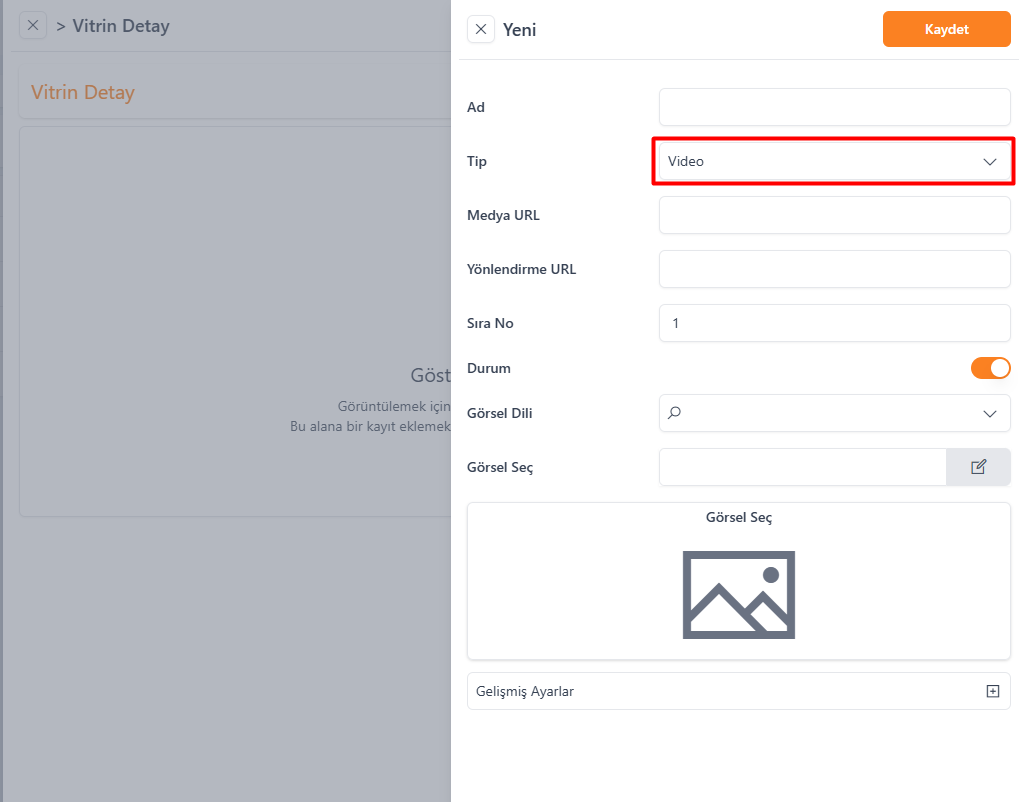
- 1. Tip Seçimi: İşlem yaparken Tip alanının "Video" olarak seçildiğinden emin olun.
- 2. Medya URL (Video Dosya Yolu): Bu alana, Dosya Yöneticisi bölümüne yüklediğiniz videonun dosya yolunu yapıştırmanız gerekmektedir.
İpucu: Videonun hızlı yüklenmesi için optimize edilmiş ve uygun formatta olduğundan emin olun. - 3. Yönlendirme URL (Hedef Bağlantı): Videonun üzerine tıklandığında kullanıcının hangi sayfaya gitmesini istiyorsanız bu alanı kullanmalısınız.
Önemli: Uygulama içinde native (doğal) bir geçiş sağlanabilmesi için; direkt Kategori, Marka veya Ürün Detay linklerini eklemeniz sağlıklı bir yönlendirme sağlayacaktır. - 4. Görsel Dili: Videonun hangi dil seçeneğini kullanan müşterilere gösterileceğini belirler.
Not: Eğer bu alanda herhangi bir seçim yapmazsanız, video tüm dillerde aktif olarak görüntülenecektir. - 5. Kaydetme: Tüm alanları doldurduktan sonra sağ üst köşede bulunan "Kaydet" butonu ile işleminizi tamamlayabilirsiniz.
4. Yatay Vitrin
Yatay vitrin yapısı slider görseller göstermek için kullanılan yapıdır. Görseller yatay olarak kaydırılabilir.
Yatay vitrini oluşturduktan sonra vitrin detayına tıklayarak görselleri ekleyebilirsiniz.
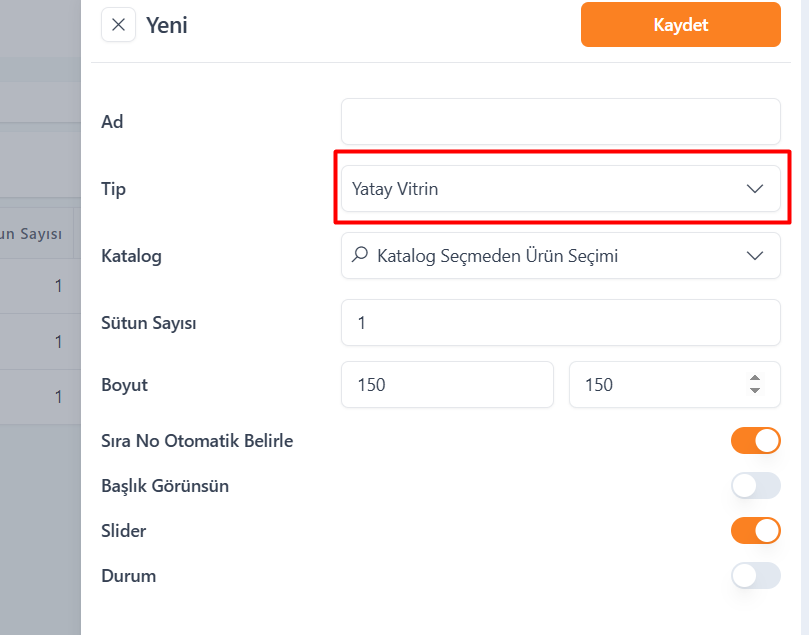
- 4.1. Başlık : Oluşturulan yatay vitrine ait isim alanıdır.
- 4.2. Tip : Eklenecek blok türünü seçebilirsiniz. Yatay slider banner yapısı için "Yatay Vitrin" seçmelisiniz.
- 4.3. Sütun Sayısı : Sütun sayısı, tek satırda kaç adet görsel göstermek istediğinizi seçebileceğiniz alandır. Bu alanda maksimum 4 adede kadar tek satırda görsel gösterebilirsiniz. İçeriğe eklenen görsel sayısı sütun sayısının katları olmalıdır. Örnek olarak, sütun sayısı 3 belirlenip 5 adet görsel eklenirse sadece ilk 3 görsel görüntülenecektir. Diğer 2 görsel sütun sayısını tamamlamadığı için görüntülenmeyecektir.
- 4.4. Boyut : Boyut alanında genişlik ve yükseklik değerlerini girmeniz gerekmektedir. Ekleyeceğiniz görsel ile vitrin boyutları arasında fark oluşması durumunda görsellerin sağ, sol, üst ve alt kısımlarında beyaz boşluklar oluşabilir. Boşlukların oluşmasını istemiyorsanız görsel boyutu ile vitrin boyutunu aynı girmeniz gerekmektedir. Örnek olarak 1000 piksel genişliğe ve 500 piksel yüksekliğe sahip olan bir görsel için 1000x600 piksel vitrin boyutu girerseniz görselinizin üst ve altlarında 50 piksellik boşluk oluşacaktır.
- 4.5. Sıra : Mobil uygulama ekranında blokların görüntülenme sırasını düzenleyebilirsiniz.
6. Katalog Balonları
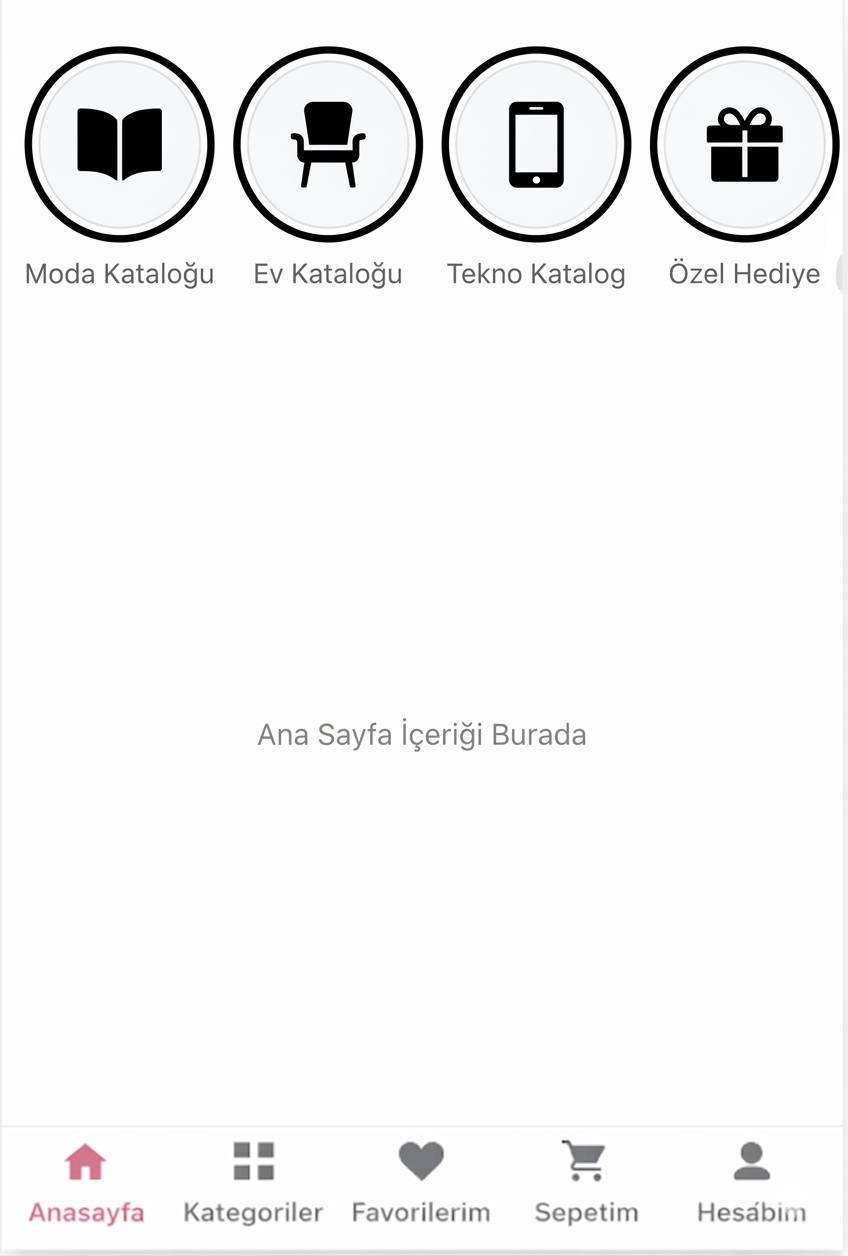
Katalog balonları Instagram hikayeler görünümüne benzer şekilde görseller ekleyerek ürün, kategori, içerik gibi alanlara yönlendirebileceğiniz bir yapıdır.
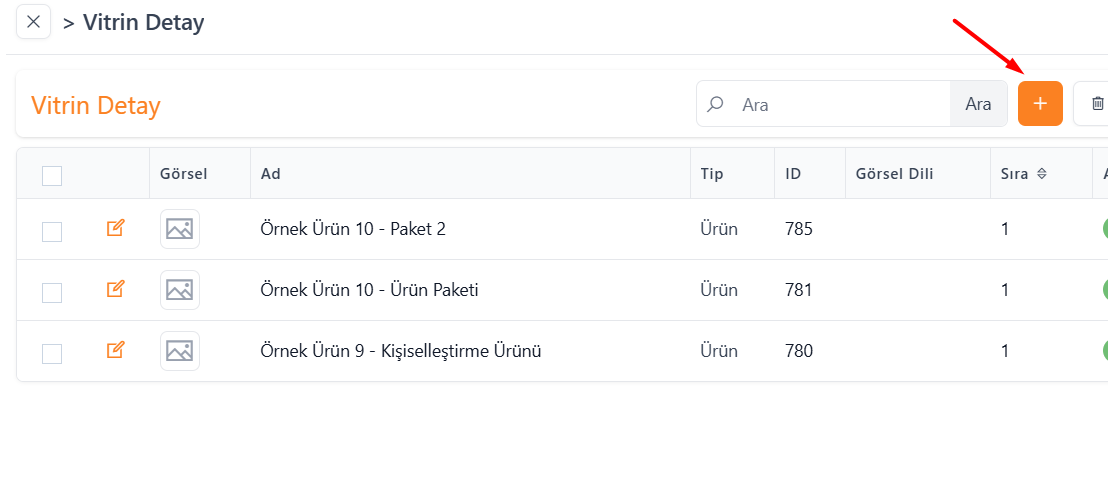
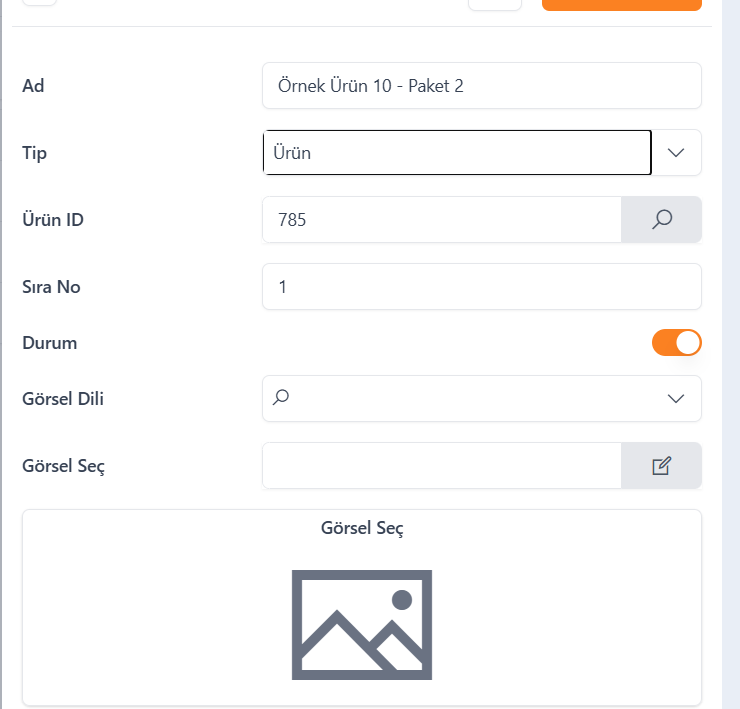
Katalog balonu vitrin içeriünü düzenlemek için "Vitrin Detay" butonuna tıklayınız.
"Yeni butonu" ile yeni seçenek ekleyiniz.
"Seçenek Detay" kısmında kritik alanlar olarak "Tip" ve "Resim Seç" alanlarının girilmesi gerekmektedir.
"Ad" alanına görsele başlık eklemek isterseniz girmeniz gerekmektedir. Sadece görsel göstermek için boş bırakabilirsiniz.
"Tip" kısmından yönlendireceğiniz alanı seçiniz.
"Resim Dili" alanı ise birden fazla dil kullanım durumunda her dil için ayrı görsel ekleme durumunda kullanılabilir. Görselde sadece Türkçe görünmektedir. Örneğin Türkçe, İngilizce ve Almanca dili kullanılan bir sitede sadece Almanca dili için görselin görünmesi istenirse Almanca seçeneği seçilerek ekleme yapılabilir.
"Resim Seç" kısmından ise istenen görsel seçilerek eklenebilir. Katalog balonlarında ortalama 125 piksel genişlik, 125 piksel yüksekliğe sahip görseller kullanılması tasarımsal açıdan uygundur.
7. Son İncelenen Ürünler
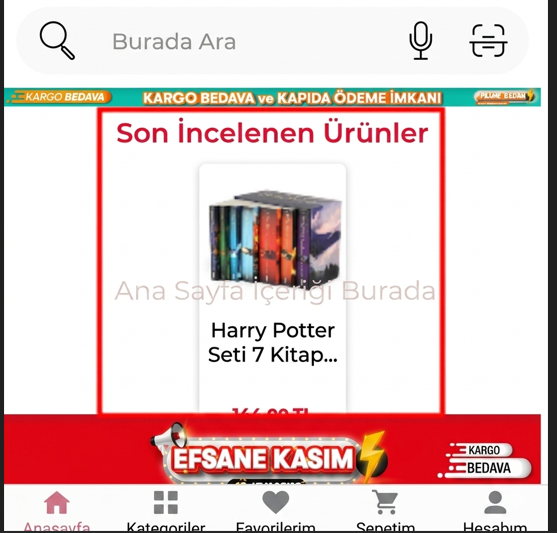
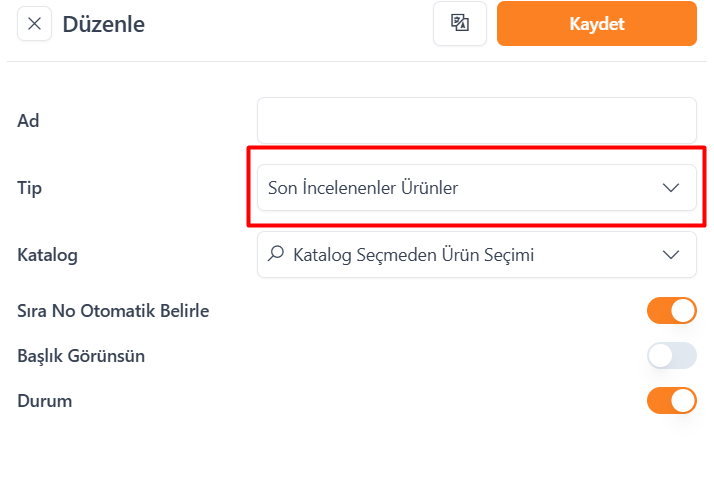
Son incelenen ürünler vitrini, cihazlarda oturum bazlı gezinilen ürünleri hafızaya alan ve gösteren bir alandır. Bu alan katalog alanı ile benzer yapıdadır. Ürün görseli ve ürün bilgileri gösterilir. Bu alandaki ürünler oturum bazlı olduğu için uygulamada hesaptan çıkış yapıp, tekrar giriş yapıldığında temizlenecektir. Uygulamada herhangi bir ürünün detayına gidilmez ise ana sayfada bu alan gizli kalacaktır.
Sık Sorulan Sorular
Görsel eklediniz ancak yansımadı ise ne yapılmalıdır?
Eklenen görsel dosya yöneticisine eklemesi yapılırken türkçe karakter kullanılmamalıdır ayrıca dosya yöneticisine eklerken görsel isminde boşluk olmamalı ve görsel ismi ingilizce karakterler ile beraber bitişik yazılmalıdır bu şekilde eklenildiğinde sorun olmayacaktır ek olarak en boy oranlarınıda doğru girmeniz gerekmektedir.
