Sanal Pos İndirimi (Toplu İşlemler)


Sanal POS komisyon oranlarının ve taksit seçeneklerinin ürün bazında özelleştirilmesini sağlayan yönetim modülüdür.
Ne İçin Kullanılır
Tüm ürünlerde komisyon oranları aynı değilse veya belirlediğiniz ürünlerde özel taksit/indirim oranları tanımlamak istiyorsanız kullanılır. Bu özellik sayesinde site genelindeki POS oranlarını ürün bazında ezebilir (override edebilir) ve kâr marjı düşük ürünlerde maliyet yönetimi yapabilirsiniz.
İşlem Adımları
- Modülü Aktifleştirme: Özelliği kullanabilmek için öncelikle Ayarlar > Genel Ayarlar > Ürün Bazında Taksit/Tek Çekim Yönetimi ayarını bulun ve aktif konuma getirin.
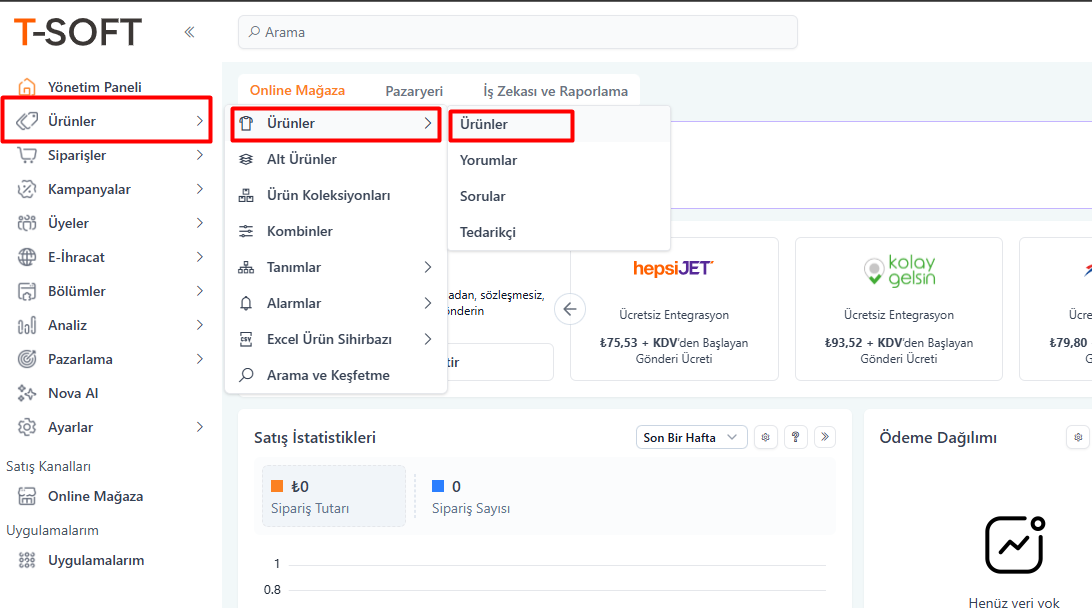
- Ürün Listesine Erişim: Yönetim panelinde Ürünler > Ürünler > Ürünler yolunu takip edin.
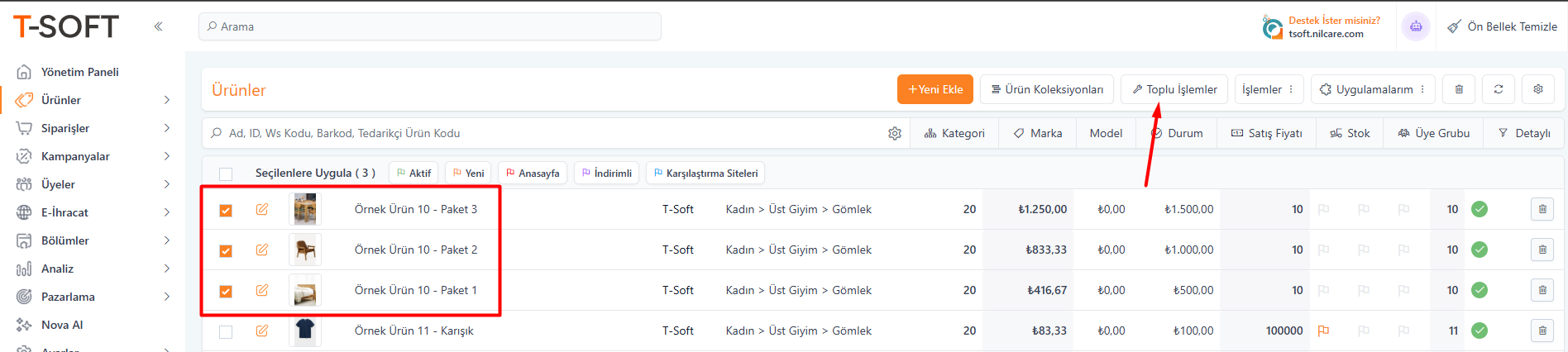
- Ürün Seçimi: İşlem yapacağınız ürünleri yanlarındaki kutucuklardan seçin veya belirli bir grubu etkilemek istiyorsanız filtreleme araçlarını kullanın.
- Toplu İşlemi Başlatma: Sayfanın sağ üstünde bulunan Toplu İşlemler butonuna tıklayın.
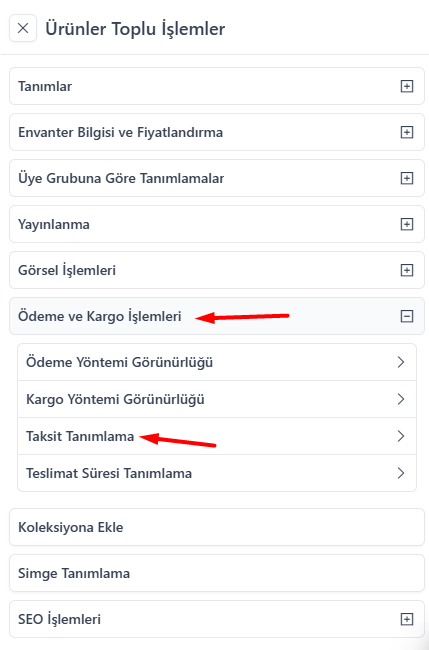
- Menü Seçimi: Açılan panelde Ödeme ve Kargo İşlemleri > Taksit Tanımlama sekmesine tıklayarak düzenleme penceresini açın.
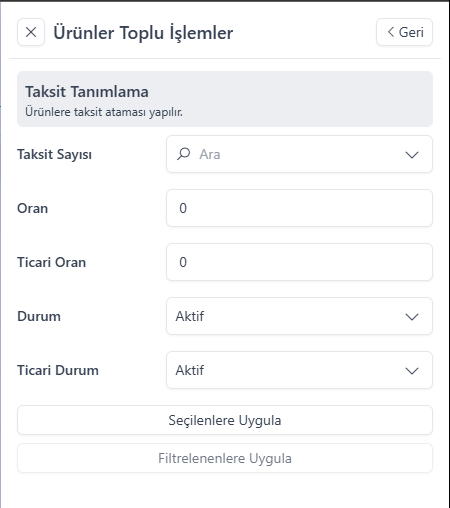
Alanlar ve Ayarlar
| Alan / Buton | Açıklama |
|---|---|
| Sanal Pos / Taksit Sayısı | İşlem yapılacak banka POS'unu ve müdahale edilecek taksit sayısını seçmenizi sağlar. |
| Oran | Tanımlanacak komisyon veya indirim oranıdır. İndirim için eksi (-) değer (Örn: -10), ek komisyon için normal değer (Örn: 10) girilmelidir. |
| Ticari Oran | Ticari kartlar için geçerli olacak özel oran tanımıdır. |
| Durum / Ticari Durum | İlgili taksit seçeneğinin site ön yüzünde aktif/pasif olma durumunu yönetir. |
| Seçilenlere Uygula | İşlemi sadece ürün listesinden manuel olarak seçtiğiniz ürünlere uygular. |
| Filtrelenenlere Uygula | İşlemi seçimden bağımsız olarak, o anki filtreleme kriterlerinize uyan tüm ürünlere uygular. |
Beklenen Sonuç ve Davranış
Yapılan tanımlamalar sonrası, ilgili ürünlerin detay sayfasındaki "Ödeme Seçenekleri" sekmesinde banka bazlı taksit ve tutar bilgileri sizin belirlediğiniz oranlarla güncellenmiş olarak listelenir.
Sık Sorulan Sorular
Ürüne özel oran tanımladığımda genel POS oranları ne olur?
Ürün bazlı tanımlama yapıldığında, sistem genel banka oranlarını görmezden gelir ve sadece o ürün için girdiğiniz özel oranları baz alır.
Eklediğim taksitler nerede görünür?
Eklenen taksitler ve oranlar, site ön yüzünde Ürün Detay > Ödeme Seçenekleri sekmesinde ve sepet aşamasında görüntülenir.
