Mağazalar Genel Kullanım ve Harita Oluşturma


Mağazalar ve Mağaza Grupları Yönetimi
Mağazalar modülü, fiziksel şubelerinizi bölgelere ayırmanıza, iletişim bilgilerini yayınlamanıza ve "Mağazadan Teslimat" süreçlerini yönetmenize yardımcı olur.
Önemli Lisans Uyarısı: "Mağazadan Teslim" (Click & Collect) özelliğinin aktif edilebilmesi ve ödeme sayfasında görünebilmesi için panelinizde Ek Lisans tanımlı olması gerekmektedir. Lisansınızın durumunu öğrenmek için satış temsilcinizle iletişime geçebilirsiniz.
1. Mağaza Gruplarını Yapılandırma
Mağazaları eklemeden önce, onları kategorize etmek için gruplar oluşturmalısınız. Bu, özellikle çok şubeli işletmelerde filtreleme kolaylığı sağlar.
- Erişim: Mağazalar sayfasının sağ üstündeki "Mağaza Grupları" butonuna tıklayın.
- Ekleme: Açılan pencerede "Grup Adı" girerek kaydetmeniz yeterlidir (Örn: İstanbul Şubeleri, Avrupa Yakası vb.).
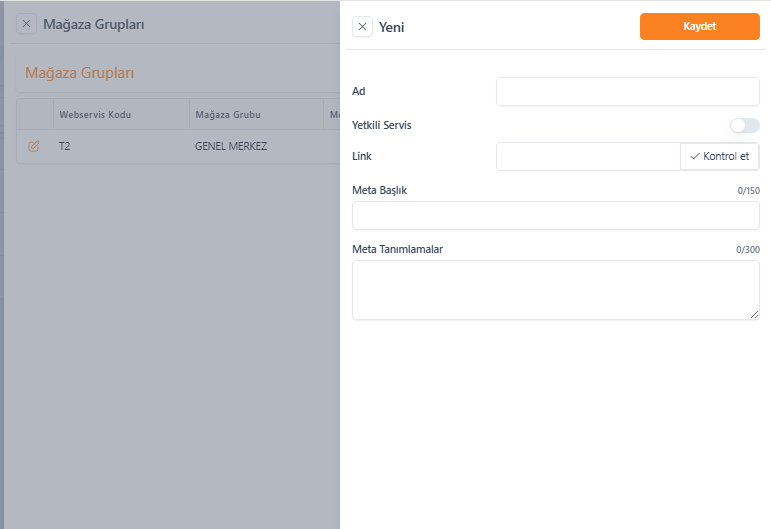
2. Yeni Mağaza Ekleme ve Detaylar
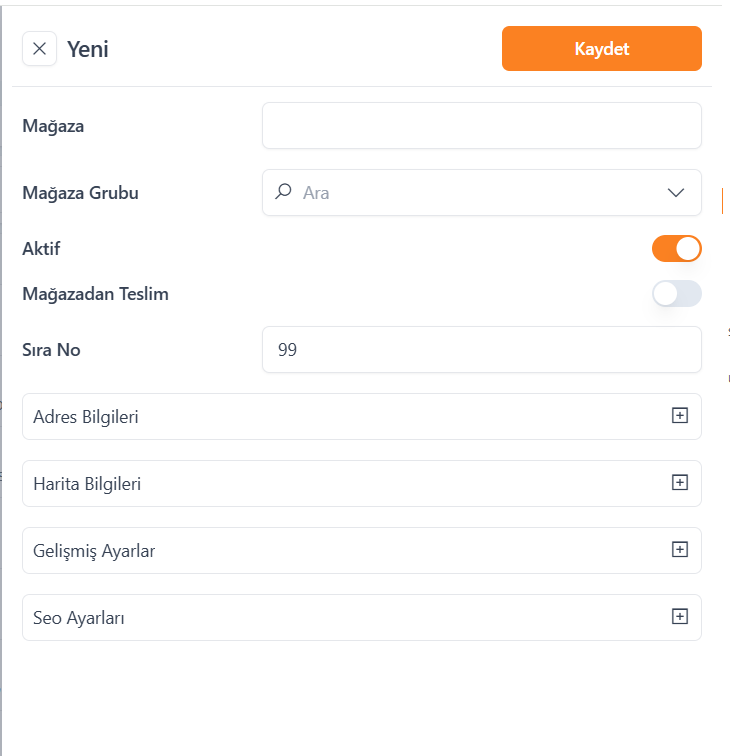
Bölümler > Mağazalar sayfasında "+" (Yeni) butonuna basarak mağaza detaylarını doldurmaya başlayın:
| Alan | Kullanım Amacı |
|---|---|
| Mağaza Grubu | Mağazanın hangi bölgeye bağlı olduğunu belirler. |
| Mağazadan Teslim | Lisansınız varsa, bu butonu açarak mağazayı teslimat noktası yapabilirsiniz. |
| Adres ve İletişim | Şehir, ilçe ve mahalle seçimleri harita doğruluğu için eksiksiz girilmelidir. |
| Harita Bilgileri | Google Haritalar'dan alınan "Iframe" kodunu buraya yapıştırarak görsel harita sunabilirsiniz. |
| Gelişmiş Ayarlar | Ek1-Ek3 alanlarına çalışma saatleri veya özel notlar ekleyebilirsiniz. |
| Seo Ayarları | Mağaza detay sayfasının linkini (URL) ve meta başlıklarını belirler. |
3. Mağaza Görsellerini Yönetme
Mağaza listenizdeki "Görsel" sütununda bulunan ikona tıklayarak medya yönetimine geçin:
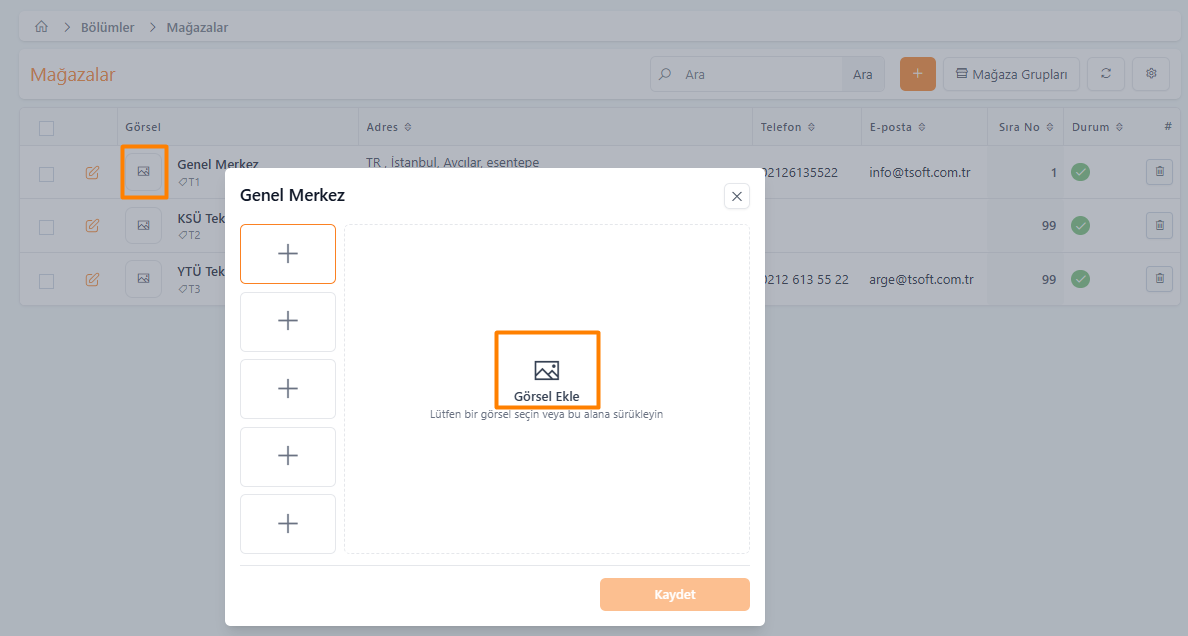
- Görsel Ekle: Mağazanın dış ve iç mekan fotoğraflarını sürükle-bırak yöntemiyle yükleyin.
- Sıralama: Yüklenen görselleri tutup sürükleyerek sıralayabilirsiniz. İlk sıradaki görsel "Kapak Fotoğrafı" olur.
Mağaza Harita Bilgileri Ekleme
Mağaza detay sayfalarında müşterilerinizin şubelerinizi kolayca bulabilmesi için interaktif Google Haritalar yerleşimi ve navigasyon koordinatlarının tanımlandığı bölümdür.
İşlem Adımları
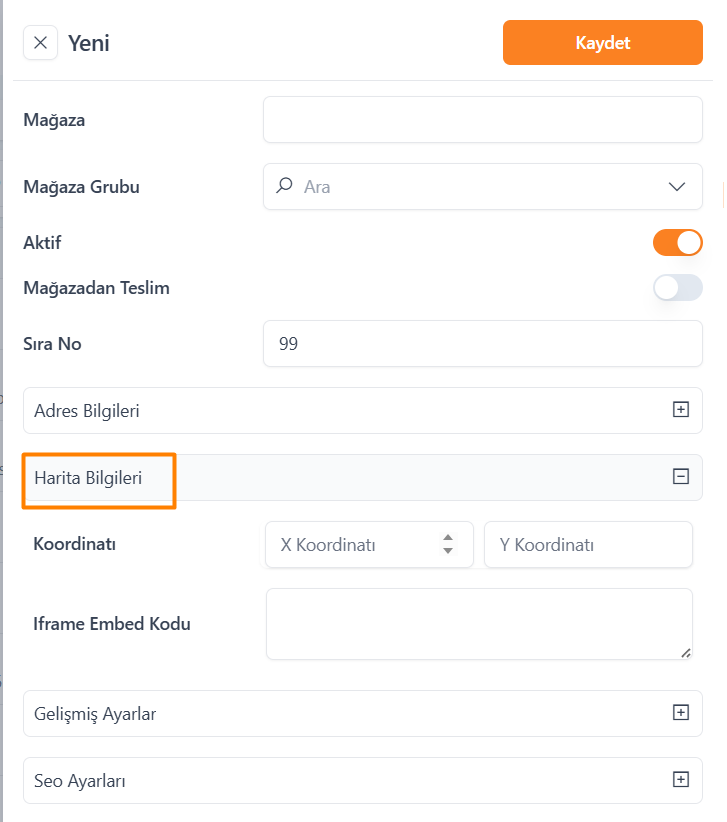
- Erişim:Bölümler > Mağazalar sayfasında ilgili mağazanın yanındaki Düzenle (kalem) ikonuna tıklayın.
- Bölüm Seçimi: Açılan yan panelde alt kısımdaki Harita Bilgileri sekmesini genişletin.
- Koordinat Girişi: Google Haritalar'dan aldığınız X (Enlem) ve Y (Boylam) bilgilerini ilgili kutucuklara yazın.
- Iframe Ekleme: Google Haritalar'daki "Harita Yerleştir" HTML kodunu Iframe Embed Kodu alanına yapıştırın.
- Kaydet: Sağ üstteki buton ile ayarları tamamlayın.
Harita Bilgileri Nasıl Alınır?
Doğru verileri eklemek için aşağıdaki adımları takip edebilirsiniz:
- Koordinat Bulma: Google Haritalar'da mağaza konumunuzun tam üzerine sağ tıklayın. En üstte çıkan sayı dizisi (Örn: 41.0699, 28.0091) sizin koordinatlarınızdır.
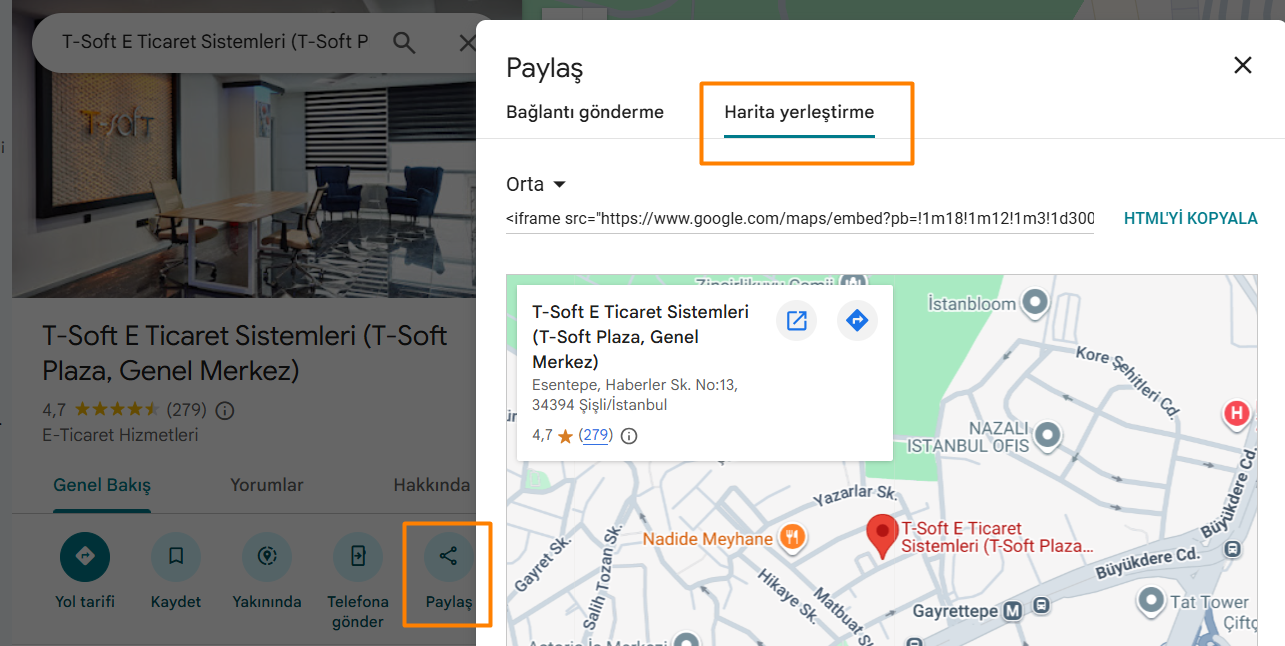
- Iframe Kodu Alma: Google Haritalar'da sol menüden Paylaş butonuna basın, ardından Harita Yerleştir sekmesine tıklayarak HTML kodunu kopyalayın.
İpucu: Iframe kodu içerisindeki
width="600" değerini width="100%" olarak değiştirirseniz, harita mağaza sayfanızda genişliğe tam uyumlu (responsive) olarak görünecektir.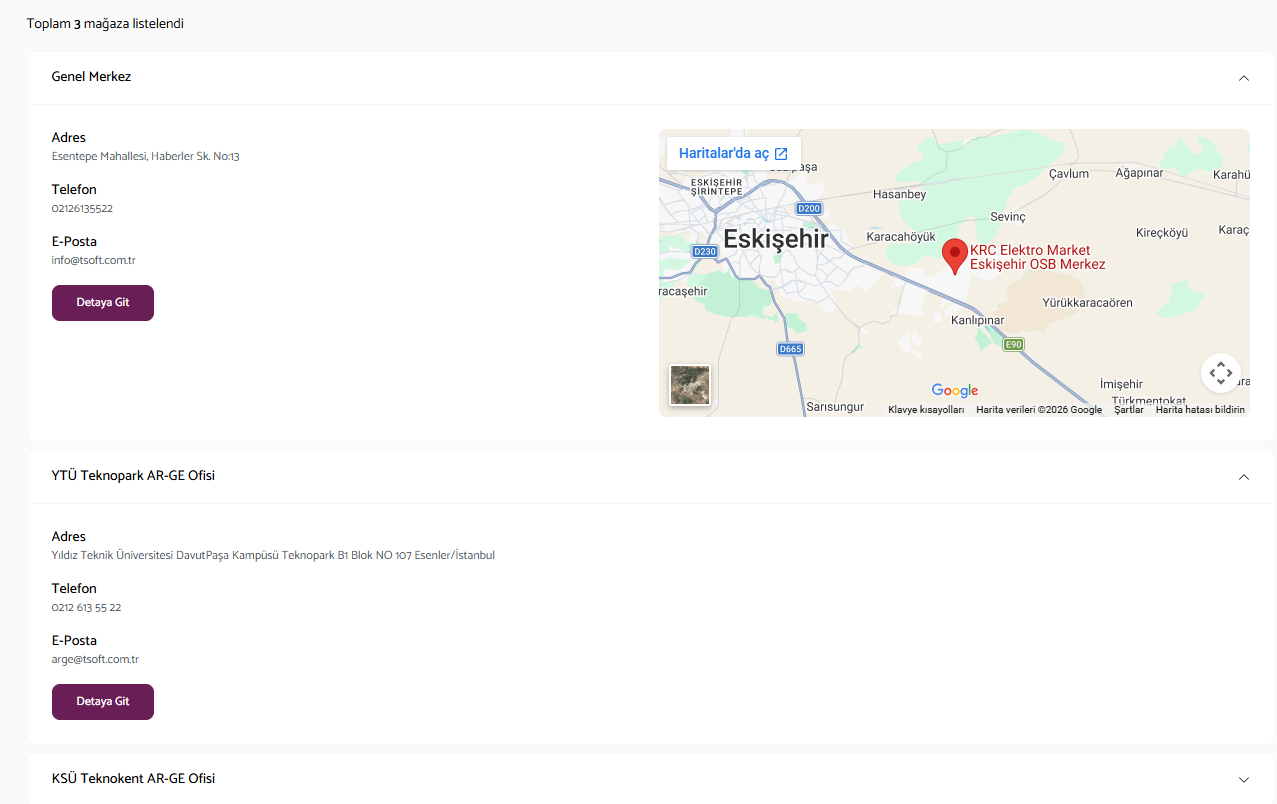
Bu makale yardımcı oldu mu?
