Gelişmiş XML Çıktı Uygulaması


Gelişmiş XML Çıktı Uygulaması
E-ticaret işletmeleri için doğru ve düzenli veri paylaşımı, başarının anahtar unsurlarından biridir. Gelişmiş XML Çıktısı uygulaması; bayileriniz ve dijital platformlar (Google, Facebook vb.) için özelleştirilmiş XML linkleri oluşturmanıza olanak tanıyan, esnek yapılandırma seçeneklerine sahip güçlü bir araçtır.
1. Satın Alma ve Ödeme Süreci
Gelişmiş XML Çıktı uygulaması ücretli bir uygulamadır. Uygulamanın kurulumuna ve kullanımına geçebilmek için aşağıdaki satın alma adımlarının tamamlanması gerekmektedir.
Adım Adım Satın Alma ve Kurulum
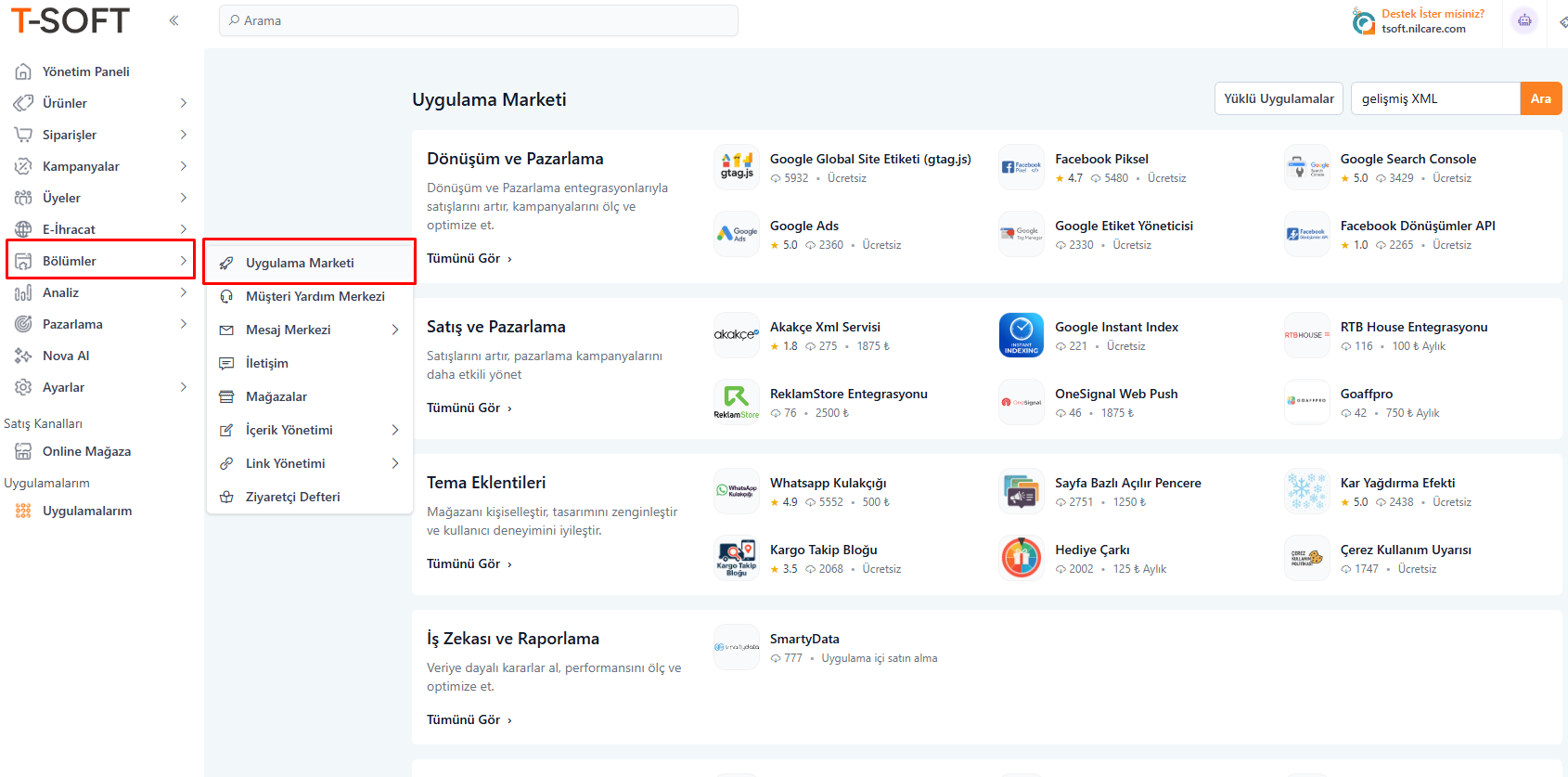
- Market Erişimi: Yönetim panelinizde "Bölümler > Uygulama Marketi" sayfasına tıklayınız.
- Uygulama Seçimi: Arama alanına "Gelişmiş XML Çıktı" yazarak "Ara" butonuna tıklayınız ve gelen uygulama kartına giriş yapınız.
- Ödeme İşlemi:
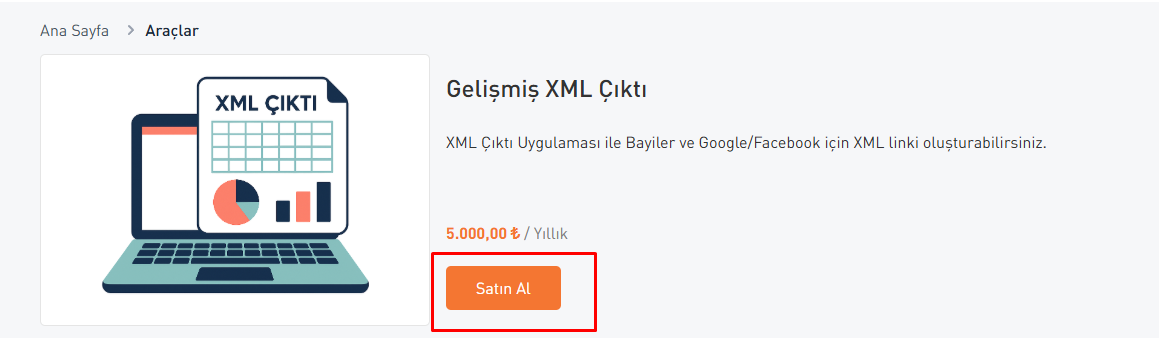
- "Satın Al" butonuna tıklayınız.
- Fatura için adres bilgilerinizi seçiniz/ekleyiniz ve kart bilgilerinizi giriniz.
- Sipariş özetini kontrol ederek tekrar "Satın Al" butonuna tıklayınız.
- Yükleme: Kurulum için "Yükle" butonuna tıklayınız. Sözleşmeleri onayladıktan sonra tekrar "Yükle" butonuna basınız.
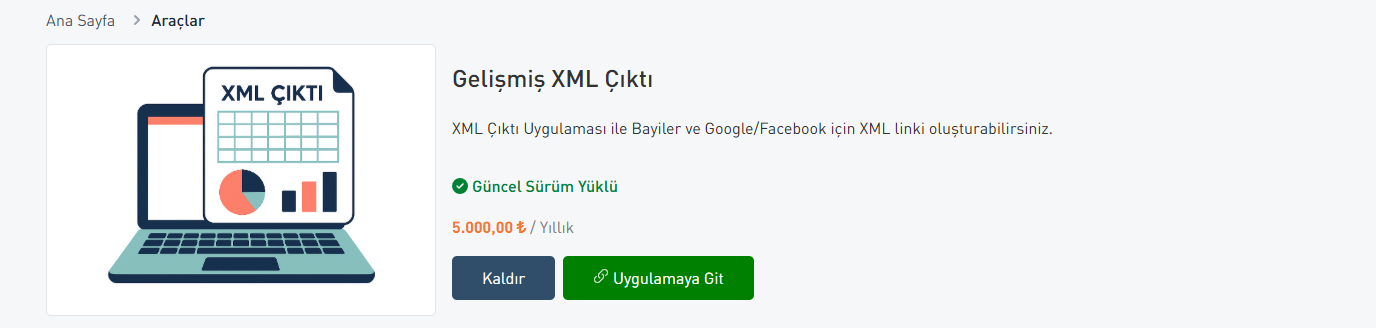
- Erişim: Kurulum başarıyla tamamlandığında gelen "Uygulamaya Git" butonuna tıklayarak veya sol menüdeki "Uygulamalarım" sekmesinden uygulamaya erişebilirsiniz.
Destek ve İletişim
| Konu Başlığı | İlgili Destek Birimi |
|---|---|
| Uygulama kurulumu ve ödeme aşamaları | Nildesk üzerinden T-Soft Apps departmanı |
| Uygulamanın detayları ve teknik kullanımı | Nildesk üzerinden XML departmanı |
2. Uygulama İçeriği ve Kullanımı
Uygulama üzerinden verilerinizi tam kontrol altında tutarak ihtiyacınıza uygun esnek XML çözümleri oluşturabilirsiniz.
Yeni XML Linki Oluşturma
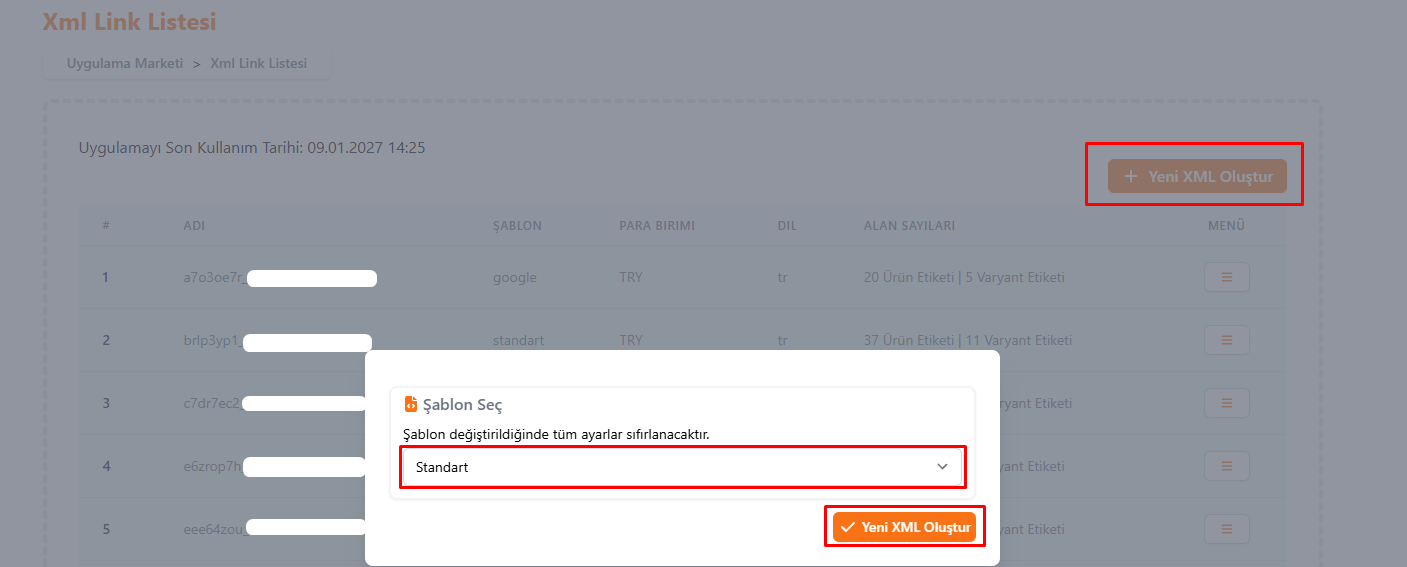
- Uygulama içerisinde "Yeni XML Oluştur" butonuna tıklayınız. (Sonraki girişlerde mevcut linkleriniz bu ekranda listelenecektir.)
- "Şablon Seç" alanından link türünü belirleyiniz:
- Standart: Genel kullanım içindir.
- Google Shopping: Google, Facebook (Meta) ve Google yapısını destekleyen diğer platformlar için seçilmelidir.
- Şablonu seçtikten sonra tekrar "Yeni XML Oluştur" butonuna tıklayarak detaylı ayarlar ekranına geçiniz.
Alanlar ve Ayar Detayları
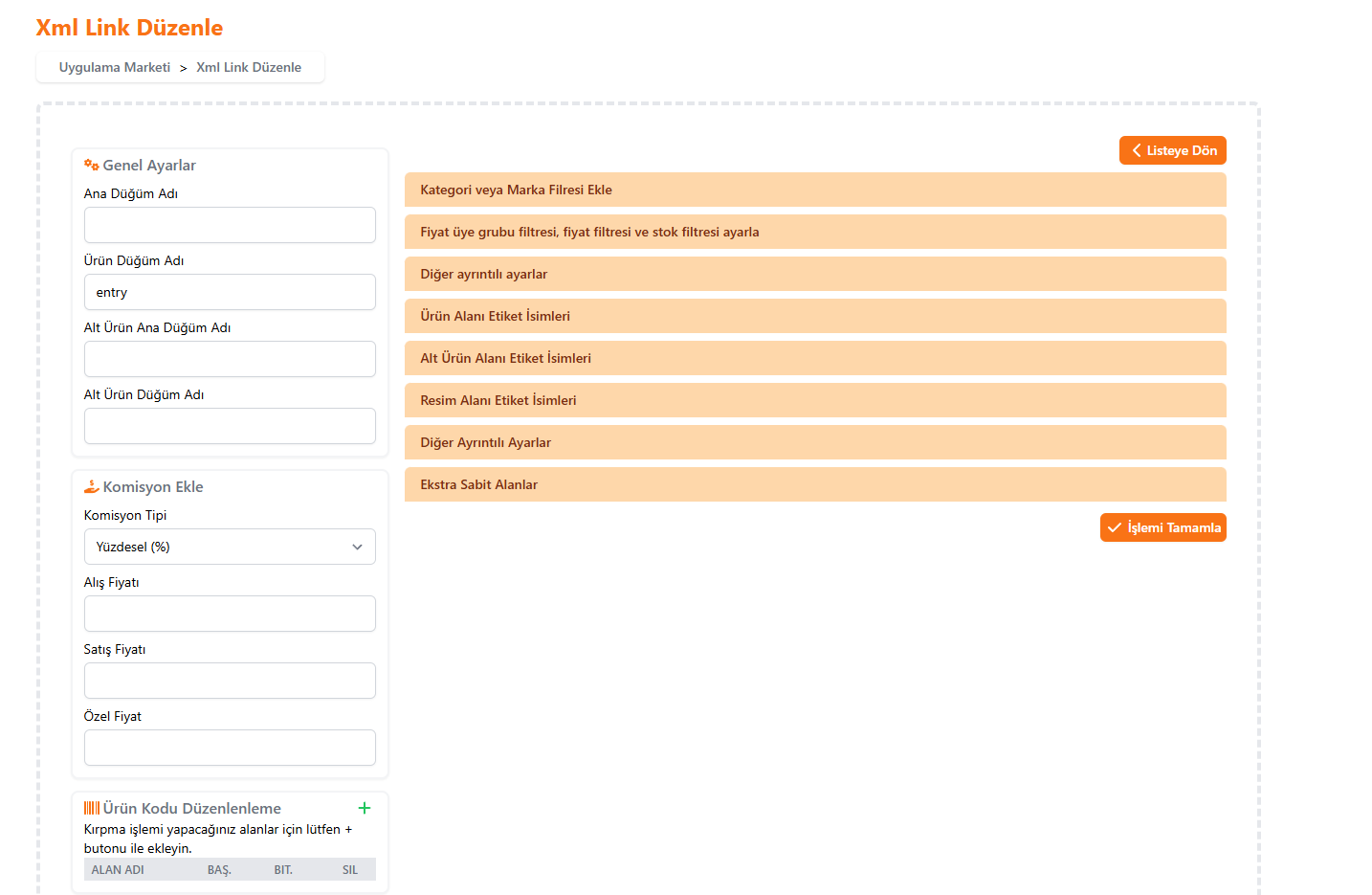
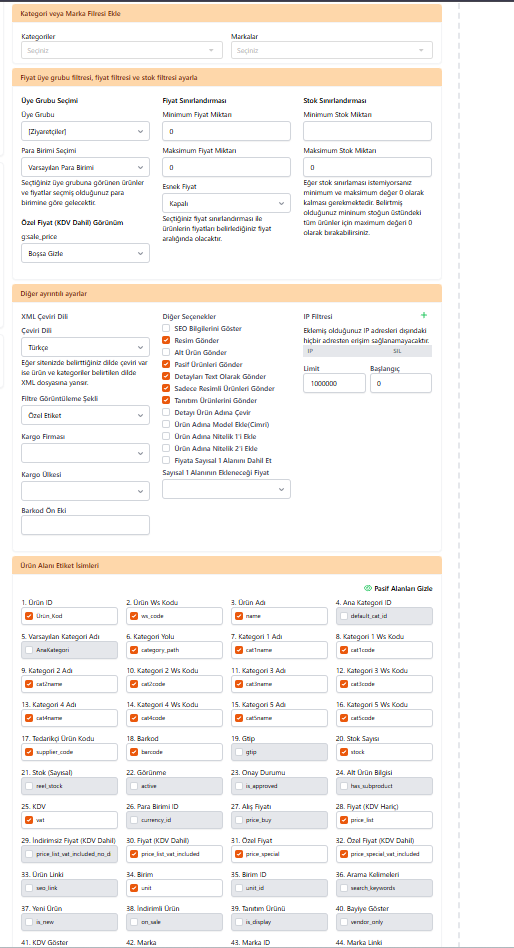
| Ayar Grubu | Detaylı Açıklama ve Teknik Parametreler |
|---|---|
| Genel Ayarlar (Düğüm İsimleri) |
|
| Komisyon Ekle | XML dosyasındaki ürün fiyatlarına yüzdesel (%) komisyon ekler. İndirim yapmak için değerin başına "-" karakteri eklenmelidir. |
| Ürün Kodu Düzenleme | Ürün ve alt ürün kodlarında değer kırpma işlemi sağlar. Örnek: "1050" kodunda başlangıç 2, bitiş 4 seçilirse çıktı "050" olur. |
| Kategori ve Marka Filtreleri | Sadece belirlenen kategorilerin veya markaların XML linki içerisinde yer almasını sağlayarak ürünleri filtreler. |
| Fiyat ve Stok Filtreleri |
|
| Diğer Ayrıntılı Ayarlar (Dil ve Barkod) |
|
| Güvenlik (IP Filtresi) | XML linkini sadece tanımlanan IP adreslerinin erişimine açar; dışarıdan gelen diğer tüm erişim taleplerini tamamen engeller. |
| Etiket İsimleri (Ürün / Alt Ürün / Resim) | Alanların XML'deki karşılığı olan etiket isimlerini görüntülemeyi ve düzenlemeyi sağlar. Sadece aktif edilen etiketler linkte yer alır. |
| Stok Durumu |
|
| Ekstra Sabit Alanlar | XML dosyasında her ürün için görünmesini istediğiniz sabit değerler (Static Fields) tanımlamanıza olanak tanır. |
İşlemi Tamamlama ve Yönetim

- Ayarlar bittikten sonra "İşlemi Tamamla" ve ardından "Listeye Dön" butonuna tıklayınız.
- Liste ekranında ilgili linkin yanındaki "Menü" butonuna basarak şu işlemleri yapabilirsiniz:
- Link Oluştur: Düzenlenen linki aktif hale getirir.
- Linki Göster / Linki Aç: URL'yi görüntüler ve test etmenizi sağlar. (Yeni oluşturulan link yeşil görünür.)
- Kopyasını Oluştur: Mevcut ayarları yeni bir linke kopyalar.
- Düzenle / Sil: Link içeriğini günceller veya linki tamamen kaldırır.
Sık Sorulan Sorular
Facebook (Meta) için ayrı bir şablon var mı?
Hayır, Facebook Google XML yapısını desteklediği için "Google Shopping" şablonunu kullanmanız yeterlidir.
Fiyatları XML'de nasıl düşürebilirim?
Komisyon Ekle alanına değer yazarken başına "-" (eksi) işareti ekleyerek indirim sağlayabilirsiniz.
Stok miktarını sayı yerine yazı ile göstermek mümkün mü?
Evet, Stok Durumu ayarını "Sözel" olarak seçtiğinizde stoklar "In Stock" veya "Out of Stock" olarak görünecektir.
