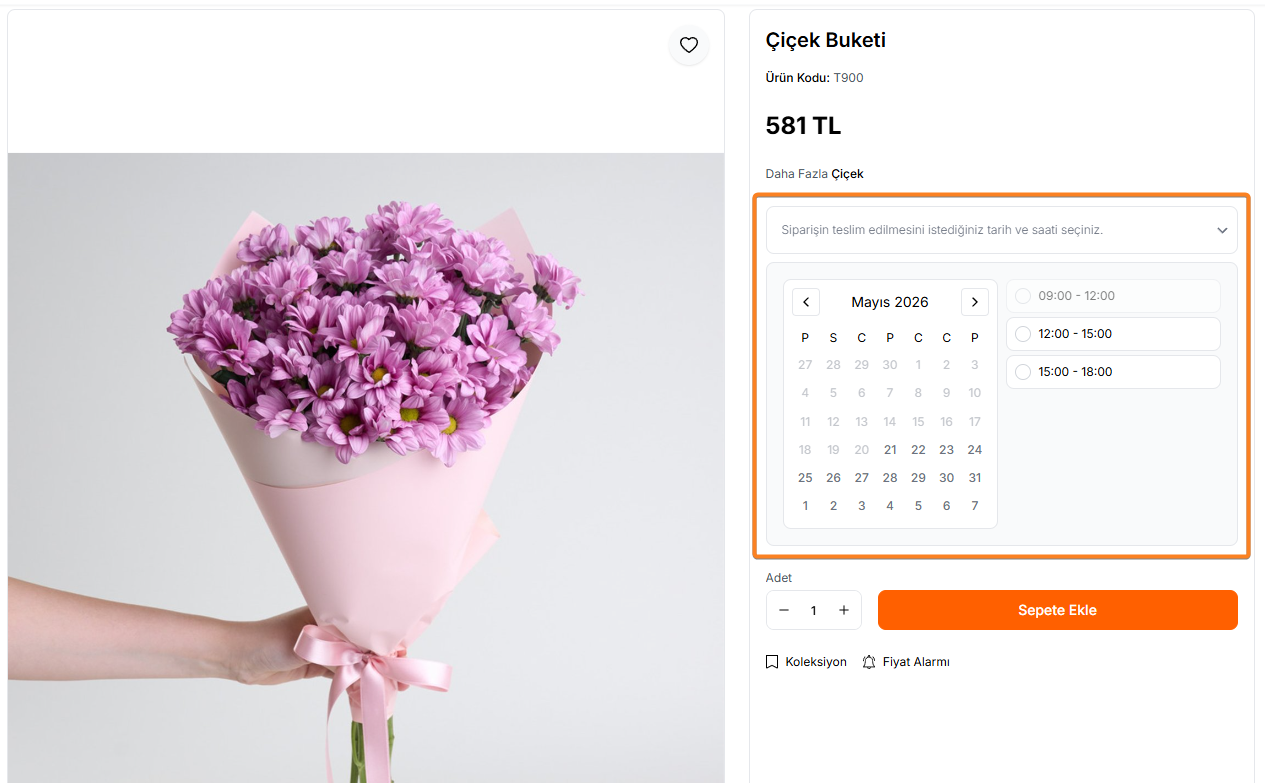
Ürün Kişiselleştirme — "Tarih" Alan Tipi Kullanım Kılavuzu


Ürün Kişiselleştirme, müşterilerin sipariş tamamlama sürecinde ürüne özel bilgi girmesine olanak tanıyan form tabanlı bir yapılandırma aracıdır. Bu özellik sayesinde her ürün için bağımsız formlar tanımlanabilir; metin, liste, dosya yükleme gibi farklı alan tipleri bir arada kullanılabilir.
Tarih alan tipi, özellikle teslimat tarihi, randevu, etkinlik veya rezervasyon gibi zaman bağımlı süreçlerin yönetildiği senaryolar için tasarlanmıştır. Standart bir tarih seçicisinin ötesinde; çalışma günü kısıtlaması, kapalı tarih tanımlaması, en erken/en geç tarih sınırları ve minimum hazırlık süresi gibi operasyonel parametreler doğrudan form üzerinden yapılandırılabilir. Buna ek olarak saat aralıkları ile birleştirildiğinde müşteri yalnızca geçerli zaman dilimlerini seçebilir, bu da sipariş yönetiminde hatalı giriş riskini önemli ölçüde azaltır.
1. Yeni Kişiselleştirme Formu Oluşturma
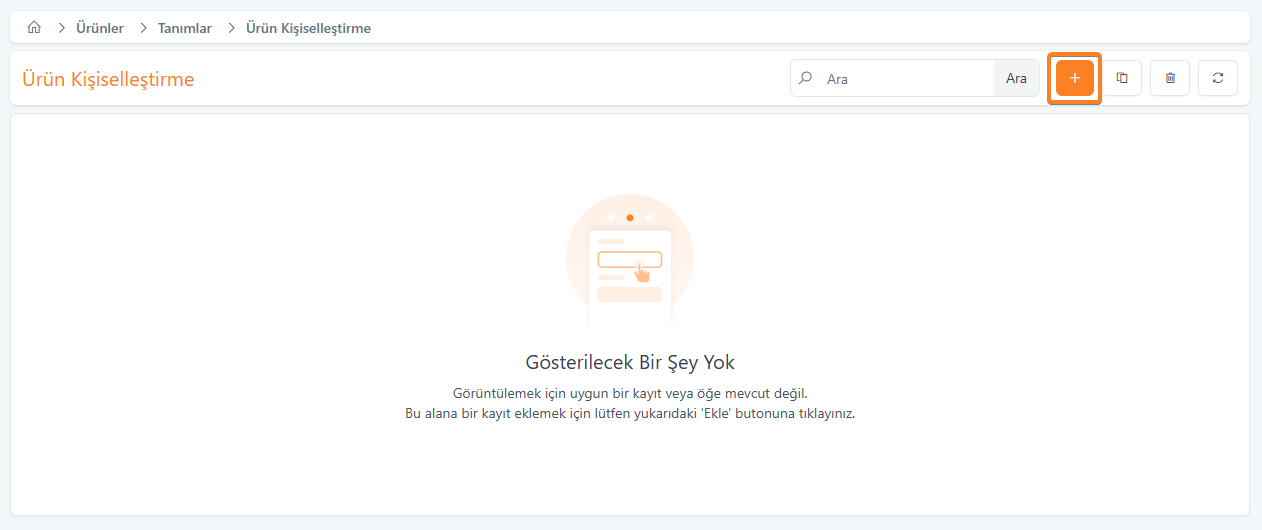
Ürünler → Tanımlar → Ürün Kişiselleştirme yolunu izleyin.
Sağ üst köşedeki turuncu "+" (Ekle) butonuna tıklayarak yeni bir form oluşturun.
İpucu: Sayfanın sağ üstündeki kopyala, sil ve yenile butonlarını kullanarak mevcut formları yönetebilirsiniz.
2. Form Adı ve Alan Ekleme
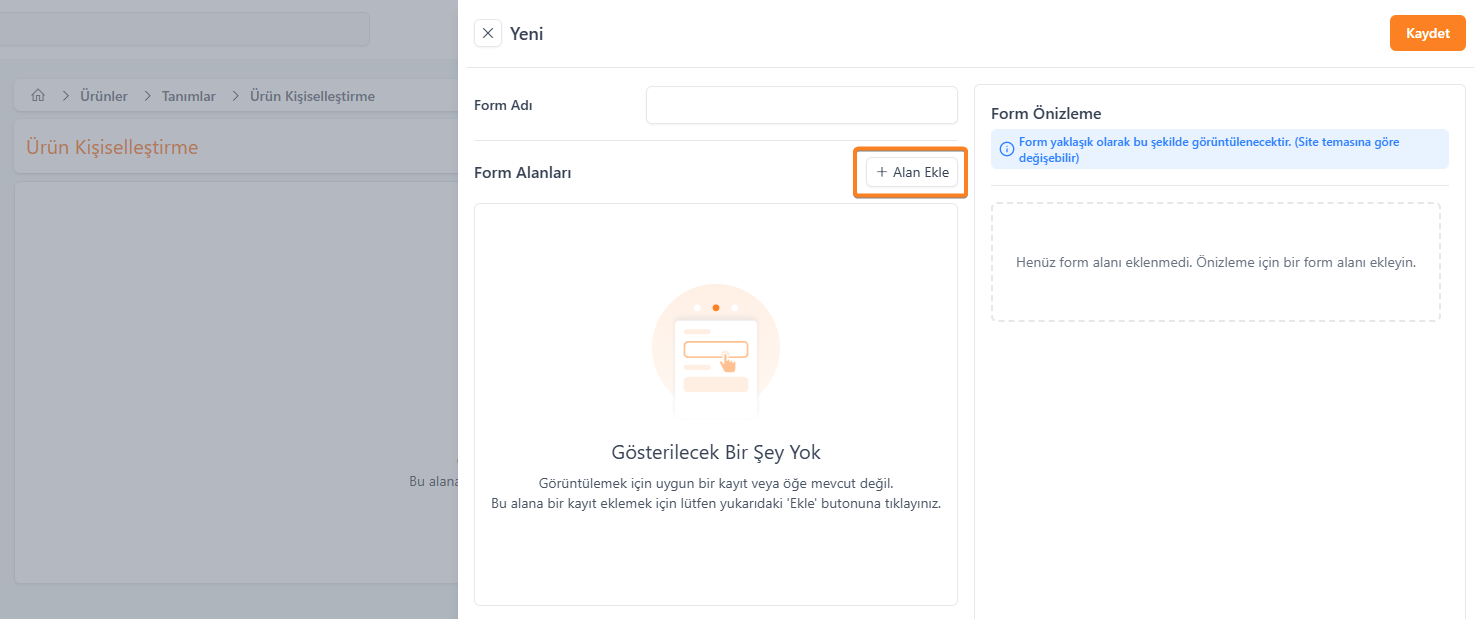
Açılan panel içinde:
- Form Adı alanına formunuza bir isim girin.
- Form Alanları bölümündeki "+ Alan Ekle" butonuna tıklayın.
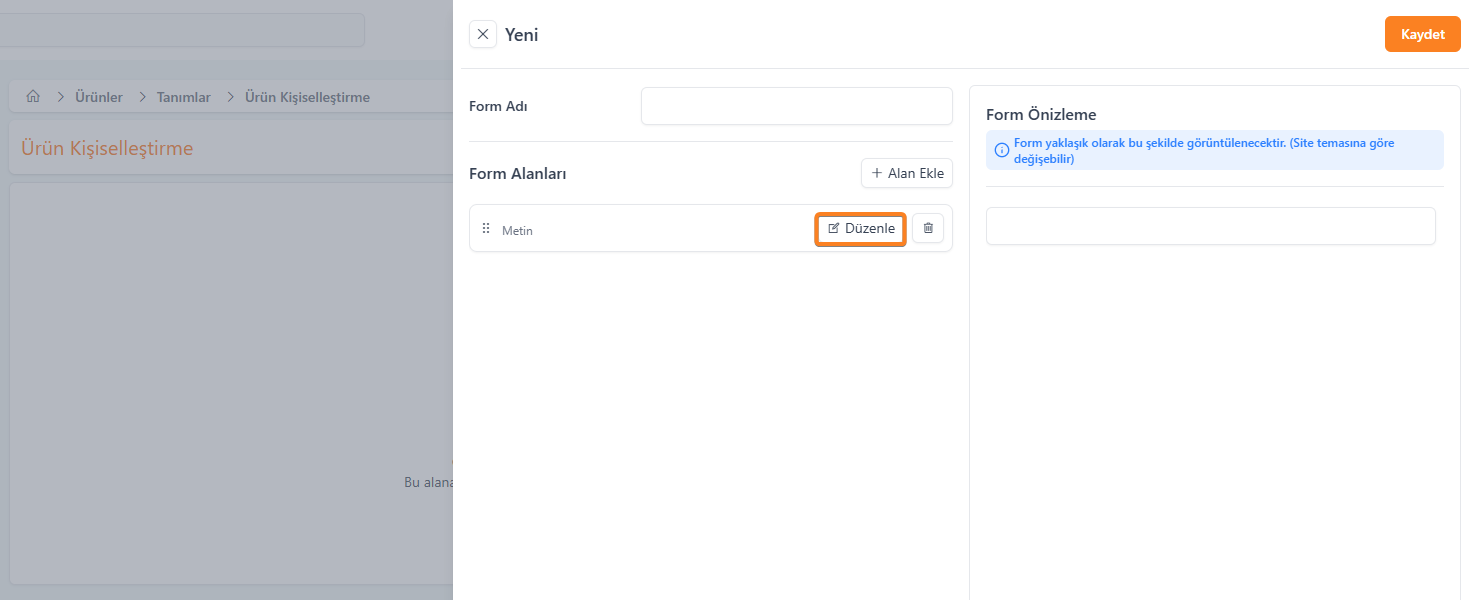
Alan eklendikten sonra liste içinde Metin etiketiyle bir satır belirir. Bu alanı düzenlemek için Düzenle butonuna tıklayın.
3. Alan Tipi Olarak "Tarih" Seçimi
Alan düzenleme ekranı dört sekmeden oluşur:
- Alan Özellikleri
- Saat Aralıkları
- Fiyat Ayarları
- Dil Ayarları
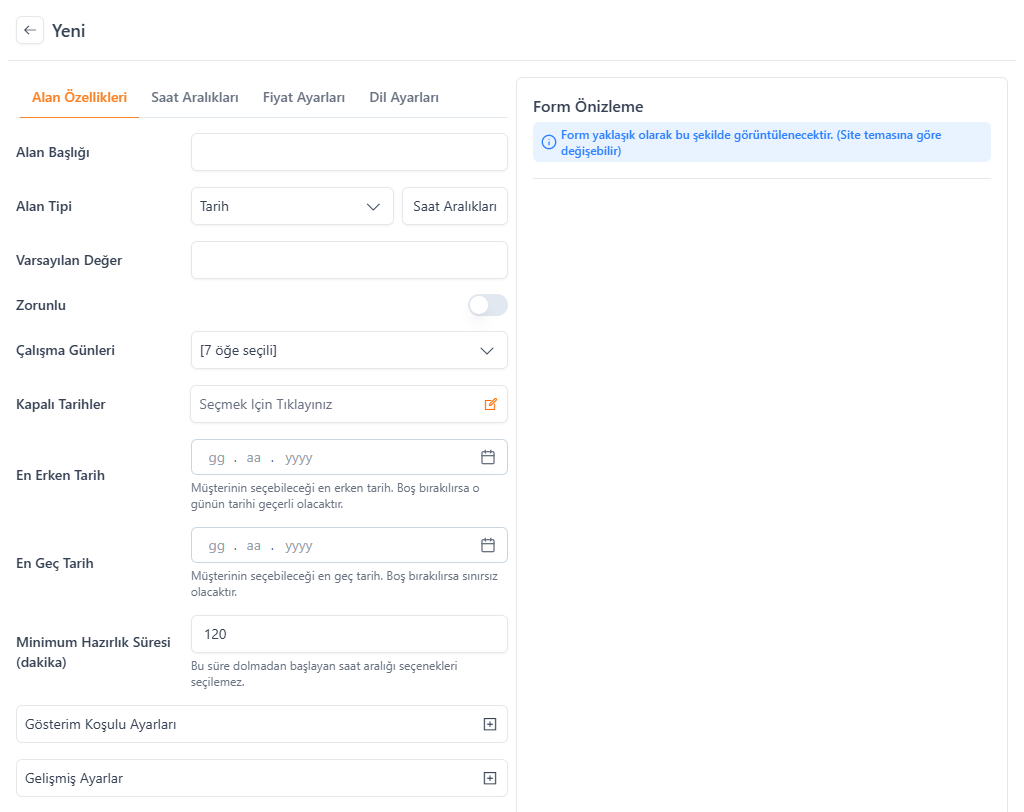
Alan Özellikleri sekmesinde Alan Tipi açılır menüsünden Tarih'i seçin. Seçimle birlikte tarihe özel ayarlar görünür hale gelir.
4. Alan Özellikleri Sekmesi
Temel Ayarlar
| Alan | Açıklama |
|---|---|
| Alan Başlığı | Müşterinin göreceği başlık metni (örn. "Teslim Tarihi") |
| Varsayılan Değer | Form açıldığında önceden seçili gelen tarih |
| Zorunlu | Açıksa müşteri bu alanı doldurmadan sipariş veremez |
Tarih Kısıtlama Ayarları
| Alan | Açıklama |
|---|---|
| Çalışma Günleri | Müşterinin seçebileceği günler. Varsayılan olarak 7 gün seçilidir; açılır listeden kısıtlayabilirsiniz. |
| Kapalı Tarihler | Belirli tarihleri (tatil, özel günler vb.) takvimden seçerek devre dışı bırakır. |
| En Erken Tarih | Müşterinin seçebileceği en erken tarih. Boş bırakılırsa o günün tarihi geçerli olur. |
| En Geç Tarih | Müşterinin seçebileceği en geç tarih. Boş bırakılırsa sınır uygulanmaz. |
| Minimum Hazırlık Süresi (dakika) | Bu süre dolmadan başlayan saat aralığı seçenekleri seçilemez. Varsayılan: 120 dakika. |
Örnek: Minimum Hazırlık Süresi 120 dakika olarak ayarlandığında, müşteri saat 10:00'da sipariş veriyorsa 12:00'dan önce başlayan saat aralıkları pasif görünür.
5. Saat Aralıkları Sekmesi
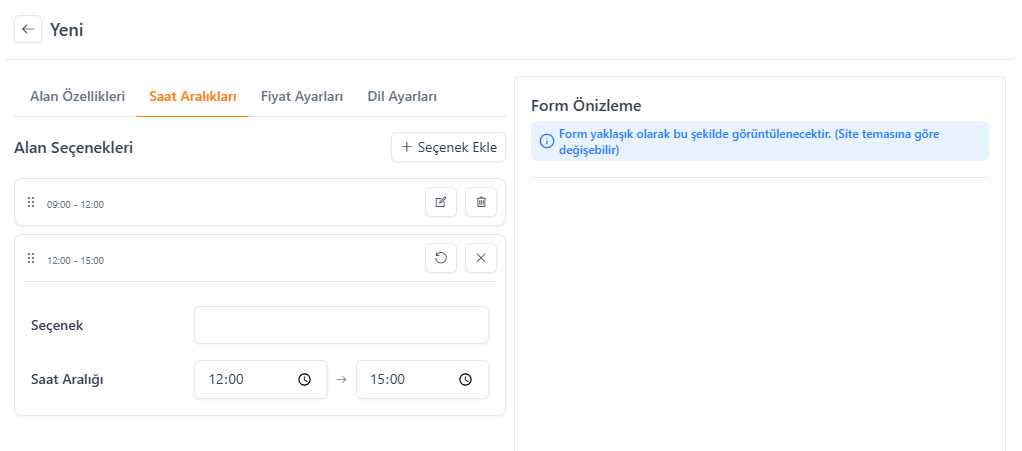
Tarih alanına ek olarak müşterinin saat dilimi seçmesini isterseniz bu sekmeyi kullanın.
- "+ Seçenek Ekle" butonuna tıklayın.
- Her seçenek için:
- Seçenek: Gösterilecek etiket (boş bırakılabilir; boş bırakılırsa saat aralığı otomatik etiket olarak kullanılır).
- Saat Aralığı: Başlangıç ve bitiş saatini belirleyin (örn. 09:00 → 12:00).
- Birden fazla saat aralığı ekleyebilirsiniz (örn. 09:00–12:00 ve 12:00–15:00).
- Eklenen seçenekleri sürükleyerek yeniden sıralayabilir, düzenleyebilir veya silebilirsiniz.
6. Gösterim Koşulu Ayarları
Alan Özellikleri sekmesinin altındaki Gösterim Koşulu Ayarları bölümünü genişleterek bu alanın ne zaman görüneceğini kontrol edebilirsiniz.
Ürün Kişiselleştirme — Koşullu (Bağımlı) Alan Gösterimi Rehberi makalemizi inceleyebilirsiniz.
| Ayar | Açıklama |
|---|---|
| Gösterim Koşulu | Her zaman göster (varsayılan) veya koşullu görünüm |
| Gösterim Koşul Alanı | Koşulun bağlı olduğu diğer form alanı |
| Gösterim Koşul Değeri | O alanda hangi değer seçildiğinde bu alan gösterilecek |
Örnek: "Teslimat Yöntemi" alanında "Kurye" seçildiğinde yalnızca tarih alanının görünmesini sağlayabilirsiniz.
7. Gelişmiş Ayarlar
Gelişmiş Ayarlar bölümünü genişleterek metin doğrulama kuralları ekleyebilirsiniz (Tarih alanında genellikle kullanılmaz, ancak özel durumlar için mevcuttur):
| Alan | Açıklama |
|---|---|
| Min. Karakter Sayısı | Girilen değerin minimum karakter uzunluğu |
| Max. Karakter Sayısı | Girilen değerin maksimum karakter uzunluğu |
| Regex Doğrulama | Özel bir desene göre doğrulama yapılmasını sağlar |
8. Fiyat Ayarları Sekmesi
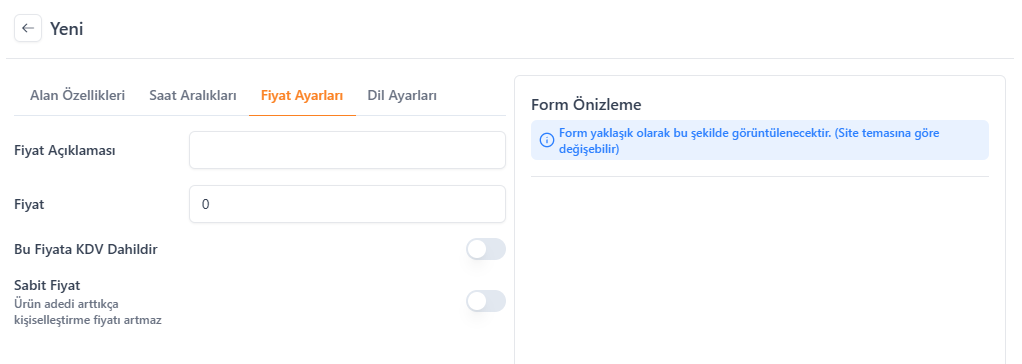
Bu sekme, tarih alanı için ek ücretlendirme yapmanıza olanak tanır.
| Alan | Açıklama |
|---|---|
| Fiyat Açıklaması | Müşteriye gösterilecek açıklama metni |
| Fiyat | Ek ücret tutarı (varsayılan: 0) |
| Bu Fiyata KDV Dahildir | KDV'nin fiyata dahil olup olmadığını belirler |
| Sabit Fiyat | Aktif edilirse ürün adedi artsa da kişiselleştirme fiyatı sabit kalır. Pasif bırakılırsa ürün adedi arttıkça fiyat da artar. |
9. Dil Ayarları Sekmesi
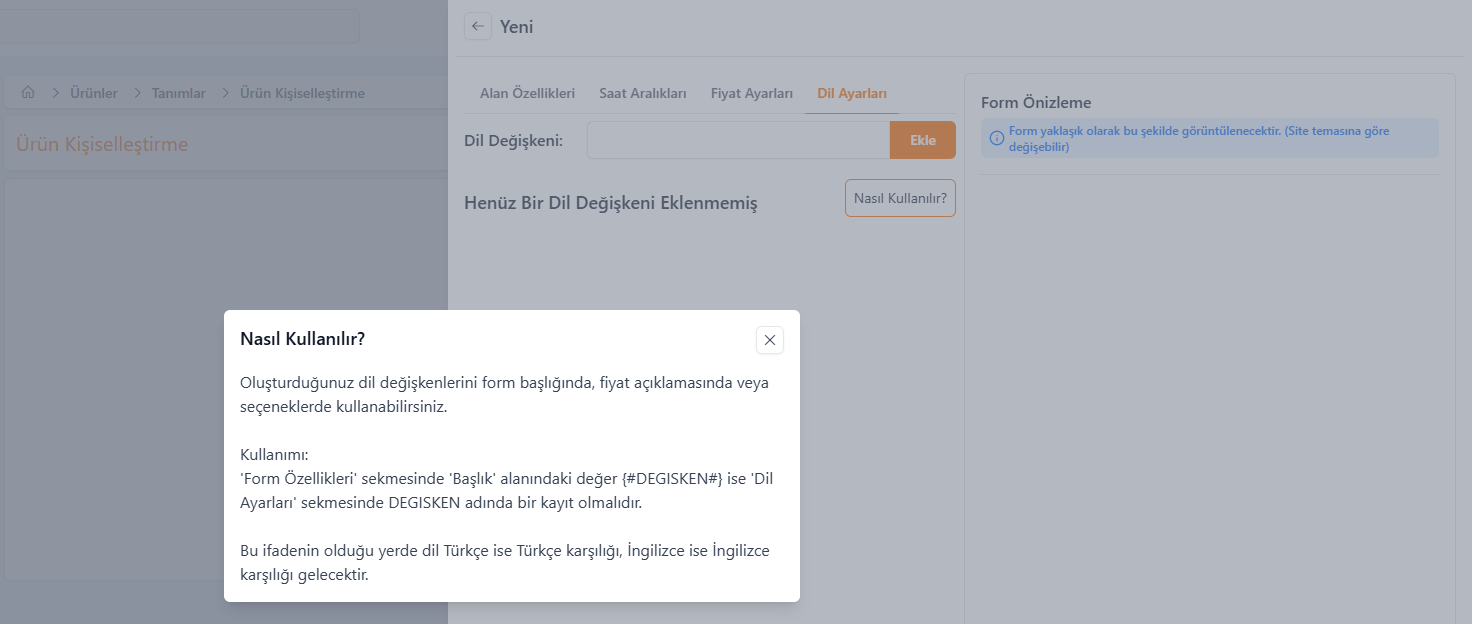
Çok dilli mağazalarda form metinlerini farklı dillerde göstermek için bu sekmeyi kullanın.
- Dil Değişkeni alanına bir değişken adı girin ve Ekle butonuna tıklayın.
- Türkçe ve İngilizce karşılıklarını girin.
- Form başlığında veya fiyat açıklamasında
{#DEGISKEN#}sözdizimini kullanın.
Nasıl Çalışır? Müşterinin site dili Türkçe ise Türkçe karşılığı, İngilizce ise İngilizce karşılığı otomatik olarak gösterilir.
10. Formu Kaydetme ve Önizleme
- Sağ taraftaki Form Önizleme paneli, yaptığınız değişiklikleri anlık olarak yansıtır.
- "Form yaklaşık olarak bu şekilde görüntülenecektir. (Site temasına göre değişebilir)" uyarısını dikkate alın; görünüm temanıza bağlı olarak farklılık gösterebilir.
- Tüm ayarları tamamladıktan sonra sağ üst köşedeki Kaydet butonuna tıklayın.