Toplu İşlemler - Kategori Tanımlama


Ürünlere Toplu Kategori Tanımlama
Bu makale, panelinizde yer alan ürünlere toplu bir şekilde nasıl yeni kategoriler tanımlayabileceğinizi ve ürünlerin kategori ağacını nasıl güncelleyebileceğinizi anlatmaktadır.
Ne İçin Kullanılır?
- Yeni açılan kategorilere mevcut ürünleri hızlıca aktarmak.
- Kampanya veya sezonluk kategorilere toplu ürün ataması yapmak.
- Hatalı kategorilendirilmiş ürünleri doğru kategori ağacına dahil etmek.
İşlem Adımları
- Ürünleri Seçin: Yönetim panelinizde Ürünler > Ürünler sayfasına gidin. Kategori tanımlamak istediğiniz ürünlerin solundaki onay kutucuğunu işaretleyin ve ardından üst menüdeki Toplu İşlemler butonuna tıklayın.
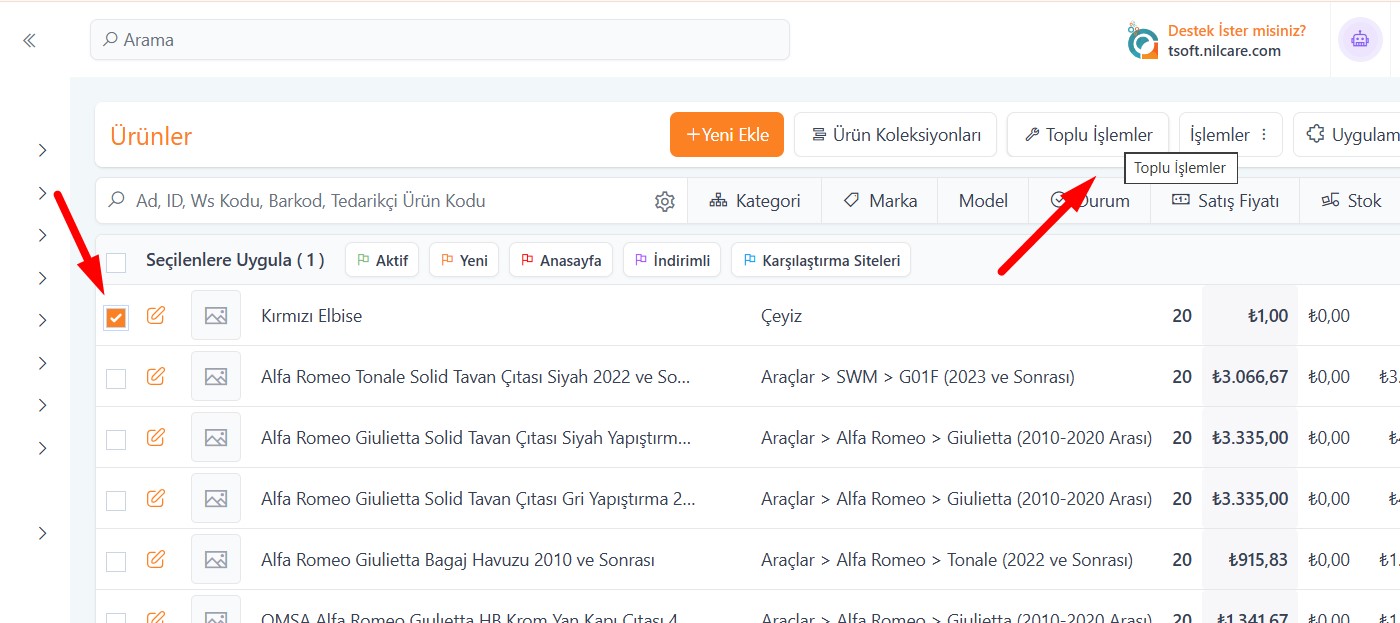
- Kategori Tanımlama Seçeneği: Sağ tarafta açılan "Ürünler Toplu İşlemler" menüsünde "Tanımlar" sekmesi altında yer alan Kategori Tanımlama butonuna tıklayın.
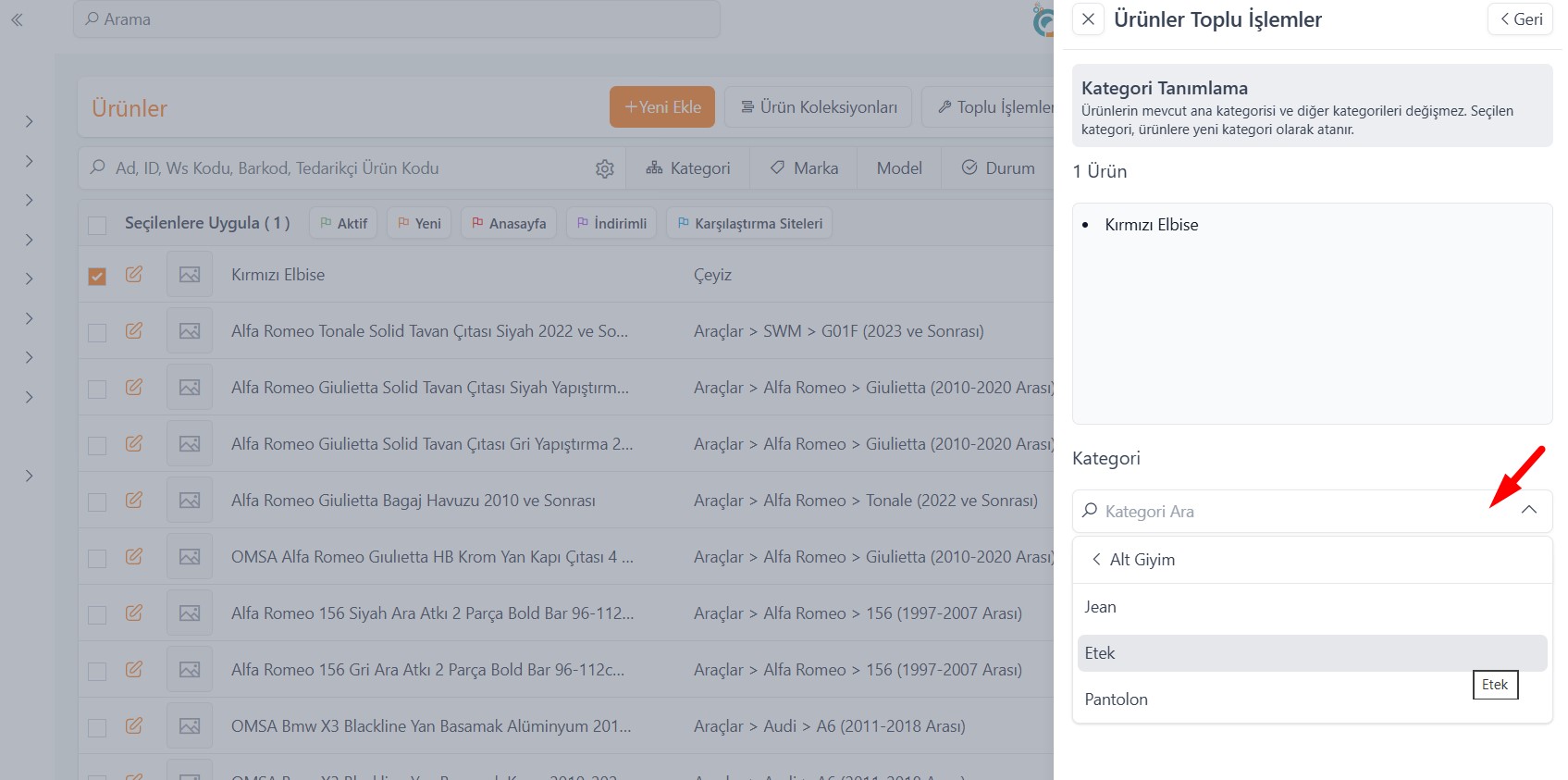
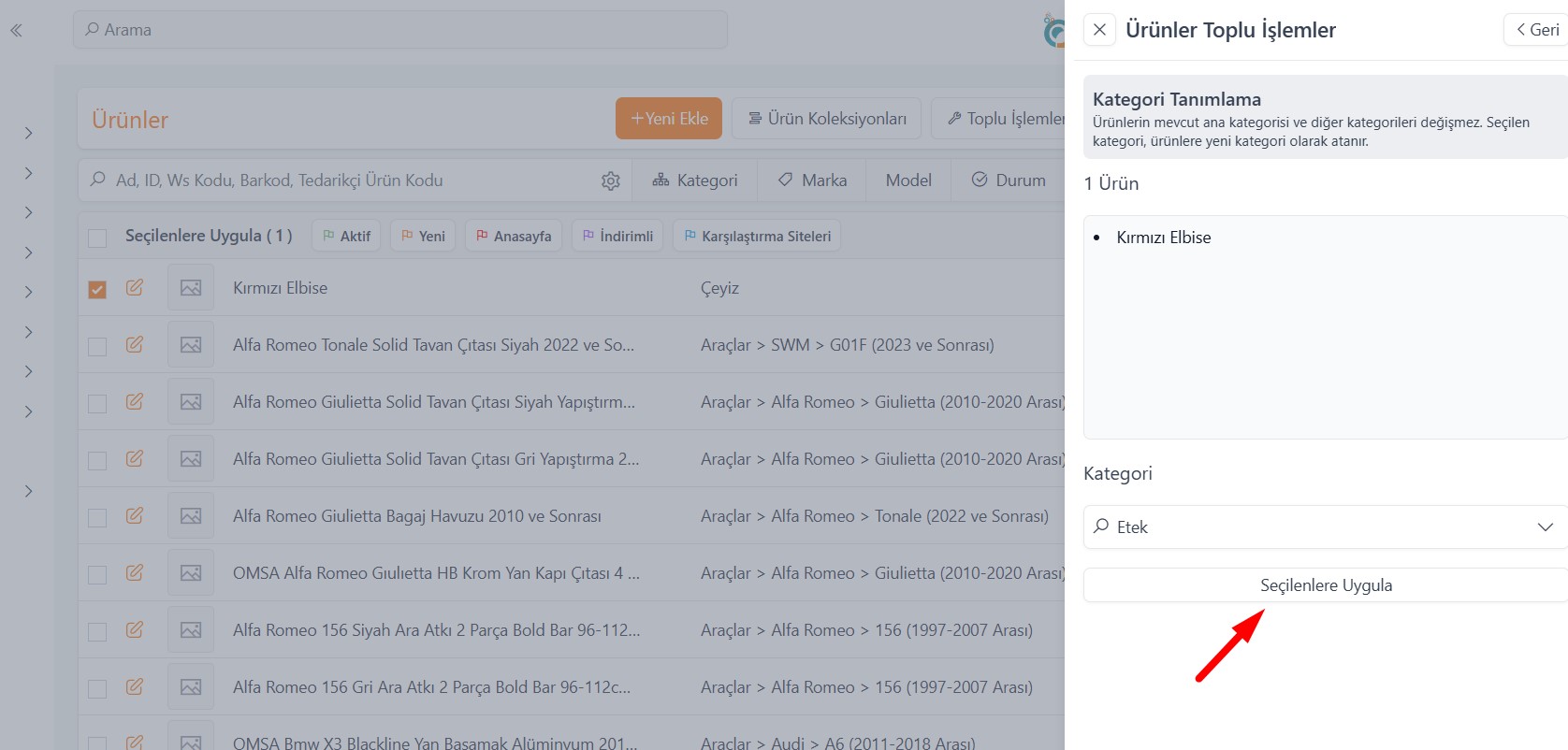
- Hedef Kategoriyi Seçin: Açılan ekranda "Kategori" bölümündeki arama alanını kullanarak veya ağaç yapısından ürünleri eklemek istediğiniz kategoriyi seçin. Ardından Seçilenlere Uygula butonuna tıklayın.
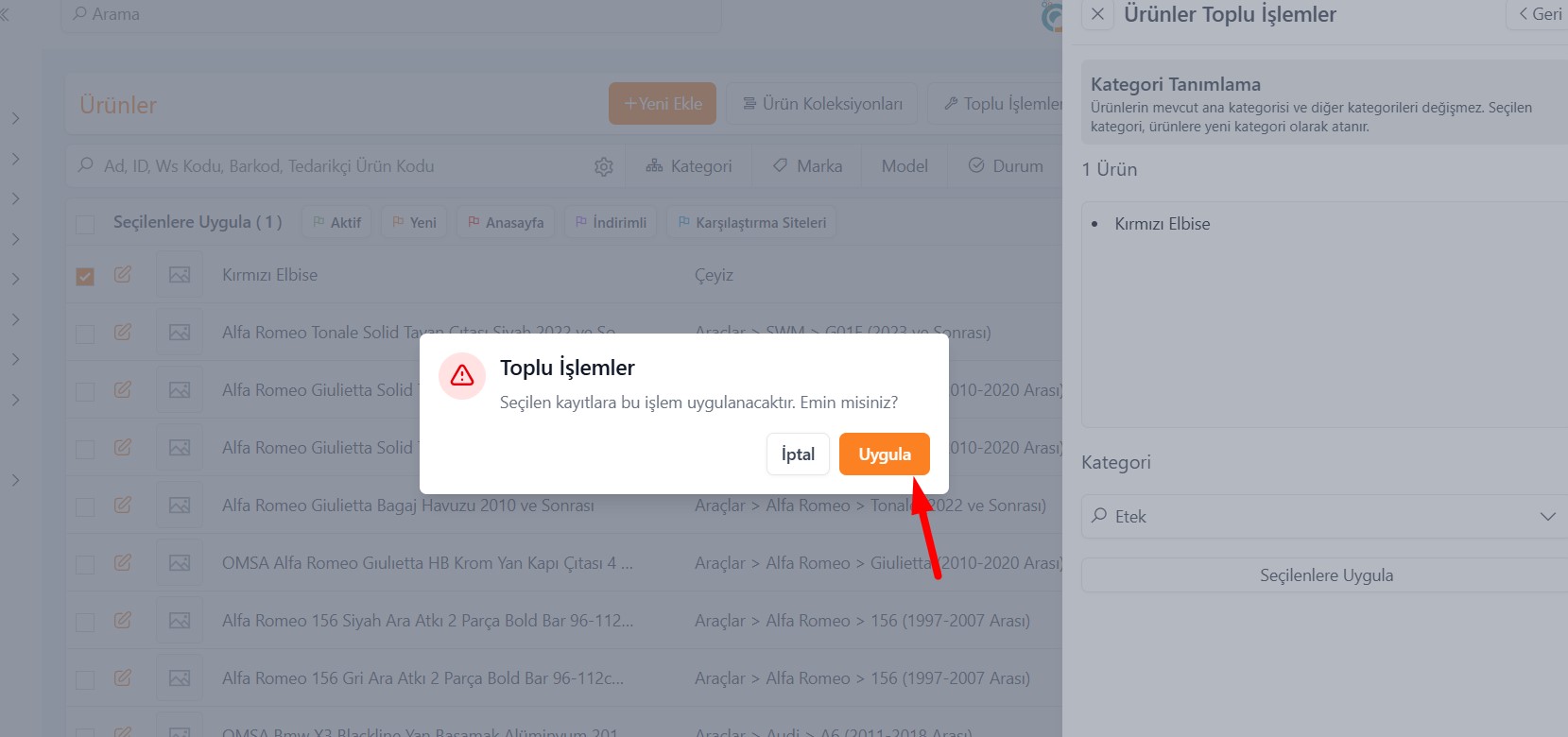
- İşlem Onayı: Ekrana gelen "Seçilen kayıtlara bu işlem uygulanacaktır. Emin misiniz?" uyarısını Uygula butonuna basarak onaylayın.
Önemli Not: Kategori Tanımlama işlemi, ürünün halihazırda bağlı olduğu ana kategoriyi değiştirmez. Seçilen kategoriyi ürüne "Ek Kategori" olarak tanımlar.
Alanlar ve Fonksiyonlar
| Alan Adı | Açıklama |
|---|---|
| Kategori Tanımlama | Ürünlerin mevcut kategori yapısını bozmadan, yeni kategorilerle ilişkilendirilmesini sağlar. |
| Kategori Ara | Binlerce kategori arasından isimle hızlıca hedef kategoriyi bulmanıza yarar. |
| Uygula | İşlemi onaylayarak seçili tüm ürünlere kategori atamasını gerçekleştirir. |
Beklenen Sonuç
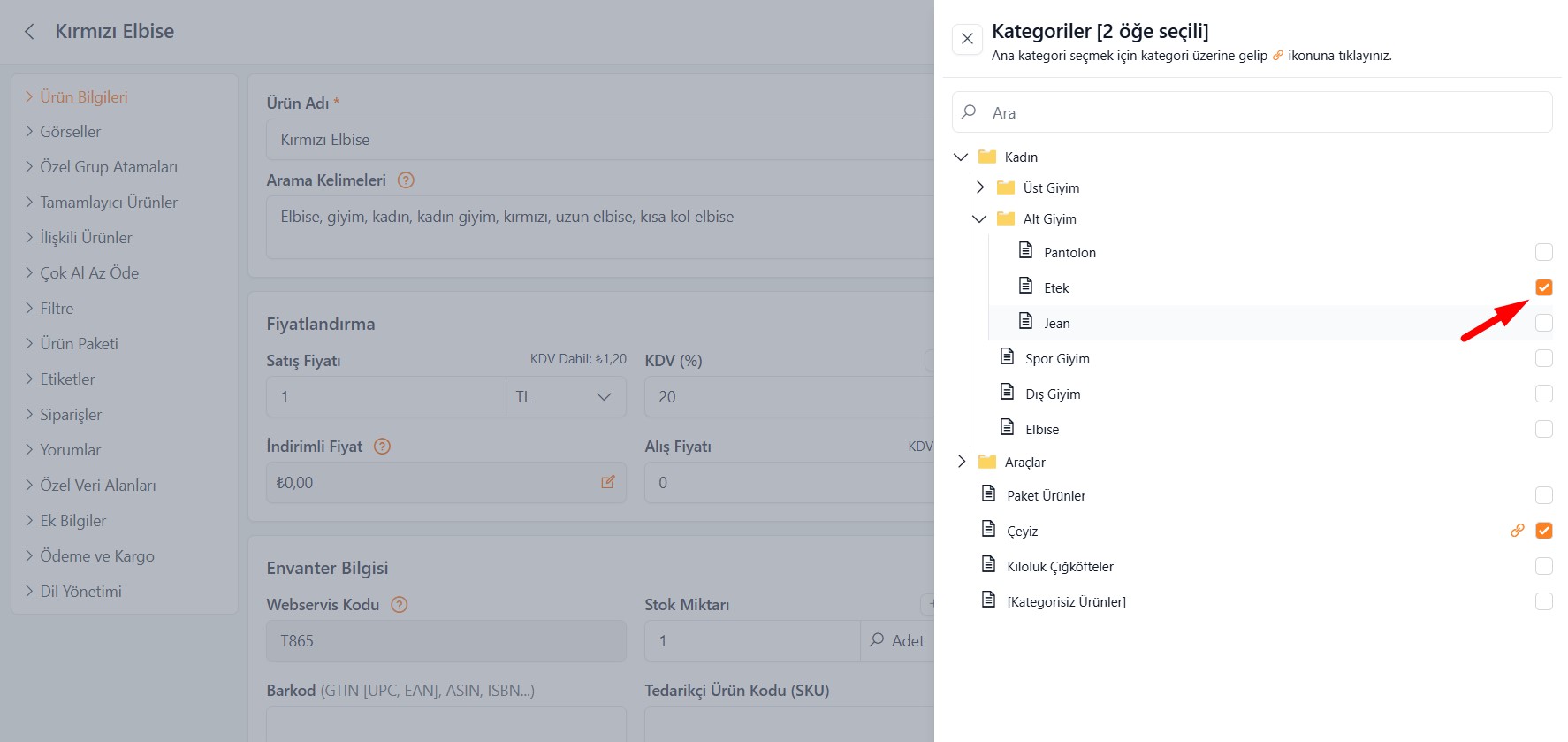
İşlem tamamlandığında, ürün kartı içerisindeki "Kategoriler" bölümünde yeni seçtiğiniz kategorinin işaretlendiğini ve ürünün artık birden fazla kategoride listelendiğini görebilirsiniz.
Sık Sorulan Sorular
Bir ürünü tamamen farklı bir kategoriye nasıl taşırım?
Eski kategoriyi silip sadece yenisini bırakmak istiyorsanız Toplu İşlemler menüsündeki "Kategoriye Taşı" seçeneğini kullanmalısınız.
Toplu kategori tanımlama sınırı var mı?
Hayır, ürün listesinde seçtiğiniz tüm ürünlere aynı anda tek bir hedef kategori tanımlayabilirsiniz.
Bu makale yardımcı oldu mu?
