Tema Yönetimi | HTML Blok Ekleme ve Düzenleme Rehberi


HTML Blok Nedir?
HTML Blok, T-Soft e-ticaret altyapısının Blok Yönetimi modülü içinde yer alan, web sayfalarına özgür ve esnek HTML içeriği eklemeye olanak tanıyan özel bir blok türüdür. Standart blokların sağladığı hazır yapıların dışına çıkarak, geliştiricilere ve ileri düzey kullanıcılara sayfa tasarımı üzerinde tam kontrol imkânı sunar.
HTML Blok sayesinde siteye özel bir duyuru bandı, YouTube video gömme kodu, özel bir iletişim formu, üçüncü parti widget veya tamamen özelleştirilmiş bir içerik bölümü eklenebilir. Kısacası standart blok kütüphanesinin kapsamadığı her türlü ihtiyaç bu blokla karşılanabilir.
Sayfaya HTML Blok Nasıl Eklenir?
Sayfanıza yeni bir HTML blok eklemek ve yönetmek için aşağıdaki adımları takip edin:
- Blok Ekleme Panelini Açın: "Online Mağaza > Blok Yönetimi" sayfasını açın. Bloğu eklemek istediğiniz alanın (Header, Container veya Footer) sağ alt köşesinde bulunan turuncu "+ Yeni" butonuna tıklayın.
- HTML Bloğu Seçin: Açılan penceredeki "Sistem Blokları" listesinden "Html Blok" seçeneğinin solunda yer alan turuncu "+" ikonuna tıklayarak bloğu sayfanıza dahil edin.
- Yönetin ve Özelleştirin: Eklenen bloğun sağ tarafındaki araçları kullanın. "</>" butonu ile kod yapısını açabilir, "Kalem" ikonu ile içerik/dil ayarlarını düzenleyebilir veya "Çöp Kutusu" ikonu ile bloğu kaldırabilirsiniz.
1. Genel Ayarlar
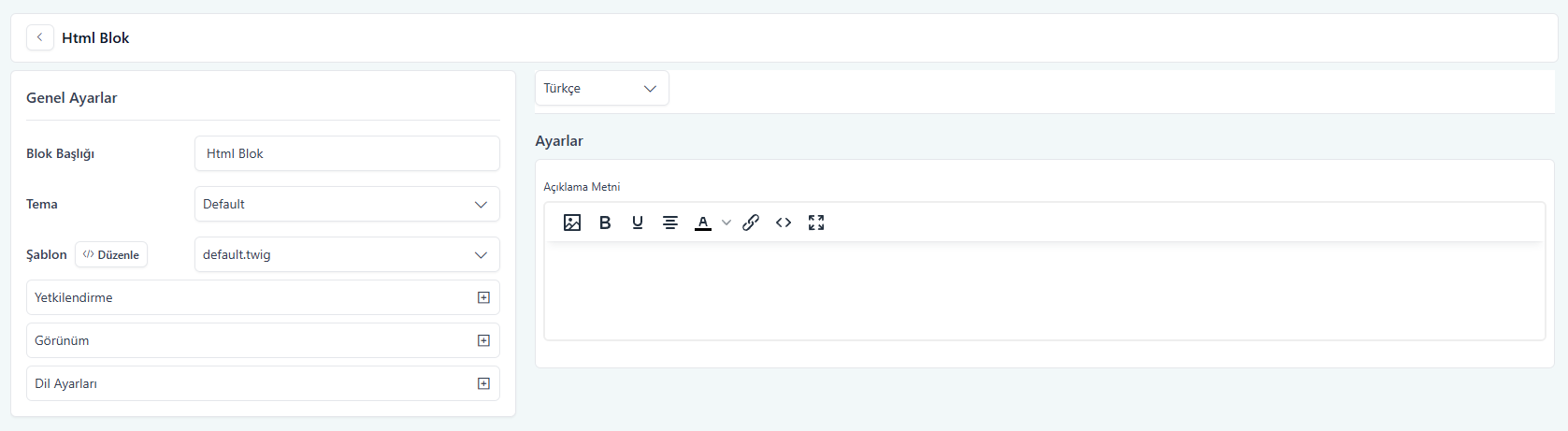
Blok Başlığı
Bloğun yönetim panelinde tanımlanmasını sağlayan isim alanıdır. Bu başlık ziyaretçilere görünmez, yalnızca yöneticinin blokları ayırt etmesine yardımcı olur. Örneğin "Anasayfa Duyuru Bandı", "Footer Reklam Alanı" gibi açıklayıcı isimler vermek, blokların yönetimini kolaylaştırır.
Tema
Bloğun hangi tema altında çalışacağını belirler. Varsayılan olarak Default teması seçilidir. Sitede birden fazla tema kullanılıyorsa her tema için ayrı bir blok yapılandırması oluşturulabilir; bu sayede temaların görsel uyumu korunur.
Şablon
Bloğun render edileceği Twig şablon dosyasını belirtir. Varsayılan değer default.twig'dir. "Düzenle" butonuna tıklanarak şablon dosyası doğrudan düzenlenebilir. İleri düzey kullanıcılar bu dosyayı düzenleyerek bloğun çıktısını tamamen kontrol altına alabilir.
2. Yetkilendirme
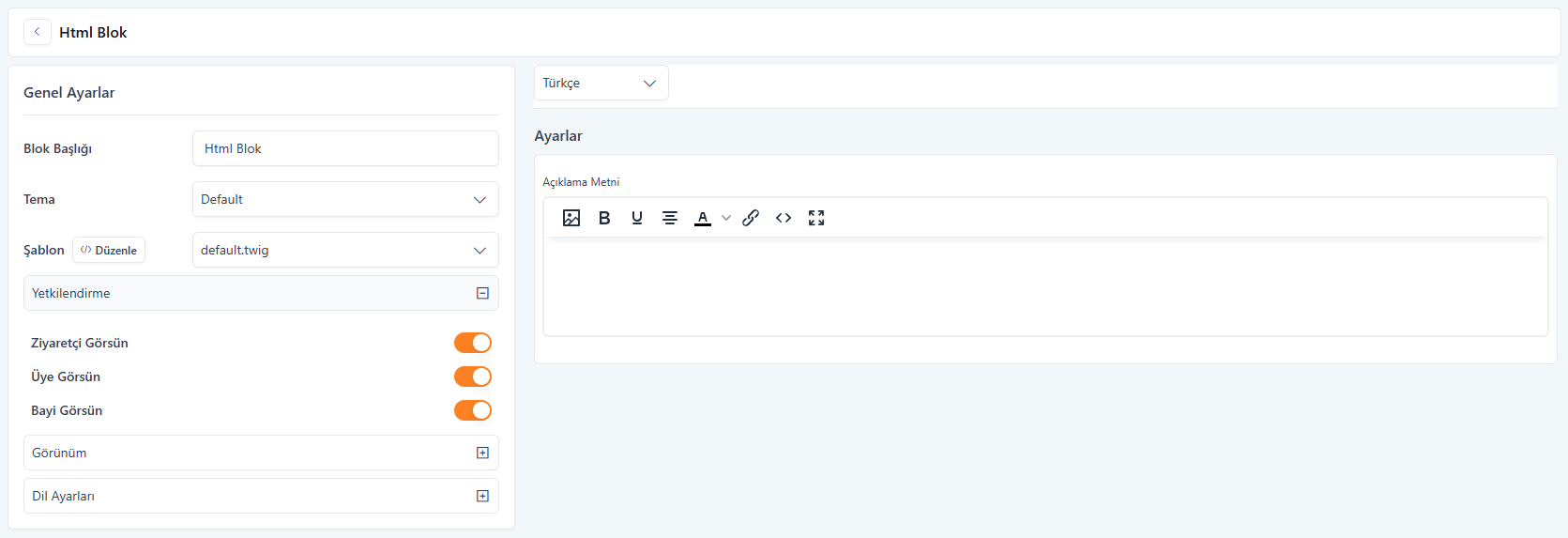
Bu bölüm, bloğun kimlere gösterileceğini üç ayrı kullanıcı tipi üzerinden belirler.
| Seçenek | Açıklama |
|---|---|
| Ziyaretçi Görsün | Giriş yapmamış anonim kullanıcılara blok gösterilir. |
| Üye Görsün | Sisteme kayıtlı ve giriş yapmış üyelere blok gösterilir. |
| Bayi Görsün | B2B (bayi) hesabıyla giriş yapan kullanıcılara blok gösterilir. |
Her seçenek bağımsız bir açma/kapama anahtarıyla kontrol edilir. Örneğin yalnızca üyelere özel bir kampanya duyurusu için "Üye Görsün" açık bırakılırken diğerleri kapatılabilir. Bu, son derece güçlü bir hedefleme mekanizması sağlar.
3. Görünüm
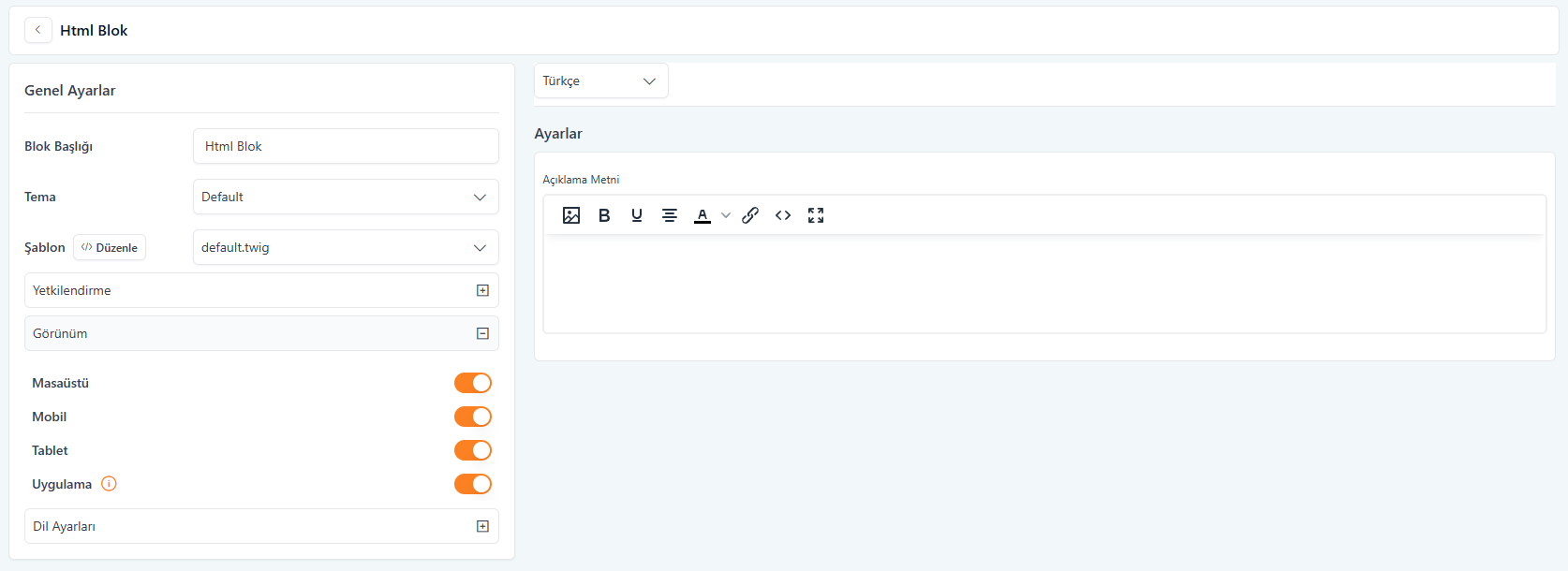
Bloğun hangi cihaz türlerinde görüntüleneceğini belirleyen bölümdür. Dört ayrı cihaz için bağımsız anahtarları mevcuttur.
| Cihaz | Açıklama |
|---|---|
| Masaüstü | Geniş ekranlı bilgisayarlar (PC/laptop) |
| Mobil | Akıllı telefonlar |
| Tablet | Orta boy dokunmatik ekranlar |
| Uygulama | Mobil uygulama (PWA veya native app) üzerindeki görünüm |
Bu özellik sayesinde masaüstünde genişçe görünen bir banner, mobilde tamamen gizlenebilir ya da mobil için ayrı bir HTML Blok oluşturulup optimize edilmiş içerik sunulabilir.
4. Dil Ayarları
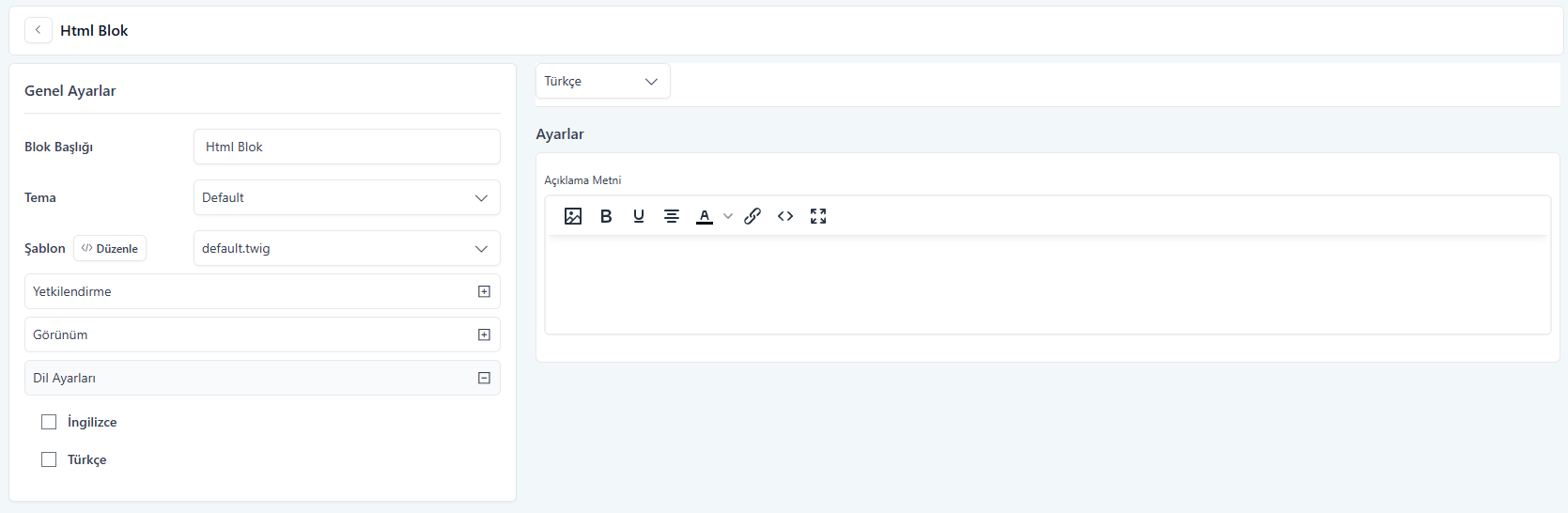
Bloğun hangi dillerde görüntüleneceğini belirler. Seçim yapıldığında blok sadece seçili dillerde gösterilir. Herhangi bir işaretleme yapılmazsa, blok sitedeki tüm dillerde görüntülenir.
Blok içeriklerini dile göre özelleştirmek isterseniz, ayarlar bölümündeki dil seçimi alanlarını kullanabilirsiniz. Böylece site dili değiştiğinde, blok içerikleri de seçilen dile göre dinamik olarak güncellenir.
5. Ayarlar — Açıklama Metni (HTML Editörü)
HTML Bloğun en kritik bölümü burasıdır. İçerik editörü iki farklı modda kullanılabilir:
Görsel Editör: Araç çubuğundaki butonlar aracılığıyla içerik biçimlendirilebilir. Araç çubuğunda şu işlevler yer alır:
- Resim ekle/düzenle
- Kalın yazı
- Altı çizili yazı
- Metni ortala
- Metin rengi
- Bağlantı ekle/düzenle
- Kaynak kodu görünümü
- Tam ekran modu
Kaynak Kodu Görünümü: "Kaynak kodu" butonuna tıklanarak ham HTML editörüne geçilir. Buraya doğrudan HTML, CSS ve (gömülü) JavaScript kodu yazılabilir.
Pratik Kullanım Senaryoları
Senaryo 1: Duyuru Bandı
Sitenin üst kısmına kayan veya statik bir duyuru bandı eklemek için HTML Blok idealdir.
<div style="background-color: #ff6600; color: #fff; text-align: center; padding: 10px; font-size: 14px;">
  ? Tüm siparişlerde %20 indirim! Kampanya 31 Mayıs'a kadar geçerlidir.
</div>
Senaryo 2: YouTube Video Gömme
Ürün tanıtım videosu veya nasıl kullanılır içeriği için YouTube embed kodu eklenebilir.
<div style="position: relative; padding-bottom: 56.25%; height: 0; overflow: hidden;">
  <iframe
    src="https://www.youtube.com/embed/VIDEO_ID"
    style="position: absolute; top: 0; left: 0; width: 100%; height: 100%;"
    frameborder="0"
    allowfullscreen>
  </iframe>
</div>
Senaryo 3: WhatsApp Butonu
<a href="https://wa.me/905XXXXXXXXX?text=Merhaba%2C%20bilgi%20almak%20istiyorum."
   target="_blank"
   style="position: fixed; bottom: 20px; right: 20px; background: #25d366;
          color: white; padding: 14px 18px; border-radius: 50px;
          text-decoration: none; font-size: 16px; box-shadow: 0 4px 10px rgba(0,0,0,0.3);">
  ? WhatsApp ile Ulaş
</a>
Senaryo 4: Google Maps Entegrasyonu
<iframe
  src="https://www.google.com/maps/embed?pb=!1m18!..."
  width="100%"
  height="400"
  style="border: 0; border-radius: 8px;"
  allowfullscreen=""
  loading="lazy">
</iframe>
Senaryo 5: Güven Logoları / Ödeme Yöntemleri
<div style="display: flex; justify-content: center; gap: 16px; padding: 20px 0; flex-wrap: wrap;">
  <img src="/images/ssl-badge.png" alt="SSL Güvenli" style="height: 40px;">
  <img src="/images/visa.png" alt="Visa" style="height: 40px;">
  <img src="/images/mastercard.png" alt="Mastercard" style="height: 40px;">
  <img src="/images/iyzico.png" alt="iyzico" style="height: 40px;">
</div>
Twig Şablonu ile Gelişmiş Kullanım
default.twig şablonu düzenlenerek blok içeriğine dinamik veriler entegre edilebilir. Örneğin giriş yapmış kullanıcının adını selamlamak için:
{% if customer %}
  <div class="welcome-banner">
    Hoş geldiniz, <strong>{{ customer.name }}</strong>!
    Özel tekliflerinizi keşfedin.
  </div>
{% else %}
  <div class="welcome-banner">
    Mağazamıza hoş geldiniz!
    <a href="/login">Giriş yapın</a> ve ayrıcalıklı fırsatları yakalayın.
  </div>
{% endif %}
En İyi Uygulamalar ve İpuçları
% tabanlı genişlikler veya max-width kullanın. Sabit piksel değerleri mobil cihazlarda taşma sorununa yol açabilir. Görünüm bölümündeki cihaz toggle'larını da bu doğrultuda yapılandırın.DOMContentLoaded olayı kullanılması önerilir.Özet
HTML Blok, T-Soft platformunun sunduğu en esnek içerik yönetim araçlarından biridir. Genel ayarlar, yetkilendirme, görünüm ve dil ayarları birlikte kullanıldığında; doğru kişiye, doğru cihazda, doğru dilde ve tam kontrollü biçimde özel HTML içeriği sunmak mümkün hale gelir. Hem görsel editör hem de kaynak kodu modu sayesinde teknik bilgi düzeyine göre farklı kullanıcılar tarafından rahatlıkla kullanılabilir; Twig şablon desteğiyle ise dinamik ve güçlü içerik yapıları oluşturulabilir.
