T-Soft Tema Özelleştirici


T-Soft e-ticaret altyapısı, mağazanızın görünümünü kodlama bilgisi gerektirmeden şekillendirmenizi sağlayan güçlü bir tema özelleştirme sistemi sunar. Bu makale, Tema Yönetimi sayfasından başlayarak Özelleştirici arayüzüne kadar tüm temel bölümleri açıklamaktadır.
1. Tema Yönetimi Sayfası
Yönetim panelinde Online Mağaza > Tema Yönetimi > Özelleştir adımlarını takip ederek özelleştirme sayfasına erişin.
2. Tema Özelleştirici Arayüzü
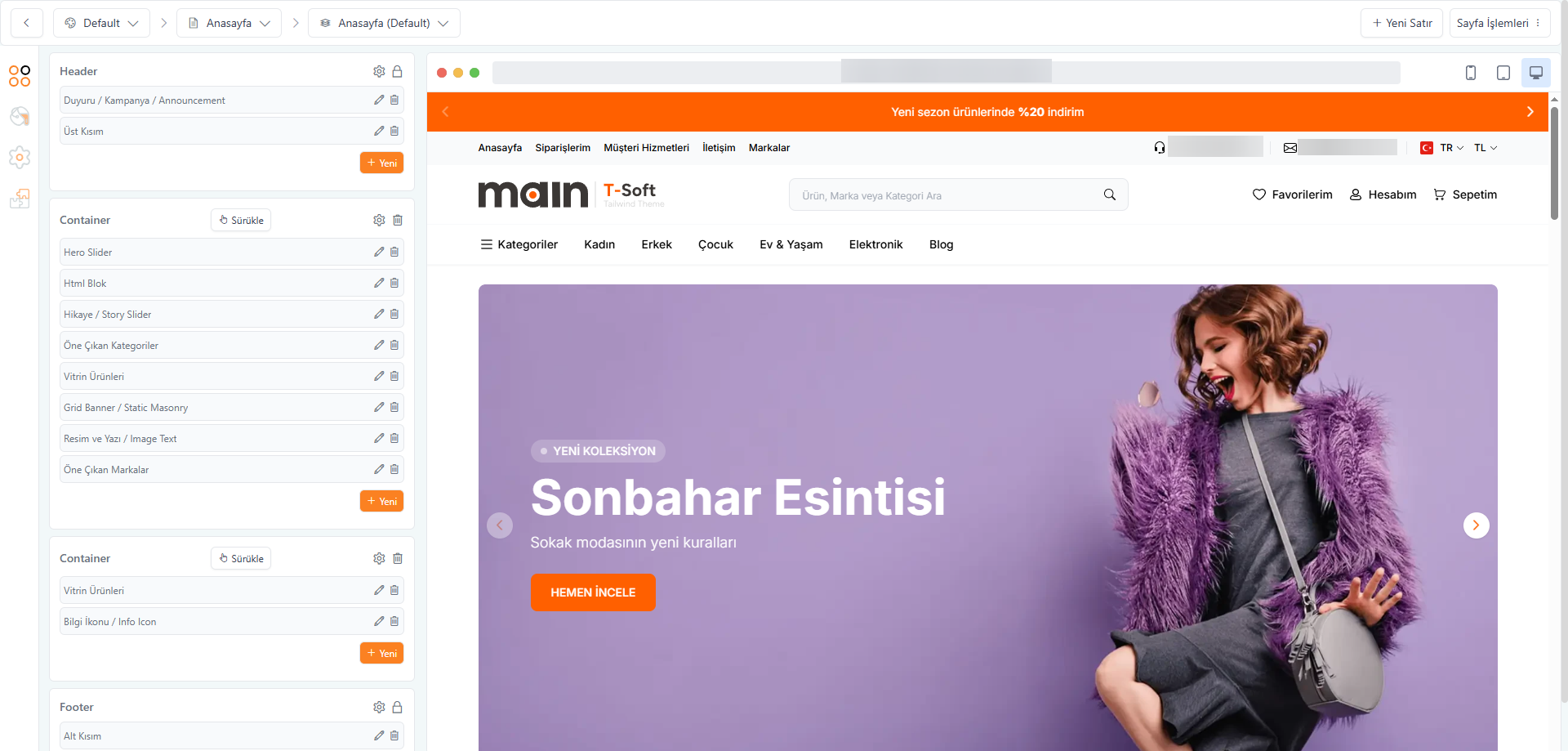
Temalardan birinde Özelleştir butonuna tıkladığınızda görsel düzenleme ortamı açılır. Bu ekran birbirinden farklı işlev taşıyan dört ana bölgeden oluşur.
2a. Üst Navigasyon Çubuğu (Breadcrumb)
Ekranın sol üstündeki alan, hangi tema, sayfa ve şablon üzerinde çalıştığınızı gösterir. Örneğin Default > Anasayfa > Anasayfa (Default) şeklinde bir hiyerarşi görürsünüz. Bu alana tıklayarak farklı sayfalara veya şablonlara hızlıca geçiş yapabilirsiniz.
2b. Sağ Üst: Sayfa İşlemleri ve Cihaz Önizleme
Ekranın sağ üst köşesinde iki grup kontrol bulunur. +Yeni Satır butonu, üzerinde çalıştığınız sayfaya yeni bir içerik satırı (bölümü) eklemenizi sağlar. Sayfa İşlemleri menüsü açıldığında dört seçenek sunar: Yeni Sayfa oluşturma, sayfanın Meta Bilgilerini Düzenleme (SEO başlığı, açıklama vb.), sayfayı Sitede Gör seçeneğiyle yayındaki haline bakma ve Silinen Sayfalar listesine erişim. Cihaz ikonları (mobil, tablet, masaüstü) ile önizlemeyi farklı ekran boyutlarında test edebilirsiniz.
2c. Sol Panel: Blok Yönetimi
Sol taraftaki panel, sayfanın içerik yapısını listeler ve düzenleme işlemlerinin büyük bölümü burada gerçekleşir. Panel iki ana gruba ayrılır: Header (üst alan) ve Container (ana içerik alanı). Her grubun altında o bölüme ait içerik blokları listelenir.
Her bloğun yanında kalem (düzenle) ve çöp kutusu (sil) ikonları bulunur. Container bölümü ayrıca Sürükle butonu sayesinde blokların sırasını değiştirmenize olanak tanır. + Yeni butonu ile bu alana yeni bloklar eklenebilir. Yani bu panel üzerinden sayfa içeriğine blok ekleme, var olan bir bloğu kaldırma ve blokların sıralamasını değiştirme işlemleri yapılabilir.
2d. Merkez: Canlı Önizleme
Ekranın ortasında, üzerinde çalıştığınız sayfanın gerçek zamanlı önizlemesi görünür. Panelde yaptığınız her değişiklik anında bu alanda yansır. Böylece sonucu kaydetmeden önce görebilirsiniz.
3. Sol Kenar Çubuğu: Hızlı Erişim İkonları
Özelleştirici ekranının en solunda, dikey sıralanmış bir ikon grubu yer alır. Bu ikonlar farklı düzenleme modları arasında geçiş yapmanızı sağlar. Yerleşim Düzeni ikonu bulunduğunuz sayfanın içerik bloklarını listeler. Tema Düzenleme ikonu temanın genel stil ayarlarına erişim sağlar. Mağaza Ayarları ikonu mağaza genelindeki yapılandırma seçeneklerini gösterir. Uygulama ikonu uygulama marketi sayfasına yönlendirir. Geçmiş ikonu ise stil ayarlarında yapılan değişikliklerin geçmişine ulaşmayı sağlar.
4. Tema Ayarları Paneli
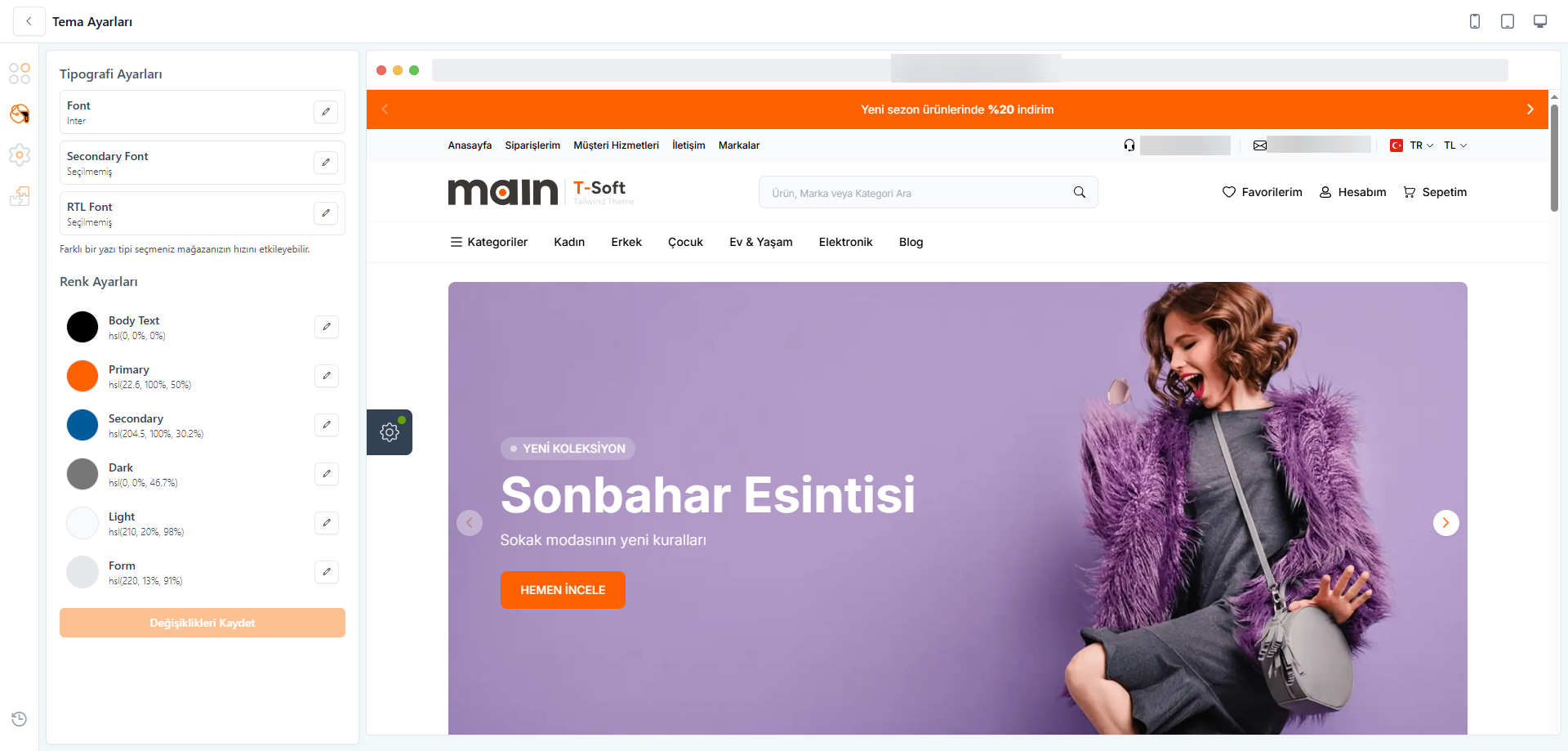
Sol kenar çubuğundaki Tema Ayarları ikonuna tıklandığında açılan bu panel, tüm temayı etkileyen genel görsel parametreleri içerir.
Tipografi Ayarları bölümünde mağaza genelinde kullanılacak ana yazı tipi (Font), ikincil yazı tipi (Secondary Font) ve sağdan sola dil desteği için yazı tipi (RTL Font) seçilebilir.
Renk Ayarları bölümünde ise temanın renk paleti yönetilir. Body Text, Primary (ana vurgu rengi), Secondary (ikincil vurgu), Dark, Light ve Form renkleri ayrı ayrı düzenlenebilir. Yapılan değişiklikler Değişiklikleri Kaydet butonuyla kalıcı hale getirilir.
5. Online Mağaza Ayarları
Bu menüde tema özelleştirmesinden bağımsız, mağazanın çalışma biçimiyle ilgili yapılandırmalar yapılır.
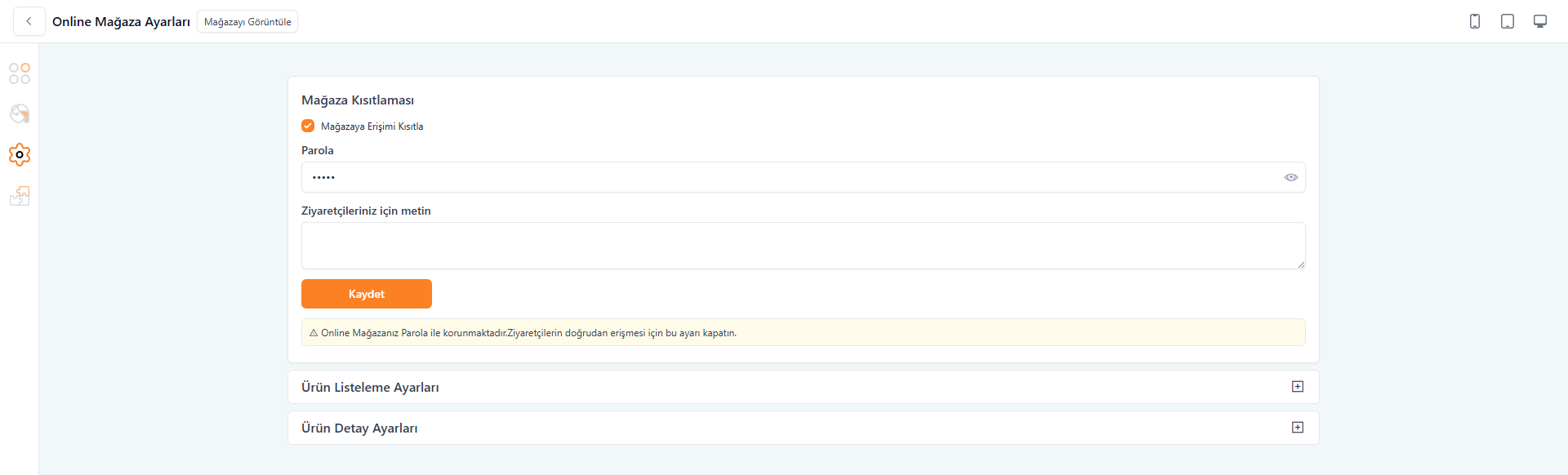
Mağaza Kısıtlaması seçeneği ile mağazaya genel erişim kısıtlanabilir; yalnızca yetkili kullanıcıların görmesi gereken bir mağaza için kullanışlıdır. Ürün Listeleme Ayarları ve Ürün Detay Ayarları bölümleri ise kategori ve ürün sayfalarının davranış biçimini belirleyen seçenekleri barındırır.
E-ticaret sitenizi bakıma aldığınızda, yeni bir tasarımı test ederken veya henüz lansman yapmadığınız durumlarda genel erişimi geçici olarak sınırlandırmak isteyebilirsiniz. Yönetim panelinde yer alan "Mağaza Kısıtlaması" özelliği, web sitenizi halka kapatarak yalnızca belirlediğiniz şifreye sahip kişilerin (geliştiriciler, test ekibi veya özel müşteriler) giriş yapabilmesini sağlar.
Erişimi Sınırlandırma: Sayfada bulunan "Mağazaya Erişimi Kısıtla" seçeneğini işaretleyerek koruma modunu aktif hale getirin.
Erişim Şifresi Belirleme:"Parola" alanına, sitenizi görmesini istediğiniz kişilerin kullanacağı güvenli bir şifre tanımlayın.
Ziyaretçi Mesajı Oluşturma:"Ziyaretçileriniz için metin" alanını kullanarak, sitenize gelen müşterilere durum hakkında bilgi verin. Buraya "Yeni sezon hazırlıkları nedeniyle kısa bir süre kapalıyız, çok yakında buradayız!" gibi kurumsal bir bilgilendirme notu ekleyebilirsiniz.
Sistem, ayarlar başarıyla kaydedildiğinde alt kısımda sarı bir bilgi şeridi ile mağazanızın parola korumasında olduğunu size hatırlatacaktır. Çalışmalarınız tamamlanıp sitenizi yeniden tüm müşterilerinizin erişimine açmak istediğinizde, "Mağazaya Erişimi Kısıtla" işaretini kaldırıp ayarları tekrar kaydetmeniz yeterlidir.
Bu arayüz sayesinde bir mağaza sahibi, teknik bilgiye gerek duymadan temasını ihtiyacına göre şekillendirebilir; sayfaların içerik yapısını, görsel kimliğini ve genel mağaza davranışlarını tek bir ekran üzerinden yönetebilir.
