Meta Yardımcı Uygulamalar: Dinamik Form Oluşturucu


Meta yapısı içerisinde yer alan Dinamik Form Oluşturucu, e-ticaret sitenizin ön yüzünde kullanıcılarınızdan veri toplamak, başvuru formları oluşturmak veya özel anketler düzenlemek için kullanabileceğiniz esnek bir araçtır. Kod bilgisine ihtiyaç duymadan, yönetim paneliniz üzerinden özel veri alanları içeren formlar tasarlayabilirsiniz.
Ne İçin Kullanılır?
- Müşteri Geri Bildirimleri: Sitenizdeki belirli sayfalar için özel anketler veya geri bildirim formları oluşturmak.
- Başvuru ve Kayıt: İK başvuruları, bayilik talepleri veya özel etkinlik kayıtları toplamak.
- Veri Toplama: Kullanıcılardan belirli kriterlere göre (tarih, seçenek, metin vb.) yapılandırılmış veri almak.
- Entegrasyon: Toplanan verileri Webhook aracılığıyla harici sistemlere aktarmak veya e-posta ile bildirim almak.
Form Oluşturucu İşlem Adımları
- Meta Menüsüne Giriş: Panelinizde Meta (Panel anasayfasındayken linkin sonuna ekleme yaparak direk form sayfasına erişebilirsiniz. Link: https://siteadi.tsoftpanel.com/meta/app/form sekmesine tıklayın.
- Yardımcı Uygulamalar: Açılan sayfada Yardımcı Uygulamalar seçeneğine giriş yapın.
- Form Oluşturucuya Eriş: Uygulamalar arasından Dinamik Form Oluşturucu kartına tıklayın.
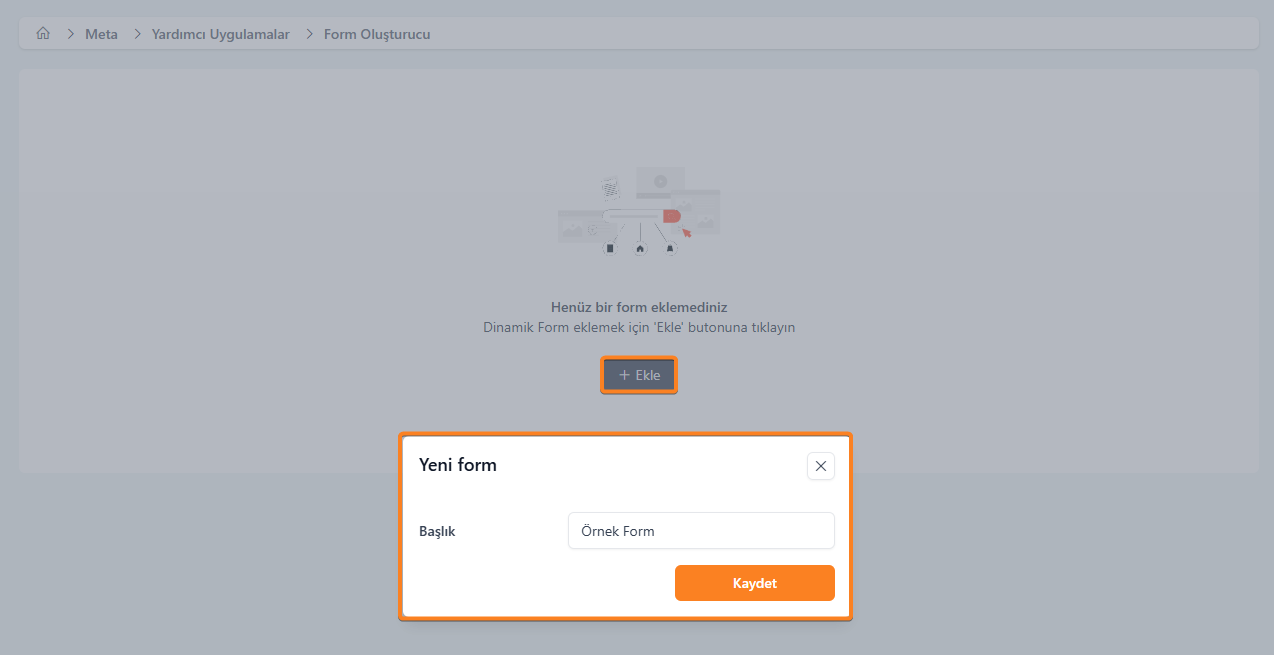
- Yeni Form Ekleme: Eğer daha önce form oluşturulmadıysa ekrandaki "+ Ekle" butonuna, mevcut formlar varsa sağ üstteki "+ Yeni" butonuna tıklayın.
- Başlık Tanımlama: Açılan pencerede formunuza bir Başlık vererek "Kaydet" butonuna basın.
Alanlar ve Ayarlar
Form düzenleme ekranı beş ana bölümden oluşmaktadır:
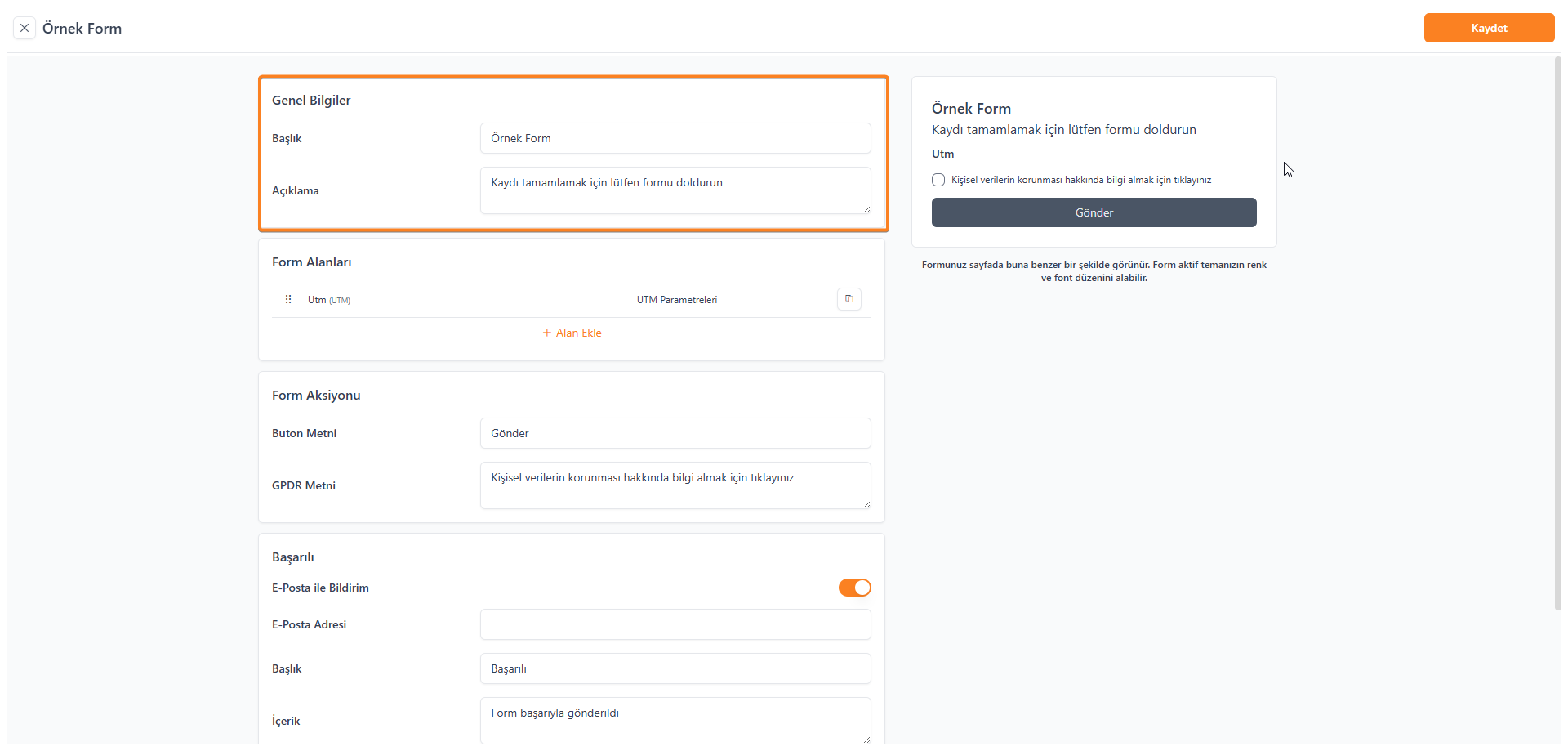
1. Genel Bilgiler
- Başlık: Formun sistemdeki ve ön yüzdeki adıdır.
- Açıklama: Formun üst kısmında görünecek olan bilgilendirme metnidir.
2. Form Alanları (Veri Giriş Ayarları)
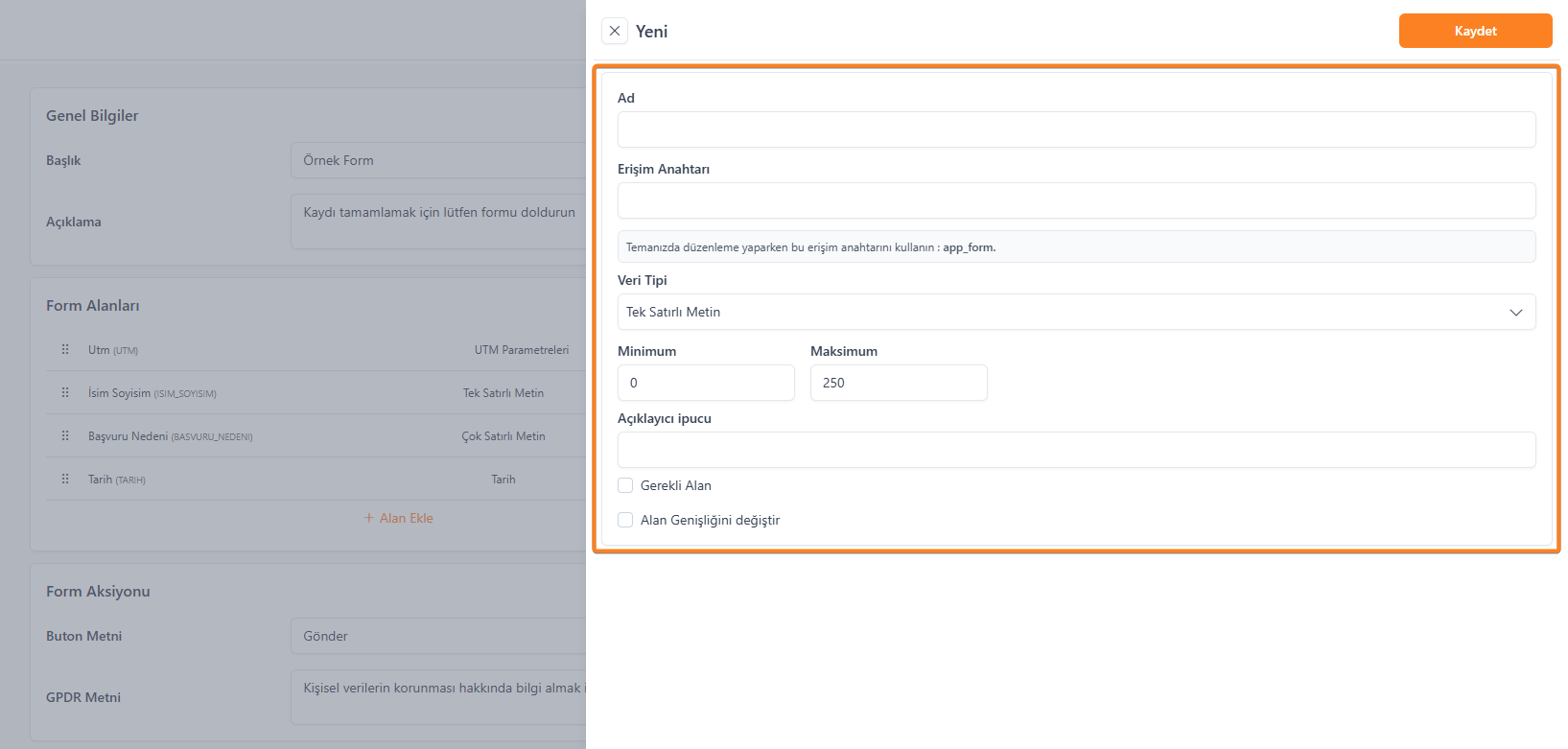
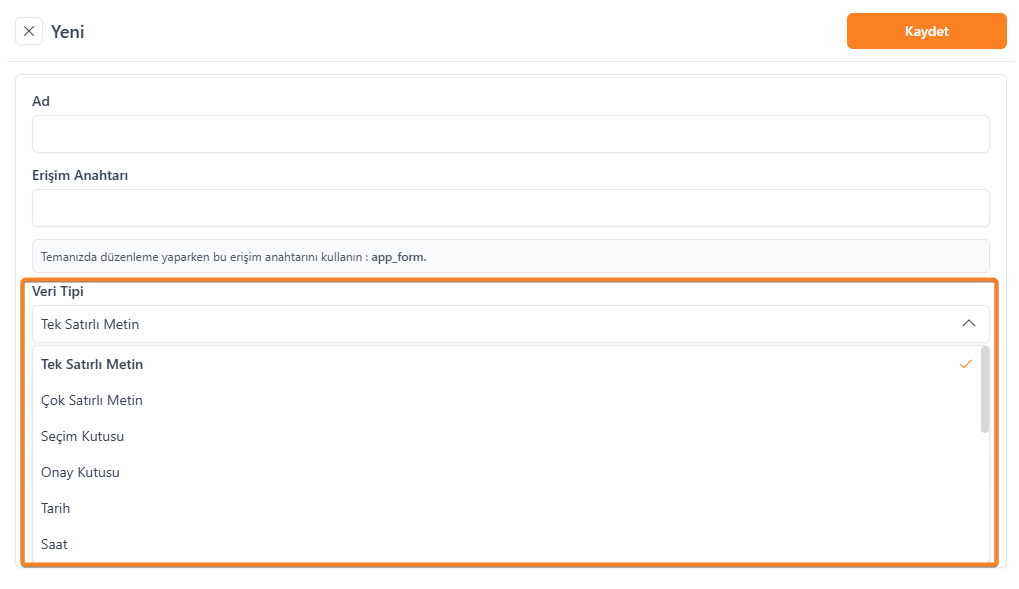
Formda yer alacak her bir kutucuk "+ Alan Ekle" butonu ile tanımlanır. Bu ekrandaki detaylı ayarlar şunlardır:
| Parametre | Açıklama |
|---|---|
| Ad | Kullanıcıya görünecek etiket (Örn: İsim Soyisim). |
| Erişim Anahtarı | Tasarım tarafında formu özelleştirmek için kullanılan teknik anahtar (Örn: app_form). |
| Veri Tipi | Tek Satırlı Metin, Çok Satırlı Metin, Seçim Kutusu, Onay Kutusu, Tarih veya Saat. |
| Minimum / Maksimum | Girilecek verinin karakter sınırlarını belirler. |
| Açıklayıcı İpucu | Alan altında görünecek olan yardımcı metin. |
| Gerekli Alan | İşaretlendiğinde bu alan doldurulmadan form gönderilemez. |
| Alan Genişliğini Değiştir | Formun yan yana dizilimini belirler: Full (Tam Genişlik), 1/2 (Yarım), 1/3 veya 1/4 seçenekleri mevcuttur. |
Form Veri Tipleri
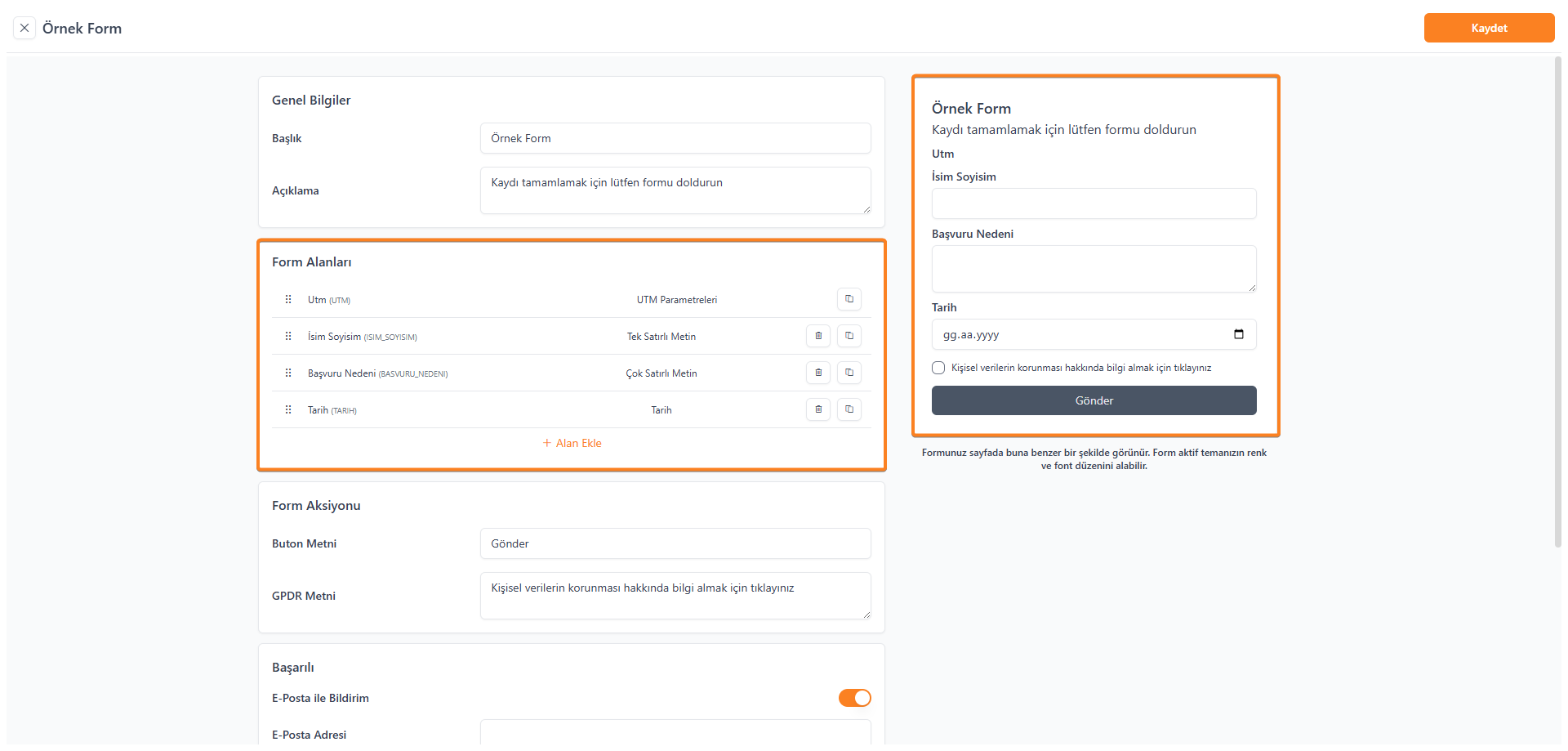
Formunuzun içeriğine eklediğiniz her alan için aşağıdaki veri tiplerinden birini seçebilirsiniz:
| Veri Tipi | Açıklama |
|---|---|
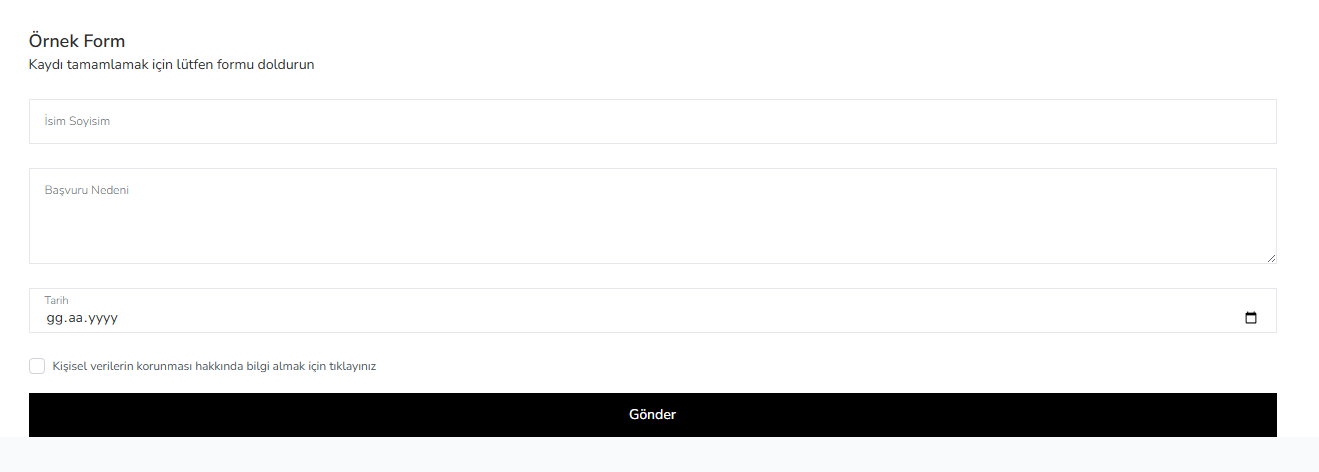
| Tek Satırlı Metin | Ad, soyad veya kısa başlıklar gibi tek satırlık veri girişleri için kullanılır. |
| Çok Satırlı Metin | Adres bilgisi veya mesaj içeriği gibi uzun metinlerin girilmesine olanak tanır. |
| Seçim Kutusu | Kullanıcının tanımlanan bir liste içinden seçim yapmasını sağlayan açılır menüdür. |
| Onay Kutusu | Sözleşme onayı veya bülten üyeliği gibi tekli seçimler için kullanılır. |
| Tarih | Kullanıcının bir takvim üzerinden gün, ay ve yıl seçimi yapmasını sağlar. |
| Saat | Belirli bir zaman diliminin (saat/dakika) seçilmesi için kullanılır. |
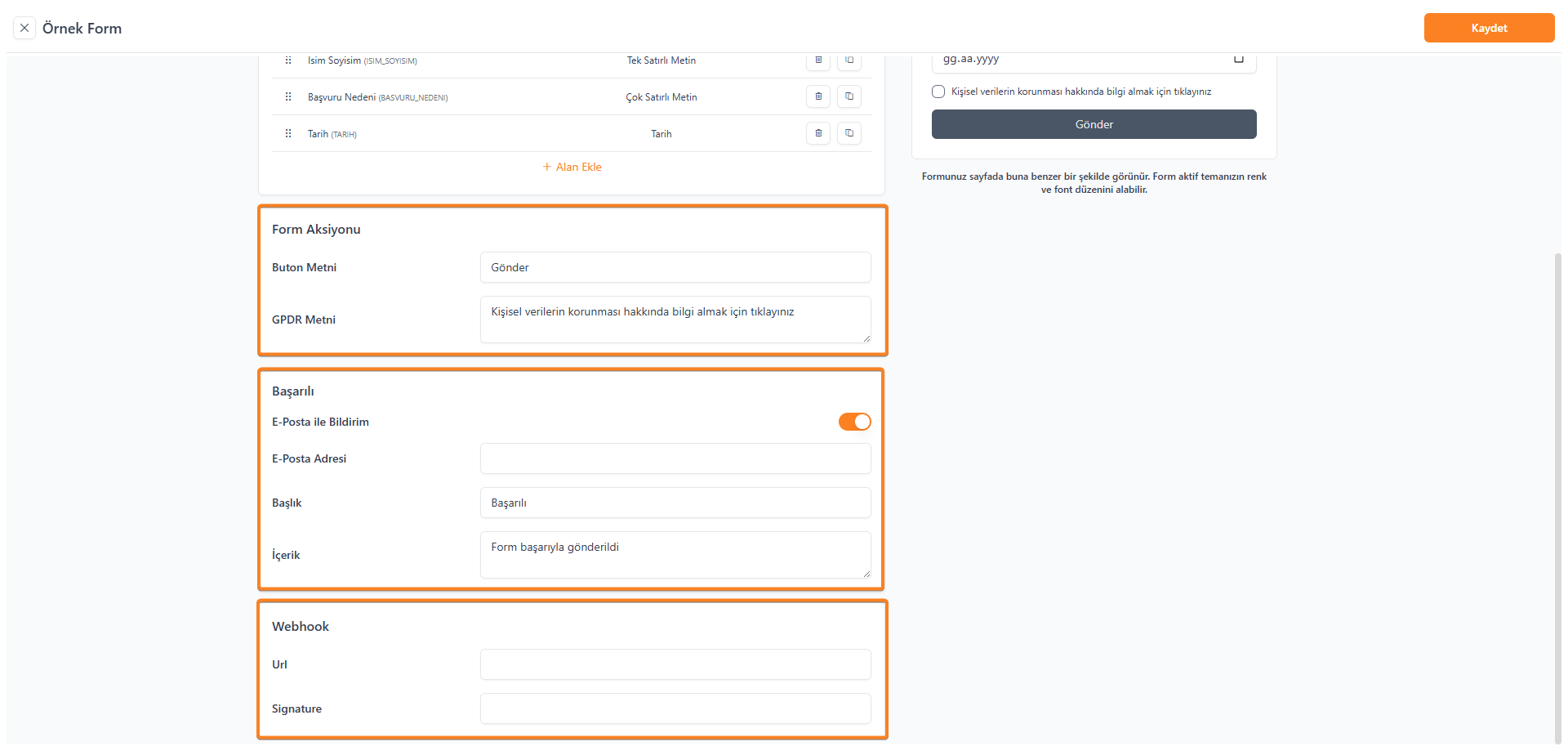
3. Form Aksiyonu
- Buton Metni: Gönderim butonunun ismidir (Örn: Gönder).
- GPDR Metni: KVKK/GDPR kapsamında gösterilecek olan onay metnidir.
4. Başarılı (Bildirim Ayarları)
- E-Posta ile Bildirim: Form doldurulduğunda yöneticiye mail gönderilmesini tetikler.
- Başlık ve İçerik: Form başarıyla gönderildikten sonra ekranda gösterilecek onay mesajıdır.
5. Webhook
- Url: Form verilerinin gönderileceği harici endpoint adresi.
- Signature: Veri güvenliği için kullanılan doğrulama anahtarıdır.
Form Oluşturucu ile Hazırlanan Formu Sitede Yayınlama
T-Soft panelinizde Form Oluşturucu uygulamasını kullanarak hazırladığınız formları, Twig kodları yardımıyla sitenizin dilediğiniz sayfasında veya bloğunda hızlıca yayınlayabilirsiniz.
İşlem Adımları
- Form Slug Bilgisini Alın:
Meta > Yardımcı Uygulamalar > Form Oluşturucusayfasına gidin. Yayınlamak istediğiniz formun altında yazan Slug : form_X (Örn: form_1) bilgisini not edin. - Blok Yönetimine Erişin:
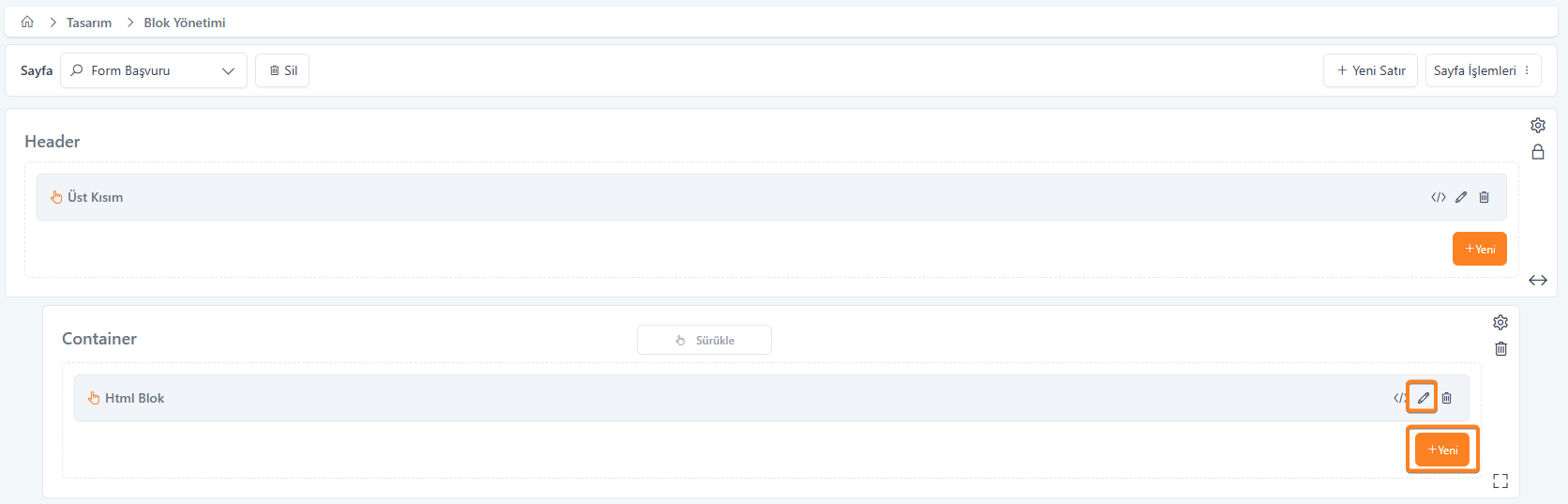
Tasarım > Blok Yönetimimenüsüne tıklayın. Üst kısımdaki Sayfa listesinden formun ekleneceği sayfayı seçin. - Yeni HTML Blok Ekleyin: Formu yerleştirmek istediğiniz bölümdeki +Yeni butonuna tıklayın. Sağdaki listeden Html Blok seçeneğini bularak + butonu ile ekleyin.
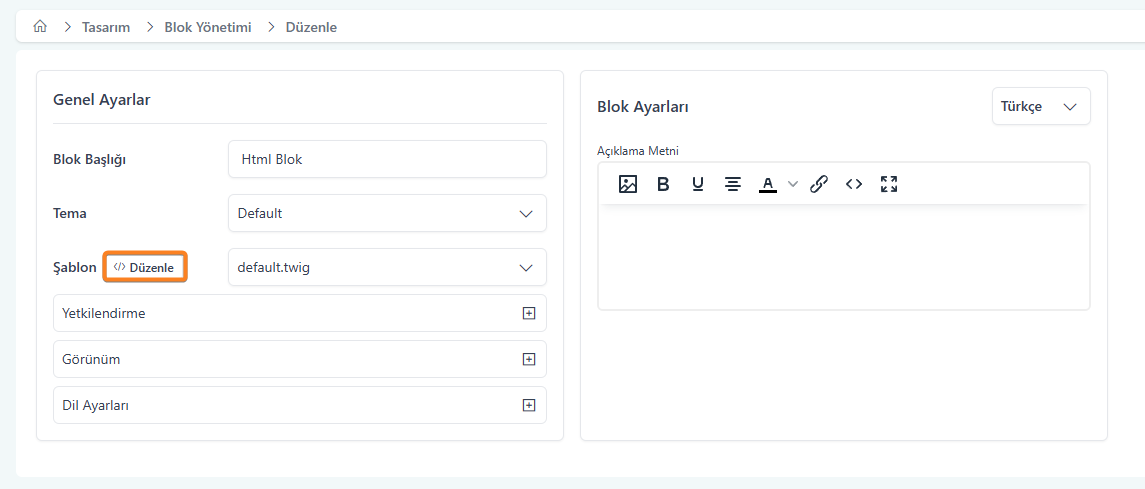
- Şablon Kodunu Düzenleyin: Bloğun üzerindeki Düzenle (Kalem) ikonuna tıklayın. Şablon alanındaki Düzenle butonuna basın. Açılan editöre şu kodu yazın:
{{ form('form_1') }} - Dosyayı Kaydedin:Kaydet butonuna bastığınızda çıkan "Yeniden Adlandır" penceresinde yeni bir dosya adı (Örn: u-form) vererek işlemi onaylayın.
- Yayına Alın: Blok ayarlarında Şablon listesinden yeni oluşturduğunuz dosyayı seçin ve sağ üstteki Kaydet butonuna tıklayarak işlemi tamamlayın.
'form_1' ibaresi, sizin formunuzun slug adıyla birebir aynı olmalıdır. Tırnak işaretlerini ve süslü parantezleri silmeyiniz.
Alanlar ve Ayarlar
| Alan Adı | Açıklama |
|---|---|
| Slug | Formun sistemdeki benzersiz kimlik adıdır. |
| Html Blok | Özel içerik veya kod yerleşimi için kullanılan esnek blok yapısıdır. |
| Şablon (Twig) | Formun çekileceği tasarım dosyasını ifade eder. |
Sık Sorulan Sorular
Form sitede neden boş görünüyor?
Formun slug bilgisinin yanlış yazılması veya formun "Form Oluşturucu" içerisinde pasif durumda olması bu soruna yol açabilir.
Oluşturduğum formu sitemde nasıl yayınlarım?
Form oluşturulduktan sonra atanan "Slug" bilgisini kullanarak, HTML blok üzerinden formu ilgili sayfalara bağlayabilirsiniz.
Form verileri nerede depolanır?
Veriler, e-posta bildirimi üzerinden iletilir veya Webhook yapılandırması ile harici bir veritabanına aktarılabilir.
