Ürün ve Alt Ürünlerde Desi Bilgisi Ekleme ve Güncelleme


E-ticaret sitenizde kargo maliyetlerini doğru hesaplayabilmek ve kargo entegrasyonlarının sağlıklı çalışmasını sağlamak için ürünlerinize Desi bilgisi tanımlamanız gerekmektedir. Desi, bir paket veya ürünün hacimsel ağırlığını ifade eder.
Desi Nedir ve Ne İçin Kullanılır?
Desi, kargo firmalarının taşıma ücretini belirlerken kullandığı bir ölçü birimidir. Ürünün paketlenmiş halinin en, boy ve yükseklik ölçülerinin çarpılıp belirli bir katsayıya bölünmesiyle hesaplanır. T-Soft sisteminde tanımlanan desi bilgileri, sipariş aşamasında kargo ücretinin otomatik olarak hesaplanmasında kullanılır.
Tekil Ürüne Desi Ekleme
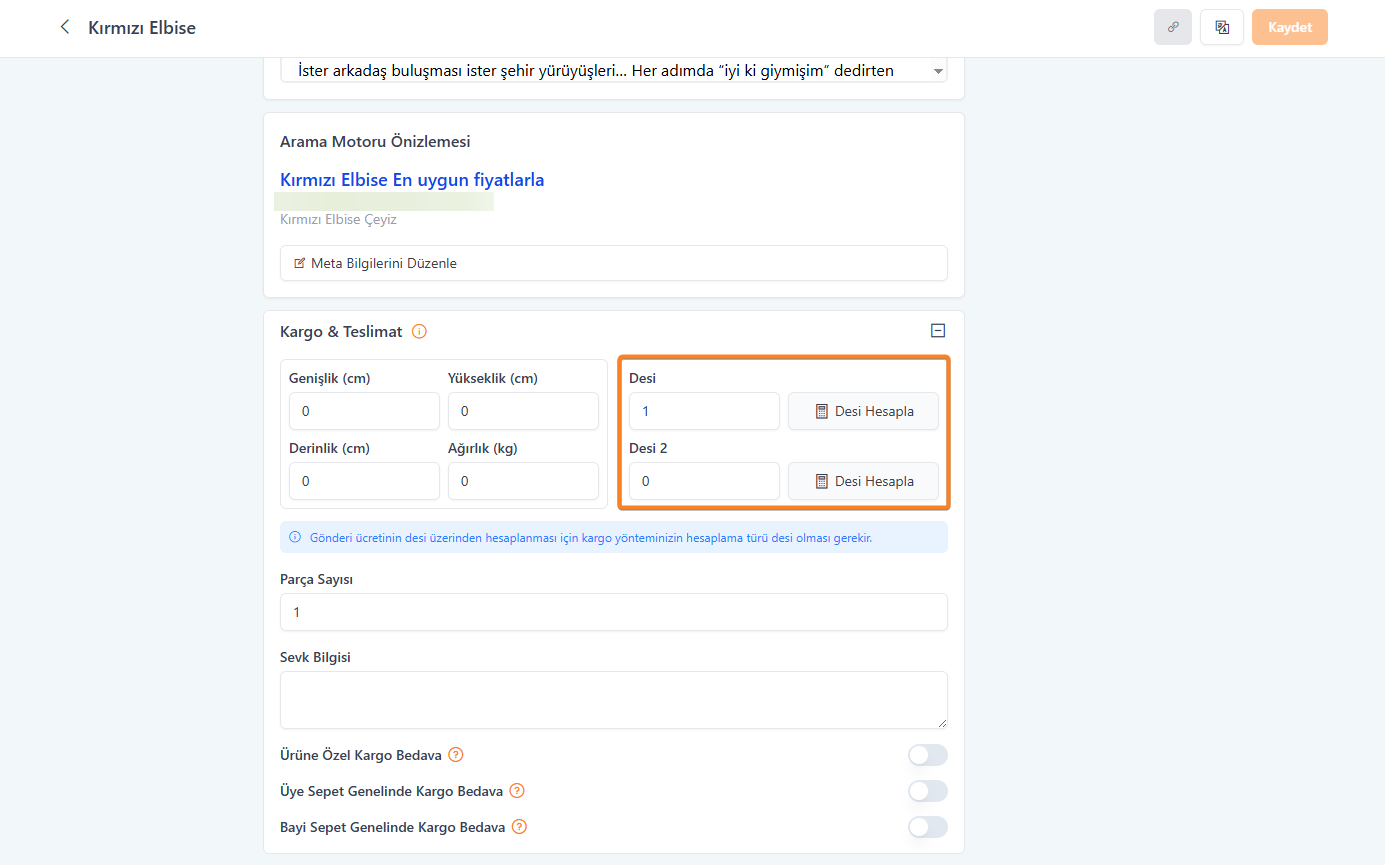
Ana ürün bazında desi tanımlamak için ürün düzenleme penceresini kullanabilirsiniz.
- Ürünler > Ürünler menüsüne gidin.
- İlgili ürünün satırındaki Düzenle (Turuncu Kalem İkonu) butonuna tıklayın.
- Açılan ekranda sol menüden Ürün Bilgileri sekmesine giriş yapın.
- Sayfayı aşağı kaydırarak Kargo & Teslimat bölümüne ulaşın.
- Desi alanına sayısal değeri girin. (Dilerseniz "Desi Hesapla" butonu ile ölçülerden otomatik hesaplayabilirsiniz.)
- Sağ üstteki Kaydet butonuna tıklayın.
Alt Ürünlere (Varyantlara) Desi Ekleme
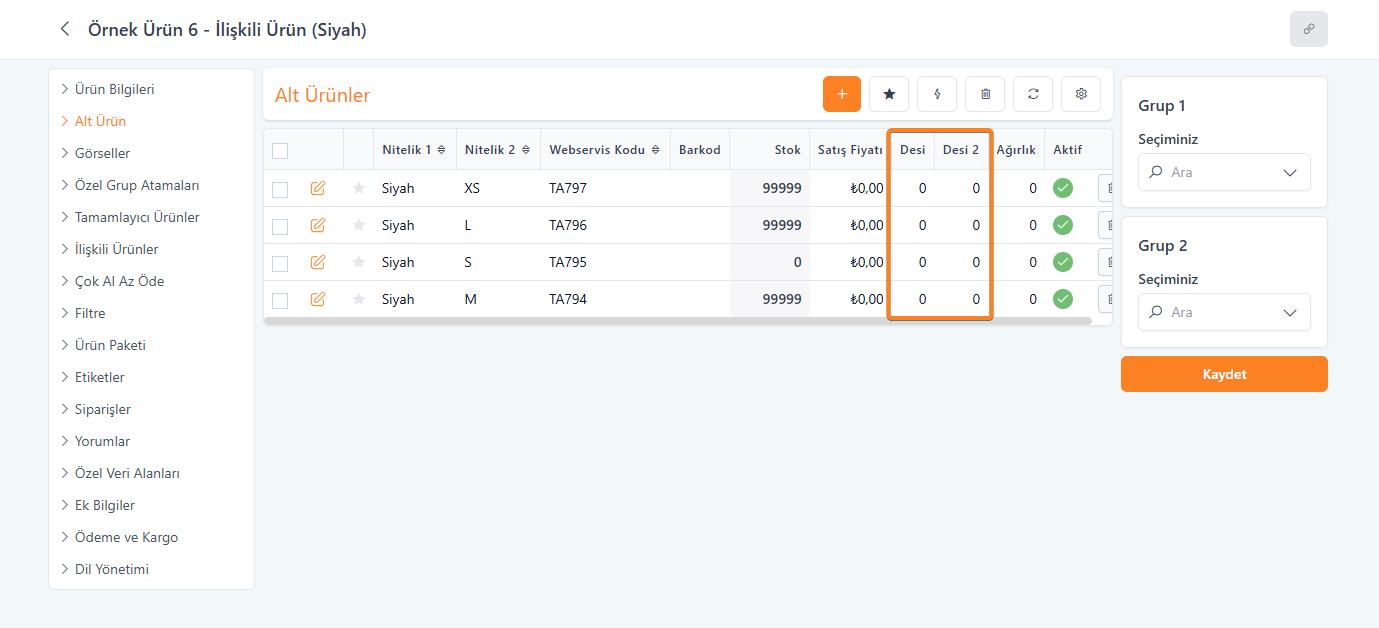
Varyantların boyutları birbirinden farklıysa (örneğin; küçük boy valiz vs. büyük boy valiz), desi girişini alt ürün seviyesinde yapmalısınız.
- Ürün düzenleme ekranında sol menüden Alt Ürün sekmesine tıklayın.
- Tablo sütunları arasında Desi alanını bulun.
- Eğer sütunlar görünmüyorsa, tablonun sağ üstündeki Ayarlar (Dişli Çark) ikonuna tıklayarak bu sütunları aktif hale getirin.
- Varyant satırlarına ilgili desi değerlerini yazın ve tablonun altındaki Kaydet butonuna tıklayın.
Toplu Ürün ve Alt Ürün Desi Güncelleme
Yüzlerce ürüne aynı anda desi girmek için Excel Ürün Sihirbazı uygulamasını kullanmak en hızlı yöntemdir.
Ana Ürünler İçin Toplu İşlem:
- Ürünler > Excel Ürün Sihirbazı > Excel Ürün Dışa Aktar yolunu izleyin.
- Sütun listesinden Web Servis Kodu ve Desi alanlarını seçip dosyayı indirin.
- Excel'de düzenlediğiniz dosyayı İçeri Aktar sekmesinden geri yükleyin.
Alt Ürünler İçin Toplu İşlem:
- Ürünler > Excel Ürün Sihirbazı > Excel Alt Ürün Dışa Aktar bölümüne gidin.
- Ana Ürün Web Servis Kodu, Alt Ürün Web Servis Kodu ve Desi sütunlarını seçerek dışa aktarın.
- Gerekli düzenlemeleri yaptıktan sonra dosyayı İçeri Aktar menüsünden sisteme yükleyin.
| Alan Adı | Tanımı |
|---|---|
| Desi | Ürünün kargo maliyetine esas teşkil eden hacimsel ağırlığı. |
| Desi 2 | Farklı kargo modelleri veya özel hesaplama mantıkları için kullanılan ek alan. |
| Web Servis Kodu | Toplu güncellemelerde ürünleri eşleştirmek için kullanılan benzersiz kimlik. |
Sık Sorulan Sorular
Alt ürüne desi girmezsem ne olur?
Alt ürün desi alanı boş bırakılırsa, sistem otomatik olarak bağlı olduğu ana ürünün desi değerini kullanır.
Desi 1 ve Desi 2 alanı neden ayrı?
Bazı kargo firmaları ile yapılan özel anlaşmalarda veya desi baremi dışındaki ek maliyet hesaplamalarında ikinci bir veri alanına ihtiyaç duyulabilmektedir.
Ürün desi bilgisi nerede görünür?
Yalnızca yönetim panelinde görünür; kargo firması entegrasyonu varsa sipariş geçildiğinde kargo servisine bu veri iletilir.
