Ürüne Döküman Ekleme


Ürün Döküman Ekleme
Kısa Açıklama: E-ticaret sitenizdeki ürünlere ait kullanım kılavuzu, garanti belgesi veya teknik özellikler gibi dosyaların PDF, Word veya Excel formatında müşterilerinize sunulmasını sağlayan özelliktir.
Ne İçin Kullanılır?
Müşterilerin ürün hakkında daha detaylı bilgiye sahip olması, satış sonrası destek süreçlerinin hızlanması ve ürün güvenilirliğinin artırılması amacıyla kullanılır. Eklenen dökümanlar ürün detay sayfasında kullanıcıların indirebileceği şekilde listelenir.
İşlem Adımları
- Yönetim panelinizde Ürünler > Ürünler sekmesine tıklayınız.
- Döküman eklemek istediğiniz ürünü bulun ve yanındaki Düzenle (Kalem İkonu) butonuna tıklayınız.
- Açılan pencerede üst menüde yer alan Dökümanlar sekmesine geçiş yapınız.
- Yeni Ekle butonuna basarak bilgisayarınızdan ilgili dosyayı seçiniz.
- Dosya yüklendikten sonra Kaydet butonu ile işlemi tamamlayınız.
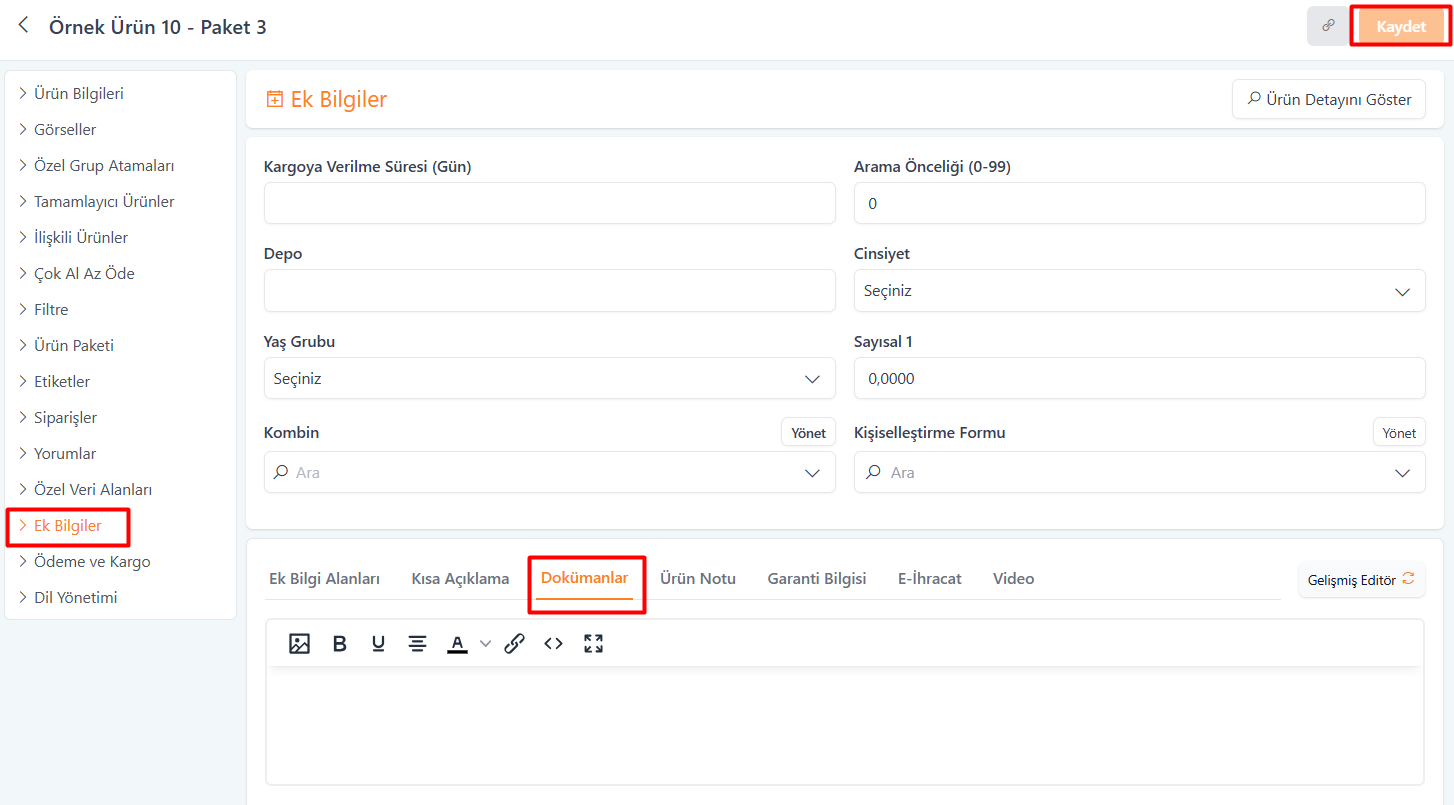
Alanlar ve Ayarlar
| Alan Adı | Açıklama |
|---|---|
| Dosya Seç | Yüklenecek olan dökümanın yerel bilgisayardan seçildiği alandır. |
| Doküman Adı | Sitede son kullanıcının göreceği döküman başlığıdır (Örn: Kullanım Kılavuzu). |
| Sıra | Birden fazla döküman varsa, bunların görüntülenme önceliğini belirler. |
| Durum | Dökümanın sitede aktif veya pasif olma durumunu kontrol eder. |
Beklenen Sonuç
İşlemler tamamlandığında, ilgili ürünün detay sayfasında "Dökümanlar" veya "Ek Bilgiler" sekmesi altında eklediğiniz dosyalar bir liste halinde görünür. Kullanıcılar bu linklere tıklayarak dosyaları cihazlarına indirebilirler.
Sık Sorulan Sorular
Bir ürüne birden fazla doküman eklenebilir mi?
Evet, aynı ürün için istediğiniz kadar farklı dosya (Örn: hem garanti belgesi hem de kurulum şeması) yükleyebilirsiniz.
Dökümanlar neden sitede görünmüyor?
Dokümanın "Durum" ayarının aktif olduğundan ve kullandığınız temanın ürün detay sayfasında doküman modülünün yerleşmiş olduğundan emin olmalısınız.
Yüklenen dosya isimlerinde Türkçe karakter kullanılabilir mi?
Hata payını en aza indirmek için dosya isimlerinde Türkçe karakter ve boşluk bırakılmaması, bunun yerine alt tire (_) kullanılması önerilir.
Excel İle Toplu Döküman Ekleme
Çok sayıda ürüne aynı anda doküman bağlamak için Excel içe aktarım özelliği kullanılır. Bu işlem için dosyaların önceden sunucuya yüklenmiş olması gerekir.
- Öncelikle doküman dosyalarınızı Ayarlar > Dosya Yöneticisi alanından sunucuya yükleyiniz ve dosya yollarını (URL) not ediniz.
- Ürünler > Excel Ürün Sihirbazı > Ürün Dışa Aktar adımından ürün listenizi indirin.
- Excel dosyasında "Dökümanlar" sütununa, dosya yöneticisinden aldığınız dosya yolunu yazınız.
- Birden fazla doküman eklenecekse, dosya yolları arasına virgül (,) işareti koyunuz.
- Hazırladığınız dosyayı Ürünler > Excel Ürün Sihirbazı > Ürün İçe Aktar alanından geri yükleyiniz.
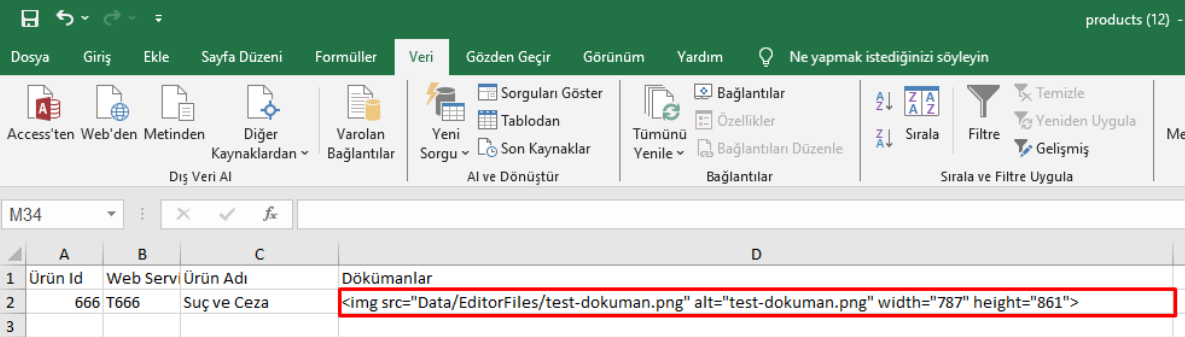
Alanlar ve Ayarlar
| Alan Adı / Sütun | Açıklama |
|---|---|
| Dosya Seç / URL | Dökümanın fiziksel dosyası veya sunucudaki tam yolu. |
| Doküman Adı | Sitede son kullanıcının göreceği döküman başlığıdır. |
| Sıra | Birden fazla döküman varsa, bunların görüntülenme önceliğini belirler. |
| Durum | Dökümanın sitede aktif veya pasif olma durumunu kontrol eder. |
Beklenen Sonuç
İşlemler tamamlandığında, ilgili ürünün detay sayfasında "Dökümanlar" sekmesi altında eklediğiniz dosyalar bir liste halinde görünür. Excel ile yapılan yüklemelerde dokümanlar anında tüm tanımlı ürünlere bağlanır.
Sık Sorulan Sorular
Excel ile yükleme yaparken dosya yolu nasıl olmalı?
Dosya yolları tam URL (http://...) şeklinde veya site içi dizin yolu (/images/dokuman/dosya.pdf) şeklinde belirtilmelidir.
Bir ürüne birden fazla doküman eklenebilir mi?
Evet, manuel eklemede tek tek, Excel ile eklemede ise dosya yollarını virgül ile ayırarak birden fazla doküman ekleyebilirsiniz.
Dökümanlar neden sitede görünmüyor?
Dokümanın "Durum" ayarının aktif olduğundan ve kullandığınız temanın ürün detay sayfasında doküman modülünün yerleşmiş olduğundan emin olmalısınız.
