Toplu Ürün Görseli Yükleme ve İsimlendirme Kuralları


T-Soft e-ticaret sisteminde ürünlerinize ait görselleri tek tek yüklemek yerine, belirli isimlendirme kuralları kullanarak toplu bir şekilde sisteme aktarabilirsiniz. Bu işlem hem zaman tasarrufu sağlar hem de görsel yönetimini sistematik hale getirir.
Ne İçin Kullanılır?
Yüzlerce veya binlerce ürüne ait fotoğrafın; ID, Barkod veya Ürün Kodu bazlı otomatik eşleşerek sisteme yüklenmesi için kullanılır. Manuel yükleme zahmetini ortadan kaldırarak operasyonel verimlilik sağlar.
İşlem Adımları
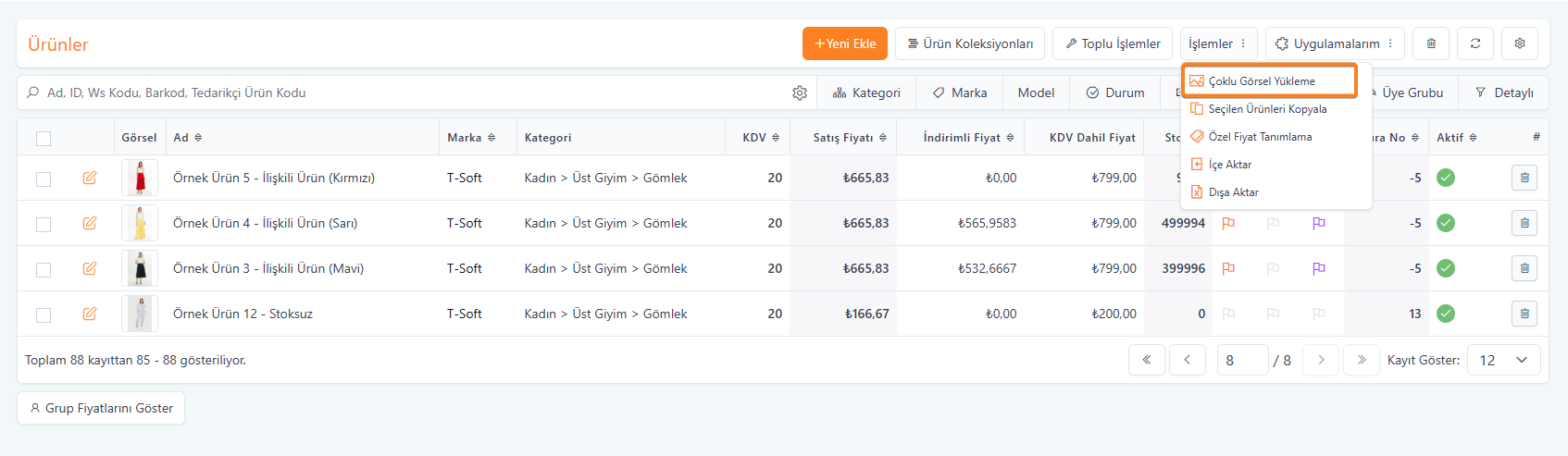
- Ürünler Listesine Erişin: Yönetim panelinde Ürünler > Ürünler sayfasına gidin.
- Menüye Giriş Yapın: Sağ üst köşede bulunan İşlemler butonuna tıklayın ve açılan menüden Çoklu Görsel Yükleme seçeneğini seçin.
- Yükleme Türünü Belirleyin: İhtiyacınıza göre "Varsayılan" veya "Profesyonel Yükleme" sekmelerinden birini tercih edin.
- Ayarları Yapılandırın: Görsel-Ürün ilişkisi (ID, Barkod vb.) ve ayraç seçimlerini yapın.
- Dosyaları Yükleyin: Görsellerinizi sürükle-bırak yöntemiyle alana ekleyin ve Yükle butonuna basın.
Yükleme Türleri ve Farkları
| Özellik | Varsayılan Yükleme | Profesyonel Yükleme |
|---|---|---|
| Görsel Boyutu | Sistem tarafından otomatik optimize edilir. | Görsel kalitesi değiştirilmeden olduğu gibi yüklenir. |
| İsimlendirme | {Değer}(Sıra) formatı kullanılır. | {Id}-{Sıra}-{Boyut} gibi esnek formatlar desteklenir. |
| Kullanım Amacı | Standart ve hızlı yüklemeler için idealdir. | Özel çekim yapan ve kalite kaybı istemeyenler içindir. |
Alanlar ve Ayarlar
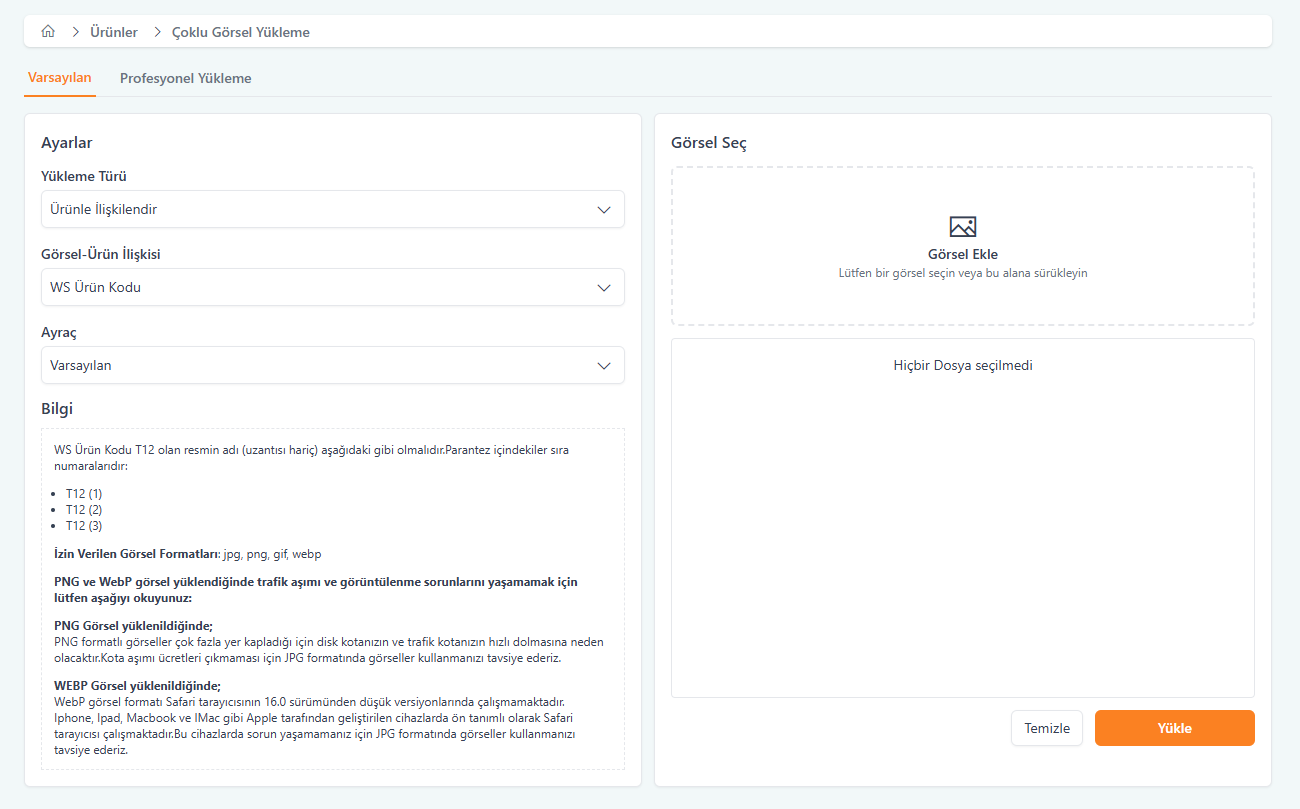
1. Varsayılan Yükleme
- Yükleme Türü: Görselin ana ürüne mi yoksa alt ürüne mi bağlanacağını seçer.
- Görsel-Ürün İlişkisi: Fotoğraf isminin hangi veriye göre eşleşeceğini belirler (Id, Barkod, WS Ürün Kodu, Tedarikçi Ürün Kodu).
- Ayraç: Ürün kodu ile sıra numarası arasındaki karakteri belirler (Örn: Boşluk, Tire, Alt Tire).
2. Profesyonel Yükleme
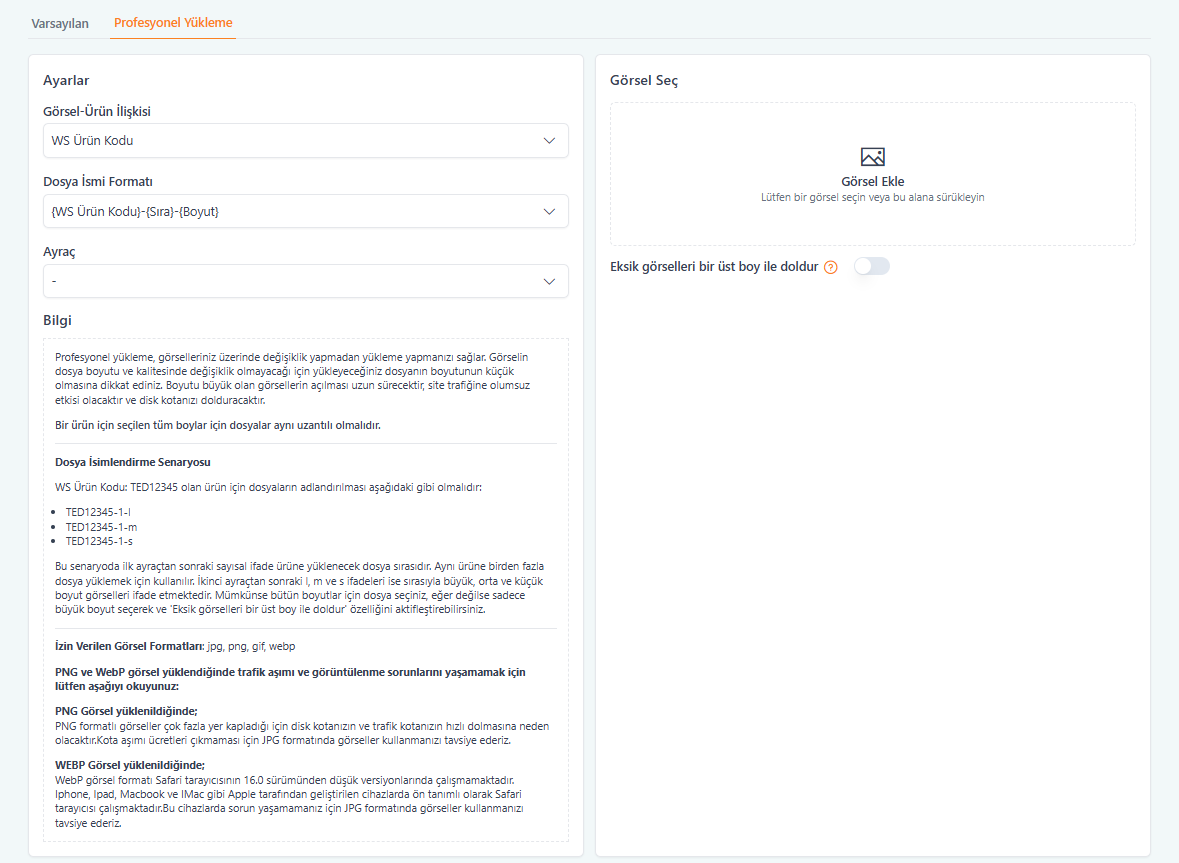
Bu modda görseller üzerinde değişiklik yapılmaz. Sitenin açılış hızını korumak için yüklemeden önce görsellerin boyutlandırılmış olması önerilir.
- Dosya İsmi Formatı:
{Id}-{Sıra}-{Boyut}yapısı kullanılabilir. - Boyut Kodları: Büyük (l), Orta (m) ve Küçük (s) harfleriyle isimlendirme yapılır.
- Eksik Görselleri Bir Üst Boy İle Doldur: Sadece büyük boy görsel yüklendiğinde, diğer boyutların otomatik türetilmesini sağlar.
Yükleme Türlerine Göre İsimlendirme Kuralları
Varsayılan yüklemede sistem, dosya ismindeki değer ile (ID, Barkod vb.) ürün kartını otomatik eşleştirir. Parantez içindeki sayılar görselin sırasını belirler.
- Örnek (ID: 12 olan ürün için):
12 (1).jpg(Ürünün 1. ana görseli)12 (2).jpg(Ürünün 2. görseli)12 (3).jpg(Ürünün 3. görseli)
Bu modda görseller üzerinde sistem değişikliği yapılmaz. Dosya isimleri seçilen formata (Örn: {Id}-{Sıra}-{Boyut}) tam uyumlu olmalıdır.
- Örnek (ID: 12 olan ürün için):
12-1-l: 1. fotoğrafın Büyük (Large) boyutu.12-1-m: 1. fotoğrafın Orta (Medium) boyutu.12-1-s: 1. fotoğrafın Küçük (Small) boyutu.
İpucu: Tüm boyutlar elinizde yoksa, sadece büyük boyu (l) yükleyip "Eksik görselleri bir üst boy ile doldur" seçeneğini aktif edebilirsiniz. Bir ürün için seçilen tüm boyutlar aynı dosya uzantısına sahip olmalıdır.
Sık Sorulan Sorular
Görsellerim neden ürünlerle eşleşmiyor?
Dosya adındaki ürün kodunun paneldeki veriyle birebir aynı olduğundan ve seçilen "Ayraç" karakterinin dosya isminde doğru kullanıldığından emin olun.
Bir ürüne birden fazla görsel nasıl yüklenir?
Dosya isminin sonuna ayraç veya parantez kullanarak sıra numarası ekleyerek (Örn: 12-1, 12-2) yükleme yapabilirsiniz.
