Menüler Kullanımı ve Teknik Yapılandırma


Menü Yönetimi ve Teknik Yapılandırma
T-Soft e-ticaret panelinizde menü yönetimi, kullanıcılarınızın sitenizde aradıkları kategori veya sayfalara en hızlı şekilde ulaşmasını sağlayan temel navigasyon aracıdır. Bu makalede, menülerin oluşturulması, site üzerindeki görünümleri ve şablon tarafındaki teknik kod yapısı ele alınacaktır.
Menü Yönetimi ve Görsel Anlatım
Aşağıdaki adımları takip ederek menülerinizi yönetebilir ve sitenizin farklı alanlarına özelleştirilmiş link grupları ekleyebilirsiniz.
1. Menü Listesi ve Genel Yapı
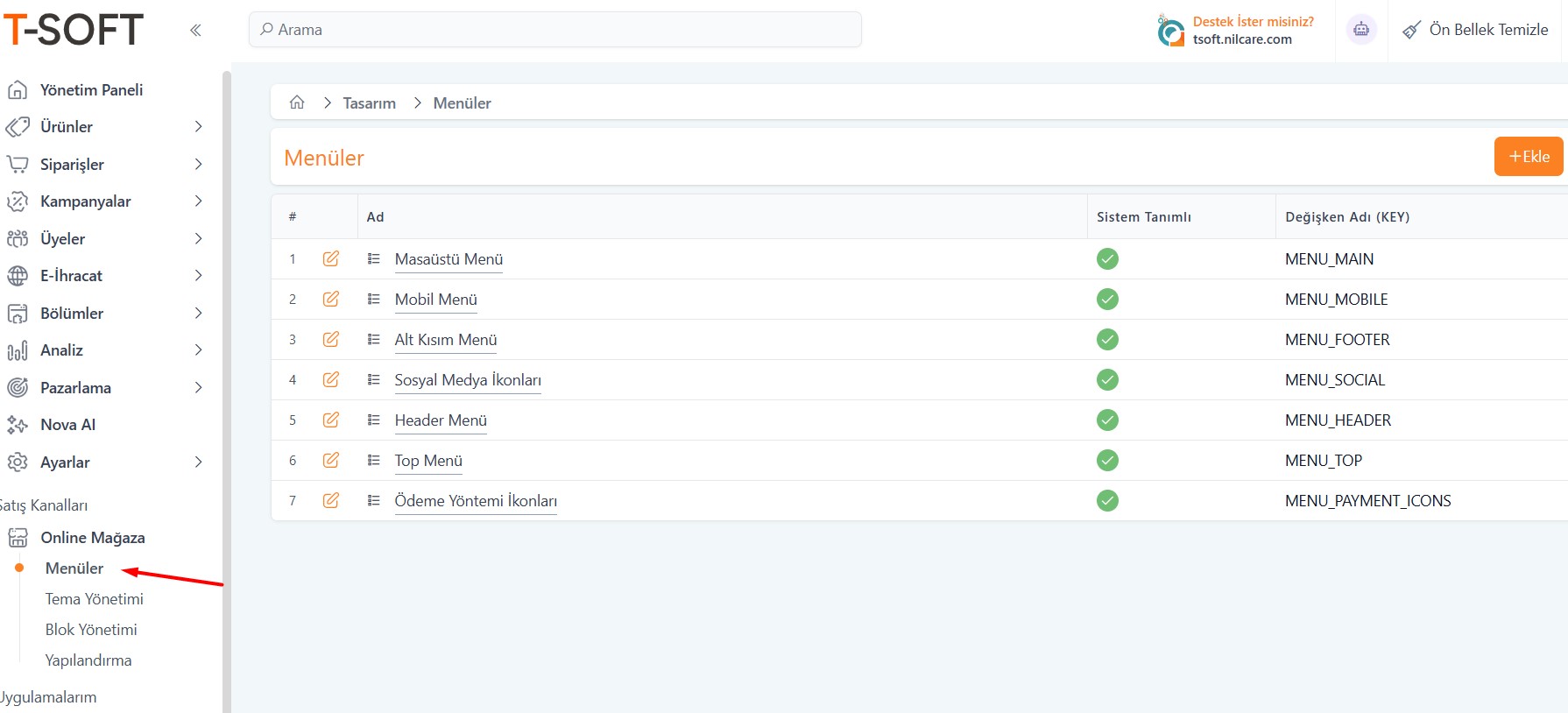
Sitenizde tanımlı olan tüm ana menü grupları bu listede yer alır. Masaüstü, mobil, footer ve sosyal medya ikonları gibi alanları buradan seçerek düzenleyebilirsiniz.
2. Yeni Menü Grubu Oluşturma
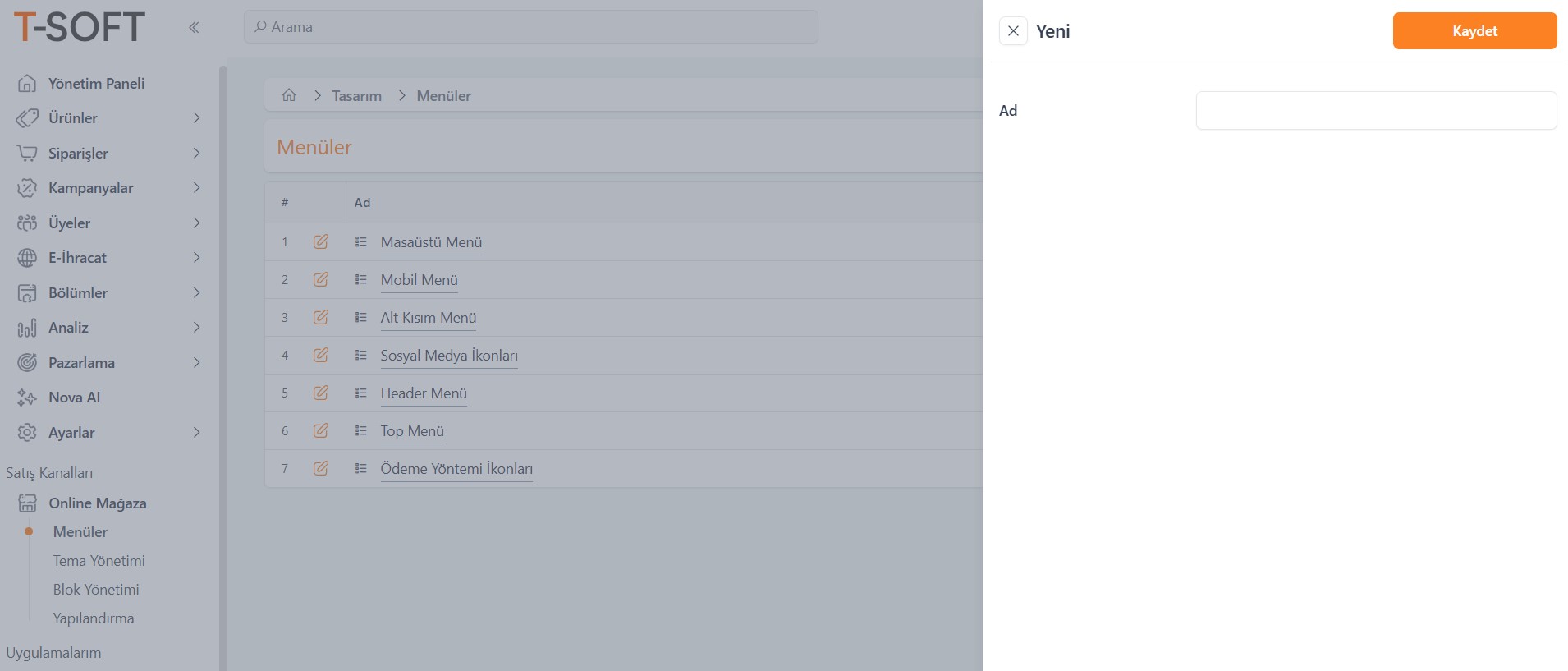
Panelin sağ üst köşesinde bulunan +Ekle butonu ile yeni bir menü grubu (örneğin: Kampanya Menüsü) tanımlayarak listenize dahil edebilirsiniz.
3. Sistem Tanımlı ve Özel Menüler
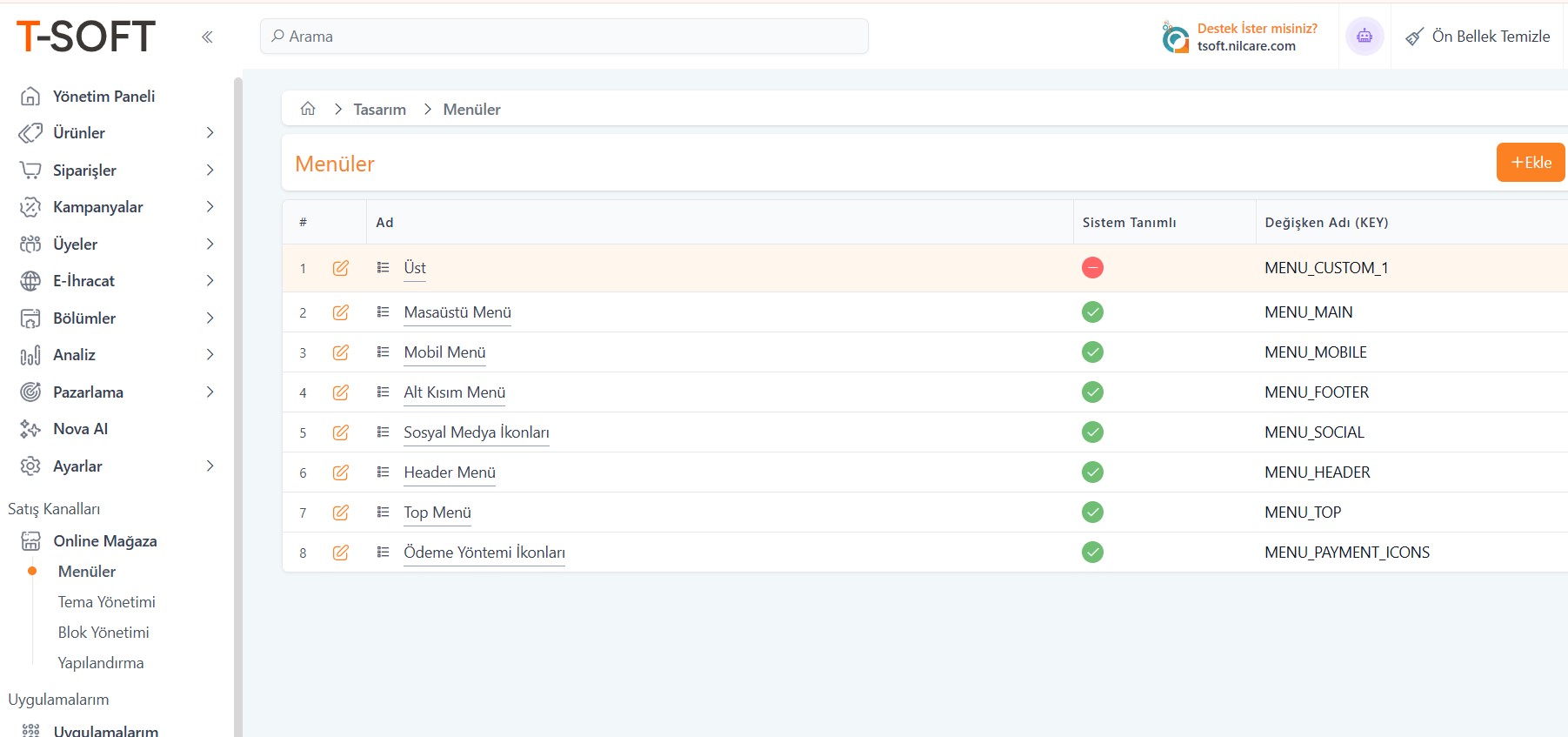
Sistem tanımlı menüler (yeşil onaylı), temanızın varsayılan fonksiyonları için gereklidir. Kendi oluşturduğunuz özel menüler ise kırmızı ikon ile ayrıştırılır.
4. Menü İçeriği ve Link Tipleri
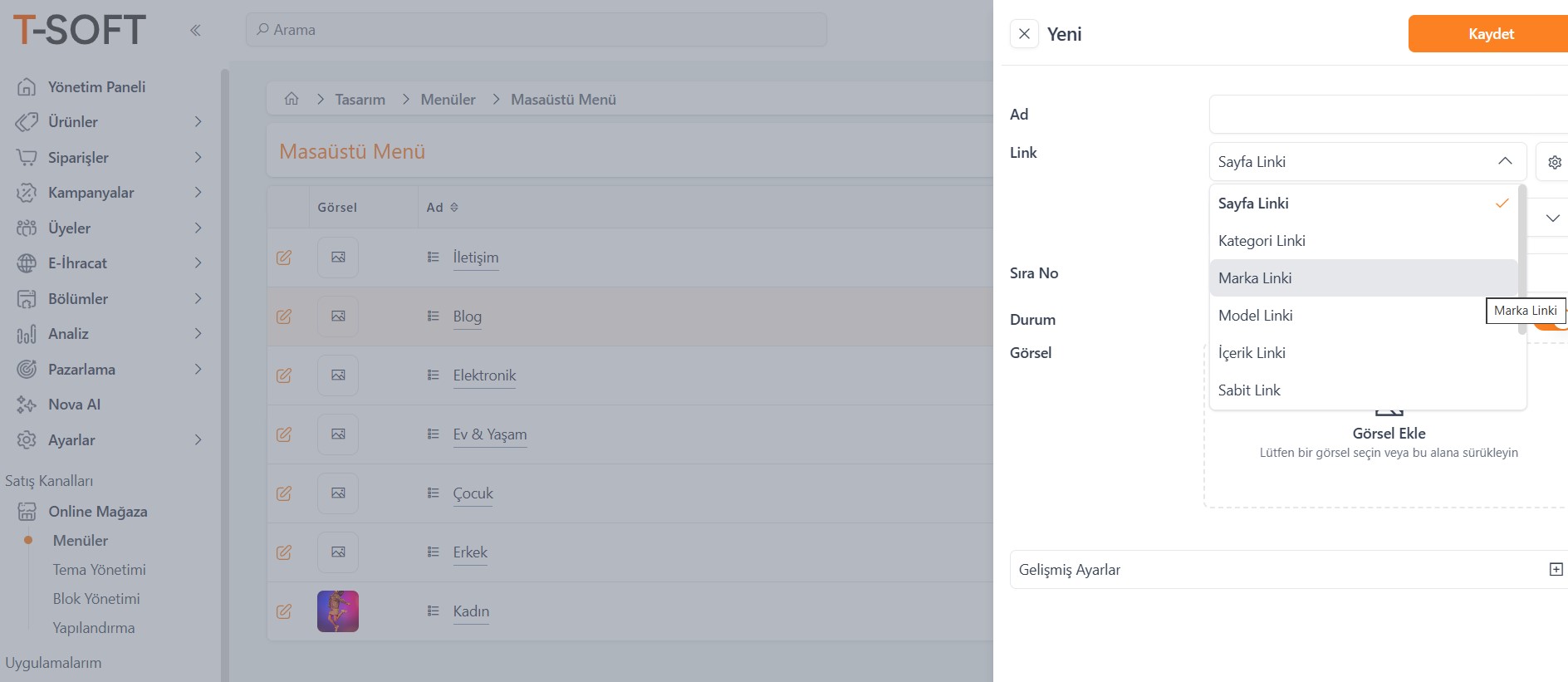
Menü içerisine girdiğinizde her bir öğe için "Link" tipini (Kategori, Marka, Sabit Link vb.) seçerek yönlendirme yapabilirsiniz.
5. Masaüstü ve Footer Görünümü
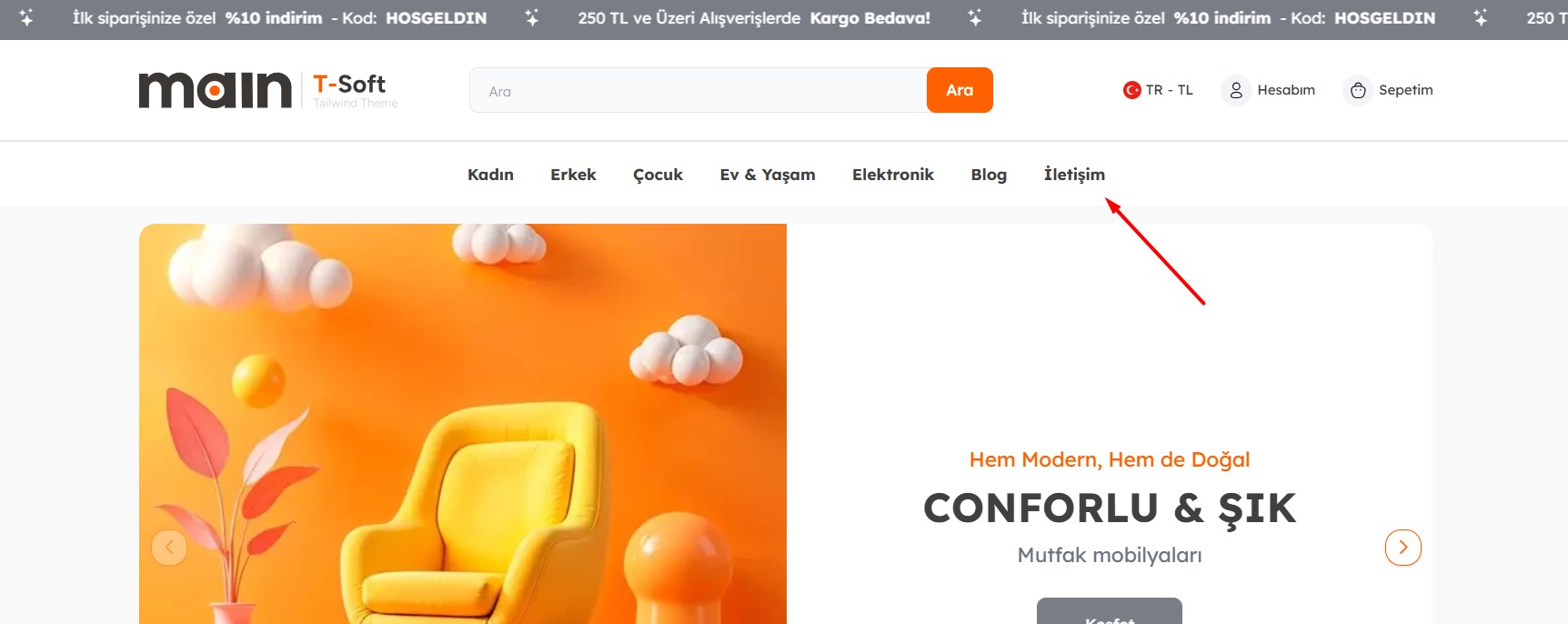
Düzenlediğiniz menüler, temanızın üst (Header) bölümünde kullanıcılarınızı karşılayan ana kategorileri oluşturur.
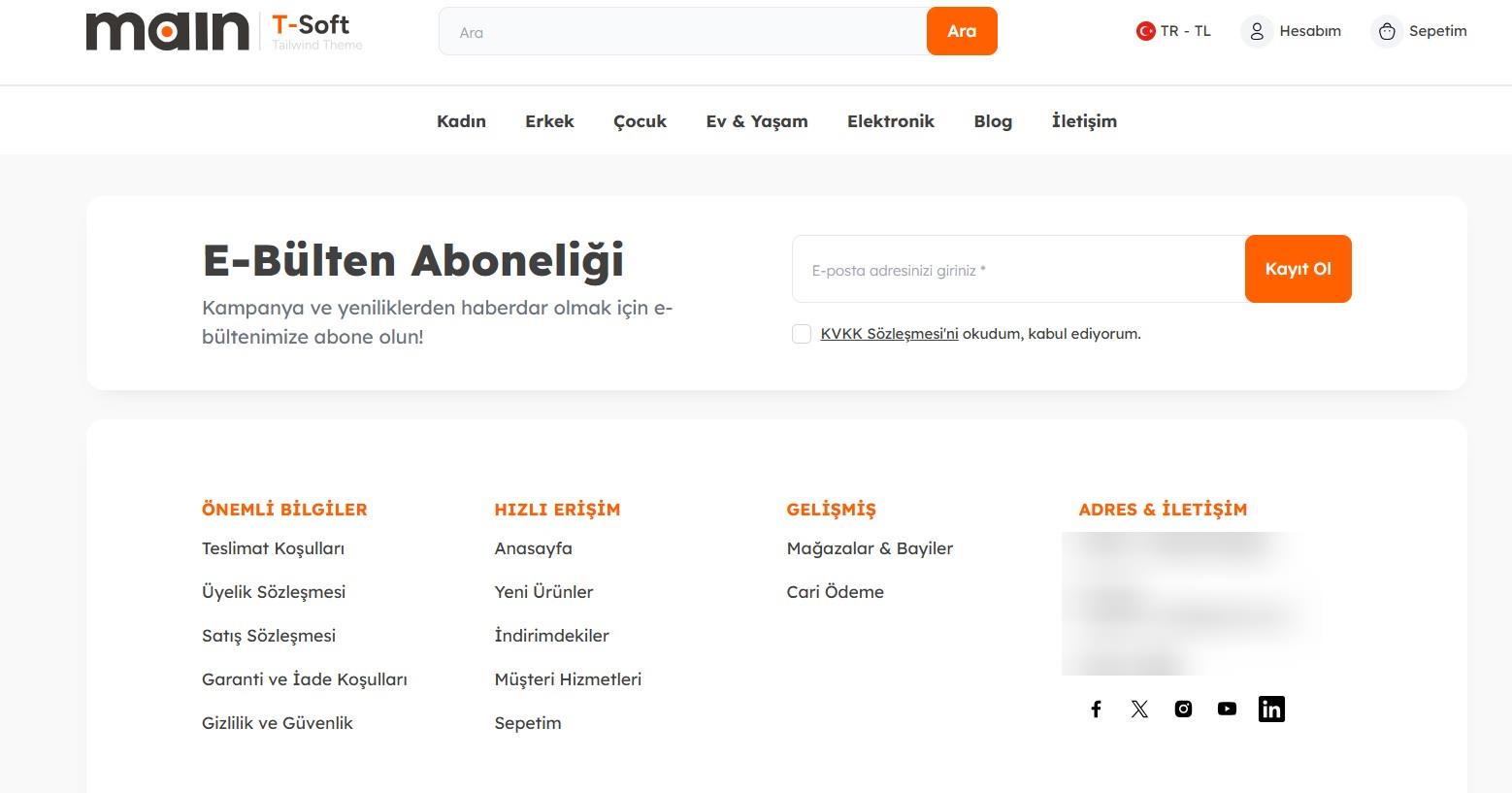
Footer menüleri üzerinden "Müşteri Hizmetleri" veya "Önemli Bilgiler" gibi kurumsal link gruplarınızı yönetebilirsiniz.
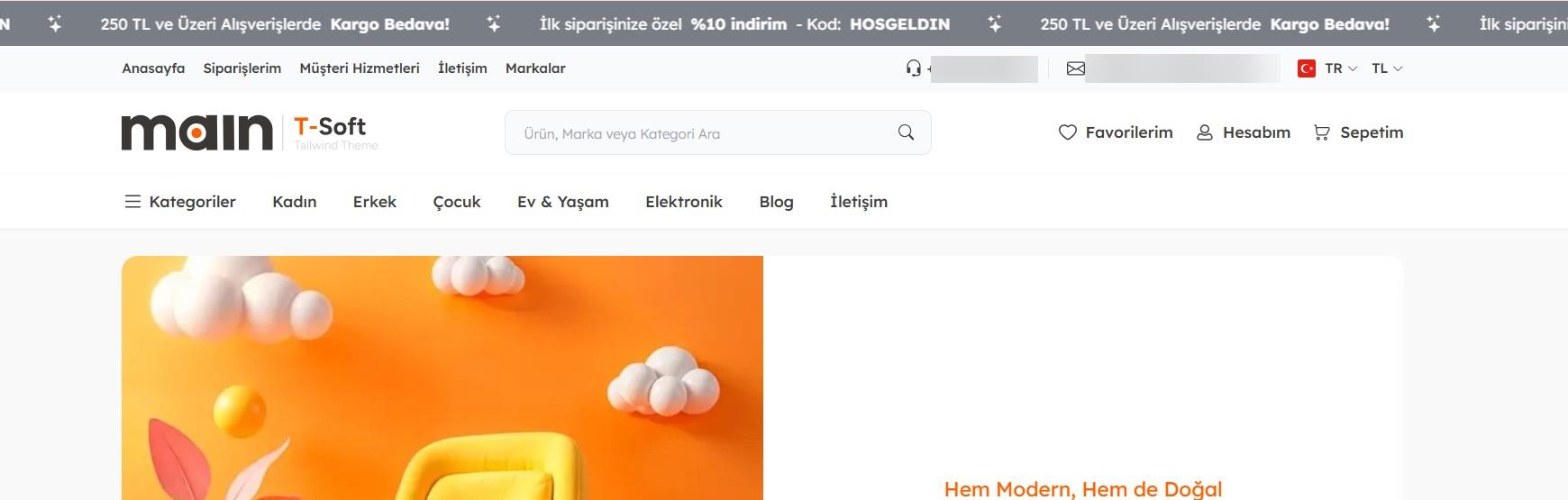
Sitenin en üst (Top) bandında yer alan hızlı erişim linkleri de ayrı bir menü grubu olarak kontrol edilebilir.
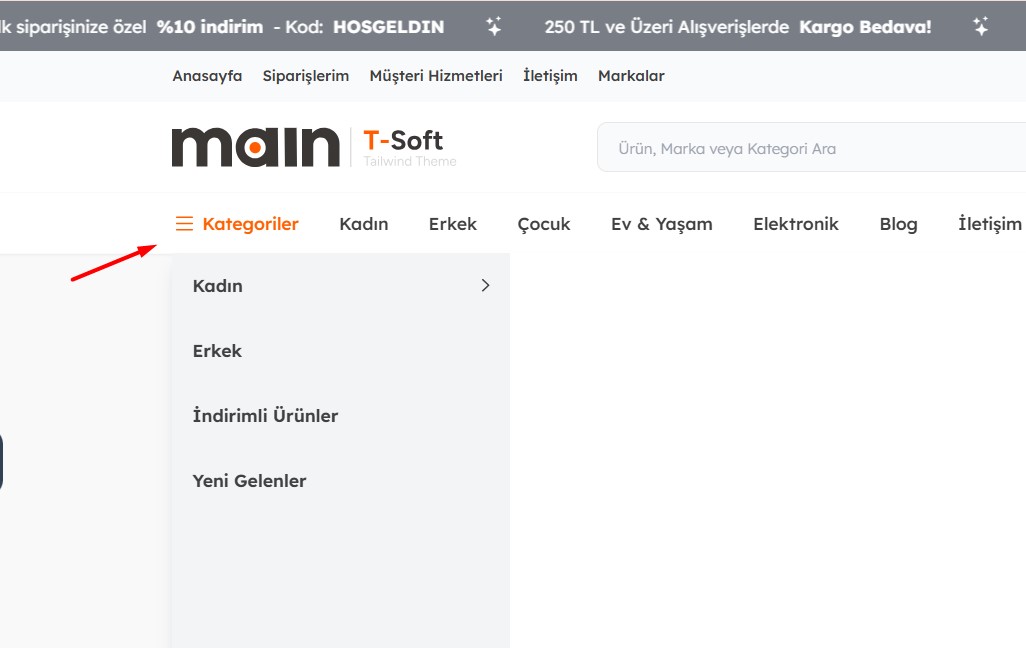
Sol menü veya dikey kategori blokları tıklandığında açılan listeleri yine Menü Yönetimi altından güncelleyebilirsiniz.
İleri Seviye: Blok ve Şablon Yönetimi
Oluşturduğunuz menülerin hangi kod bloğuyla çalışacağını veya tasarımını nasıl değiştireceğinizi aşağıdaki alanlardan yönetebilirsiniz.
6. Menü Bloğu ve Şablon Seçimi
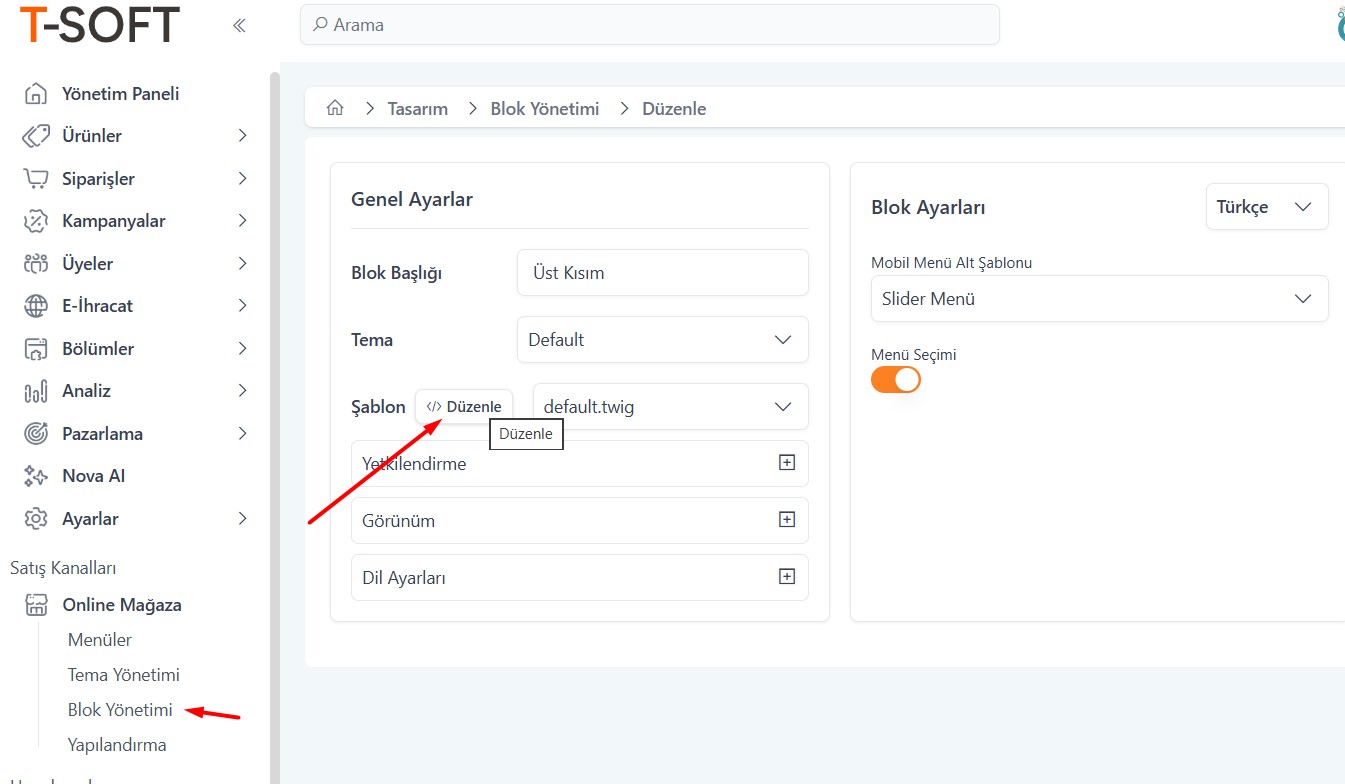
Tasarım > Blok Yönetimi alanından ilgili menü bloğunun ayarlarına girerek şablon seçimini (twig) yapabilir veya "Düzenle" butonuyla kodlara erişebilirsiniz.
7. Şablon Kod Yapısı (Twig)
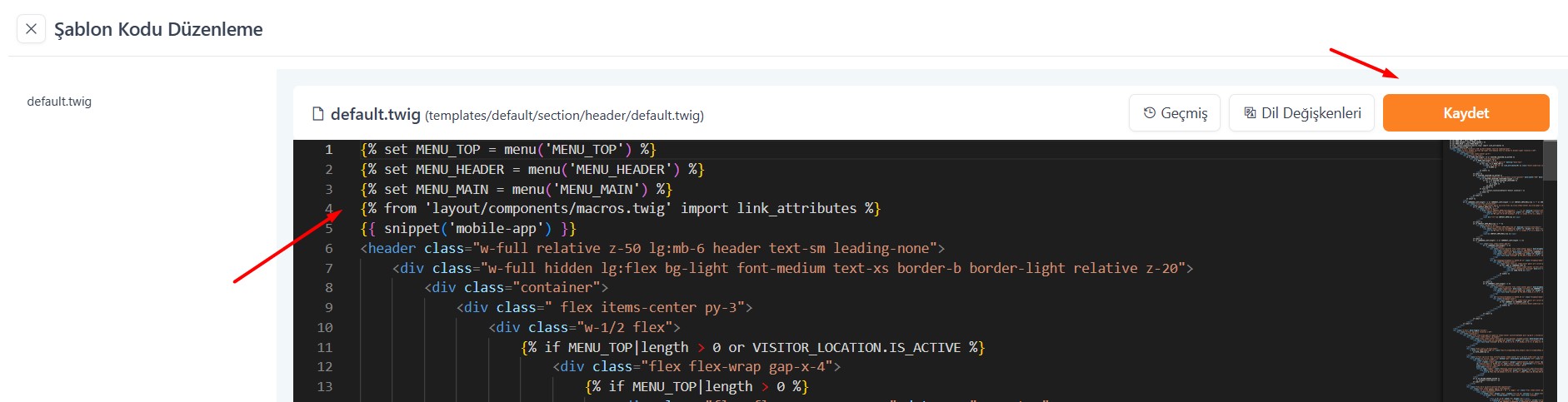
Şablon kodu düzenleme ekranında menü değişkenlerini (örneğin: MENU_HEADER) görebilir ve tasarımınızı HTML/Twig yapısı üzerinden özelleştirebilirsiniz.
Alanlar ve Parametreler
| Alan Adı | Açıklama |
|---|---|
| Değişken Adı (KEY) | Menünün şablon dosyalarında (twig) çağrılmasını sağlayan benzersiz koddur. |
| Sistem Tanımlı | Menünün yazılım tarafından otomatik oluşturulup oluşturulmadığını belirtir. |
| Şablon Düzenle | İlgili menü bloğuna ait tasarım kodlarını içeren editörü açar. |
Sık Sorulan Sorular
Menü değişken adını (KEY) değiştirebilir miyim?
Sistem tanımlı menülerin değişken adları sabittir ve değiştirilmemelidir. Özel eklediğiniz menülerde bu alanı özelleştirebilirsiniz.
Mobil menü neden farklı görünüyor?
Mobil menüler genellikle ayrı bir şablon yapısı kullanır. Blok ayarlarından "Mobil Menü Alt Şablonu" kısmını kontrol edebilirsiniz.
