Filigran Ekleme


Filigran (Watermark) özelliği, e-ticaret sitenizde yer alan ürün görsellerinin üzerine markanıza ait logonun veya bir metnin şeffaf bir katman olarak eklenmesini sağlar. Bu işlem, görsellerinizin izinsiz kullanımını engellemek ve marka bütünlüğünü korumak amacıyla kullanılır.
Ne İçin Kullanılır?
- Görsel Telifini Korumak: Ürün fotoğraflarınızın diğer web siteleri tarafından kopyalanıp kullanılmasını zorlaştırır.
- Marka Bilinirliği: Paylaşılan ürün görsellerinde markanızın her zaman görünür olmasını sağlar.
- Kurumsal Standart: Tüm görsellerde belirli bir düzen ve profesyonel görünüm oluşturur.
İşlem Adımları
1. Genel Ayarların Yapılandırılması
- Yönetim panelinde Ayarlar > Genel Ayarlar sekmesine tıklayınız.
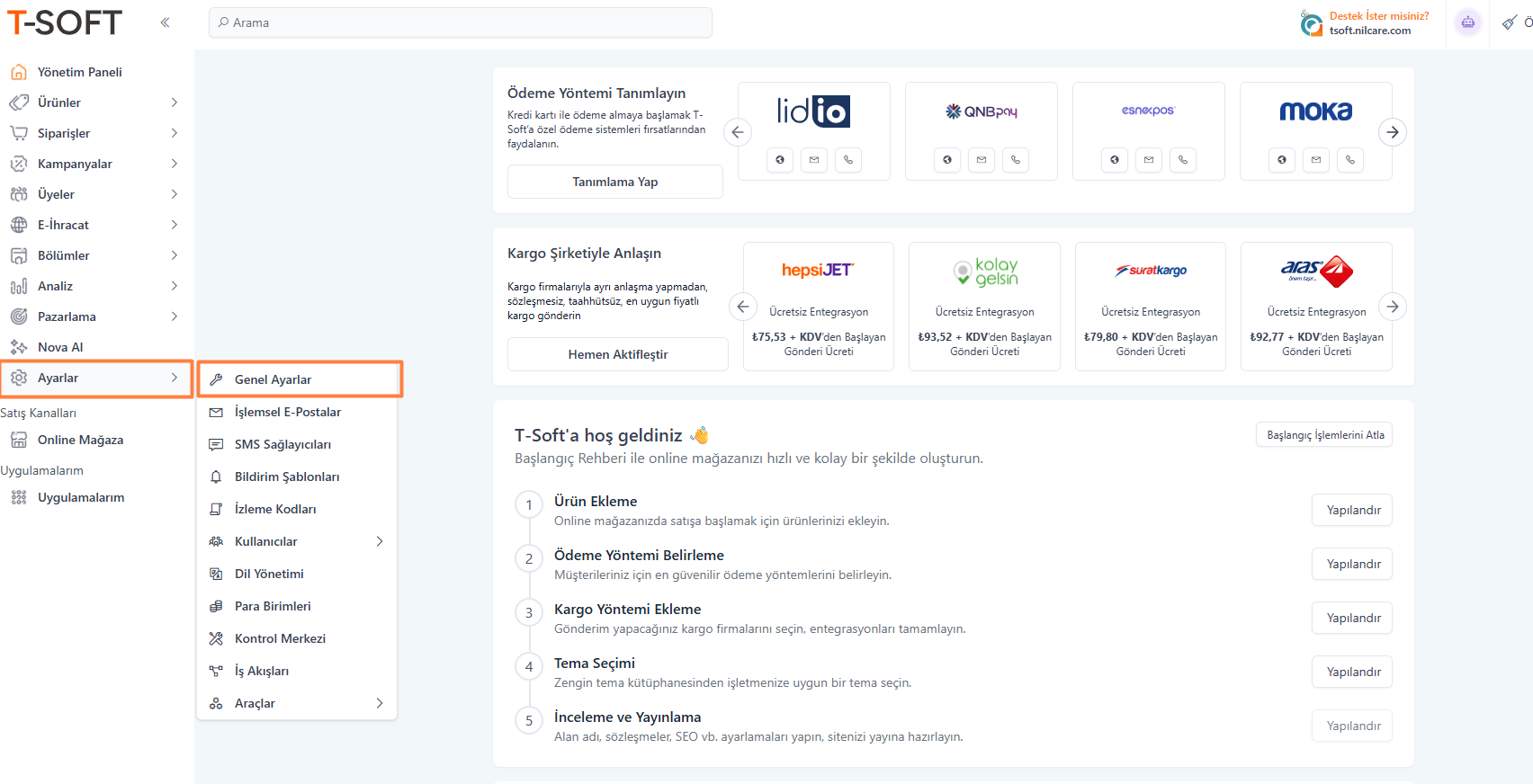
- Arama alanına "Filigran" yazarak ilgili ayarları listeleyiniz.
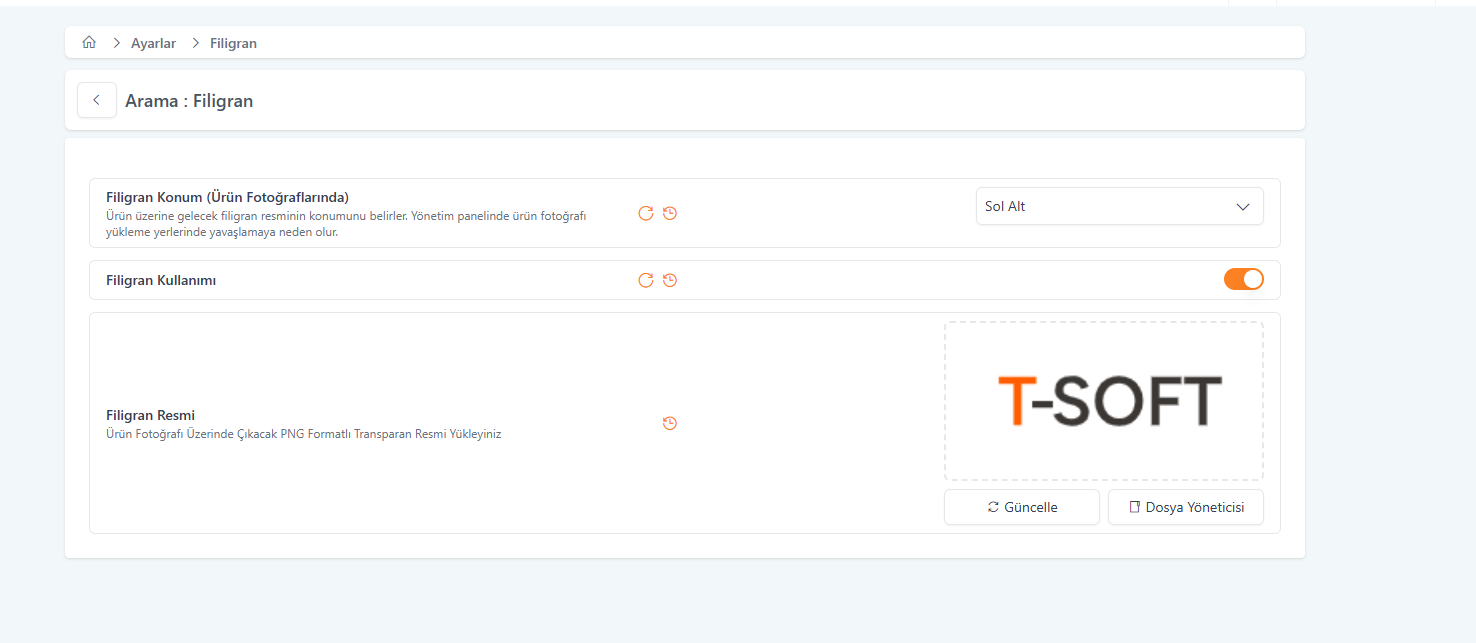
- Filigran Kullanımı: Bu ayarı aktif (turuncu) konuma getiriniz.
- Filigran Konum: Logonun görselin hangi köşesinde (Sol Alt, Sağ Alt vb.) duracağını seçiniz.
- Filigran Resmi: "Güncelle" veya "Dosya Yöneticisi" butonunu kullanarak şeffaf arka plana sahip PNG formatındaki logonuzu yükleyiniz.
2. Ürünlere Toplu Uygulama
Genel ayarları yaptıktan sonra, bu ayarın mevcut ürün görsellerine işlenmesi için şu adımları takip ediniz:
- Ürünler > Ürünler listesine gidiniz.
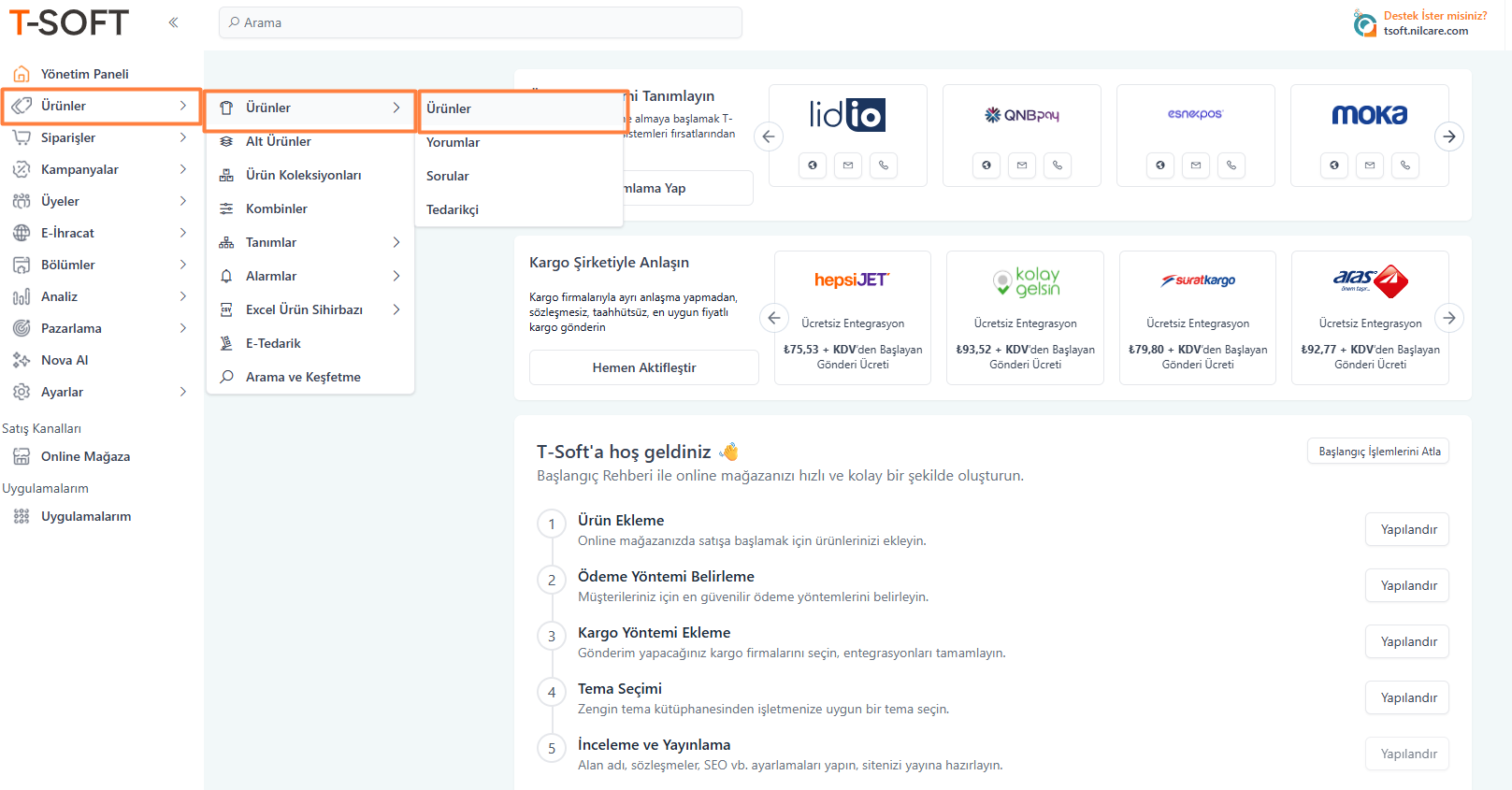
- Filigran eklemek istediğiniz ürünleri sol taraftaki kutucuklardan seçiniz.
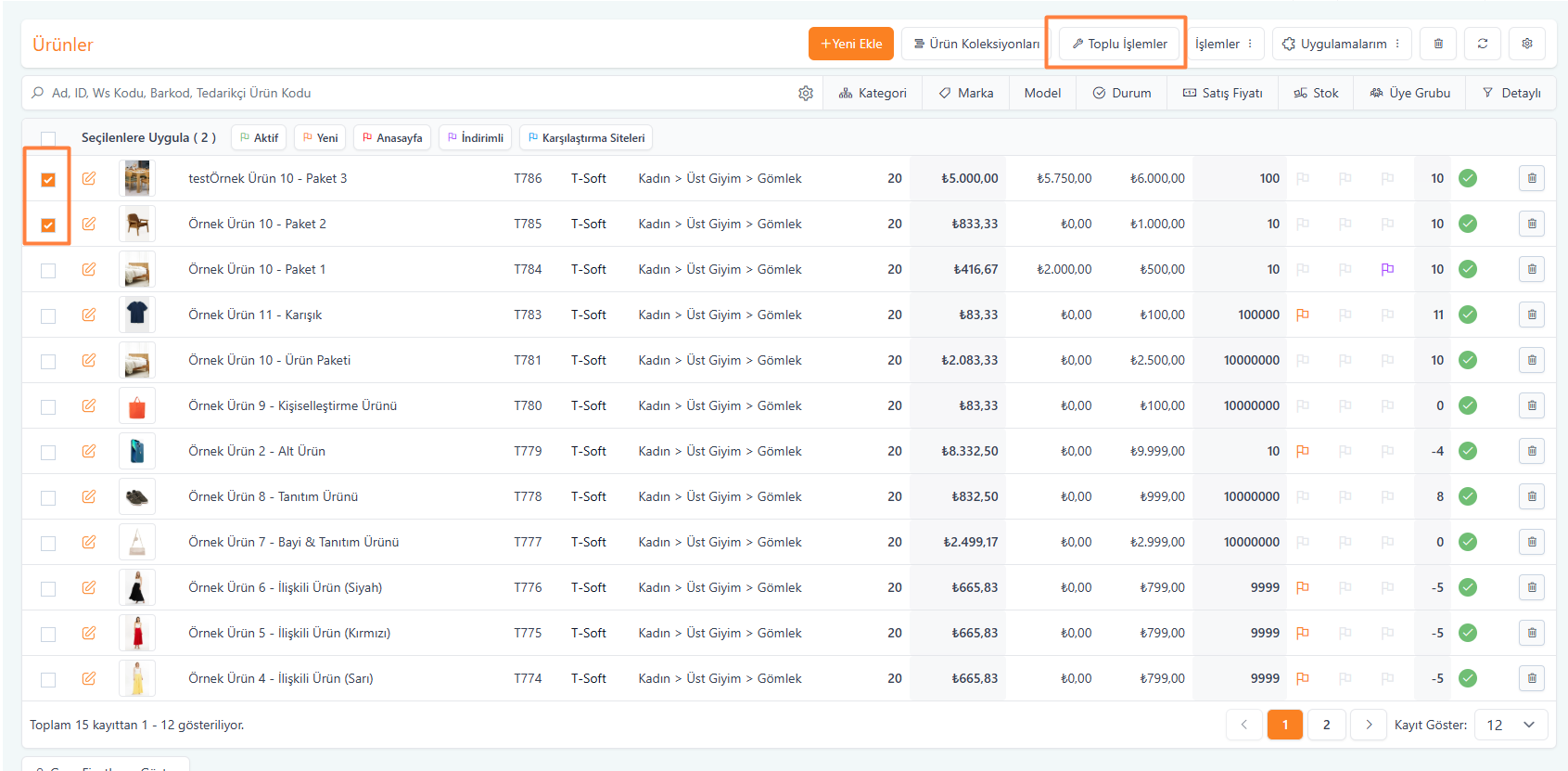
- Üst menüde yer alan Toplu İşlemler butonuna tıklayınız.
- Açılan pencerede Görsel İşlemleri > Filigran Ekleme yolunu izleyiniz.
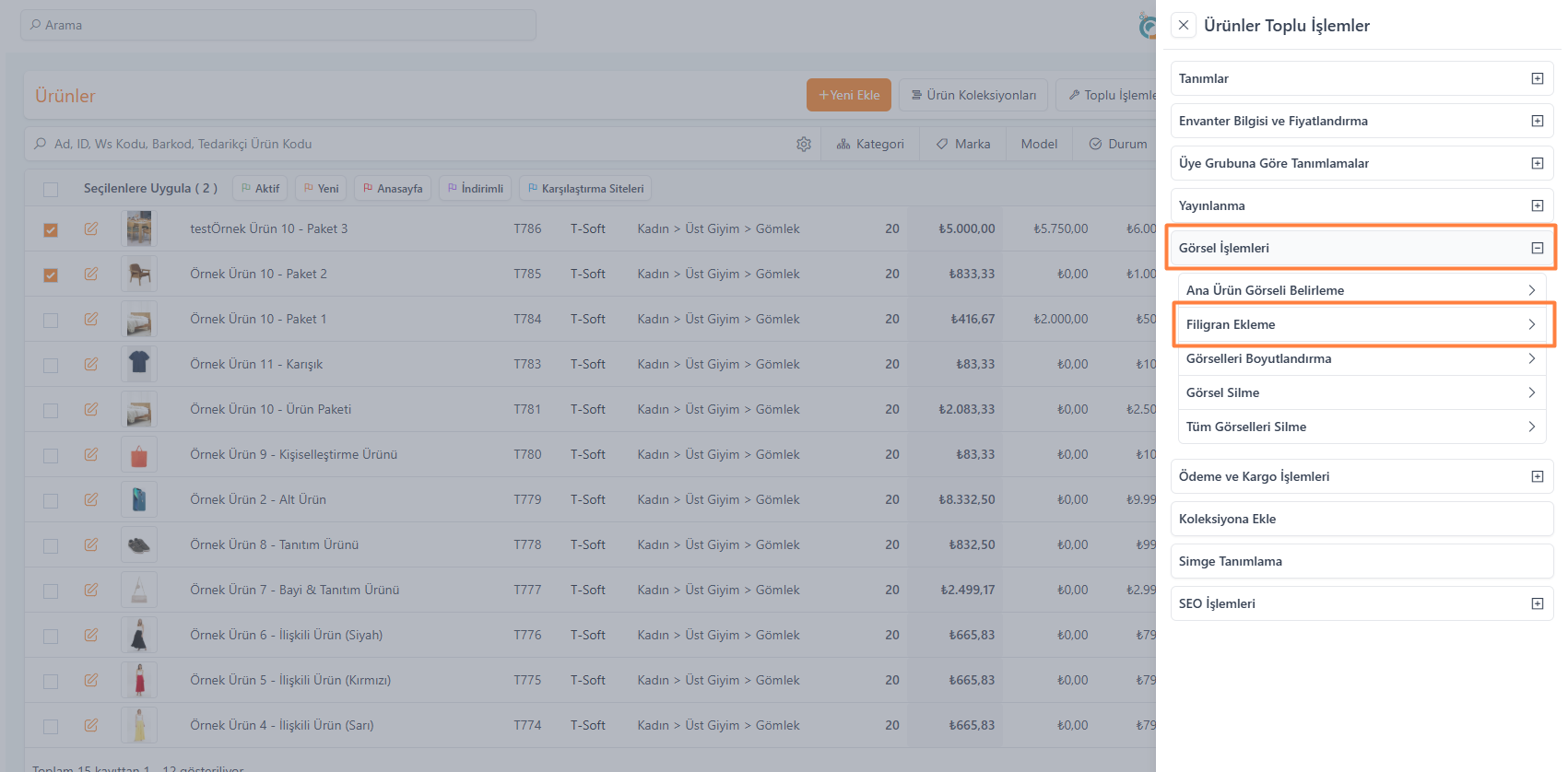
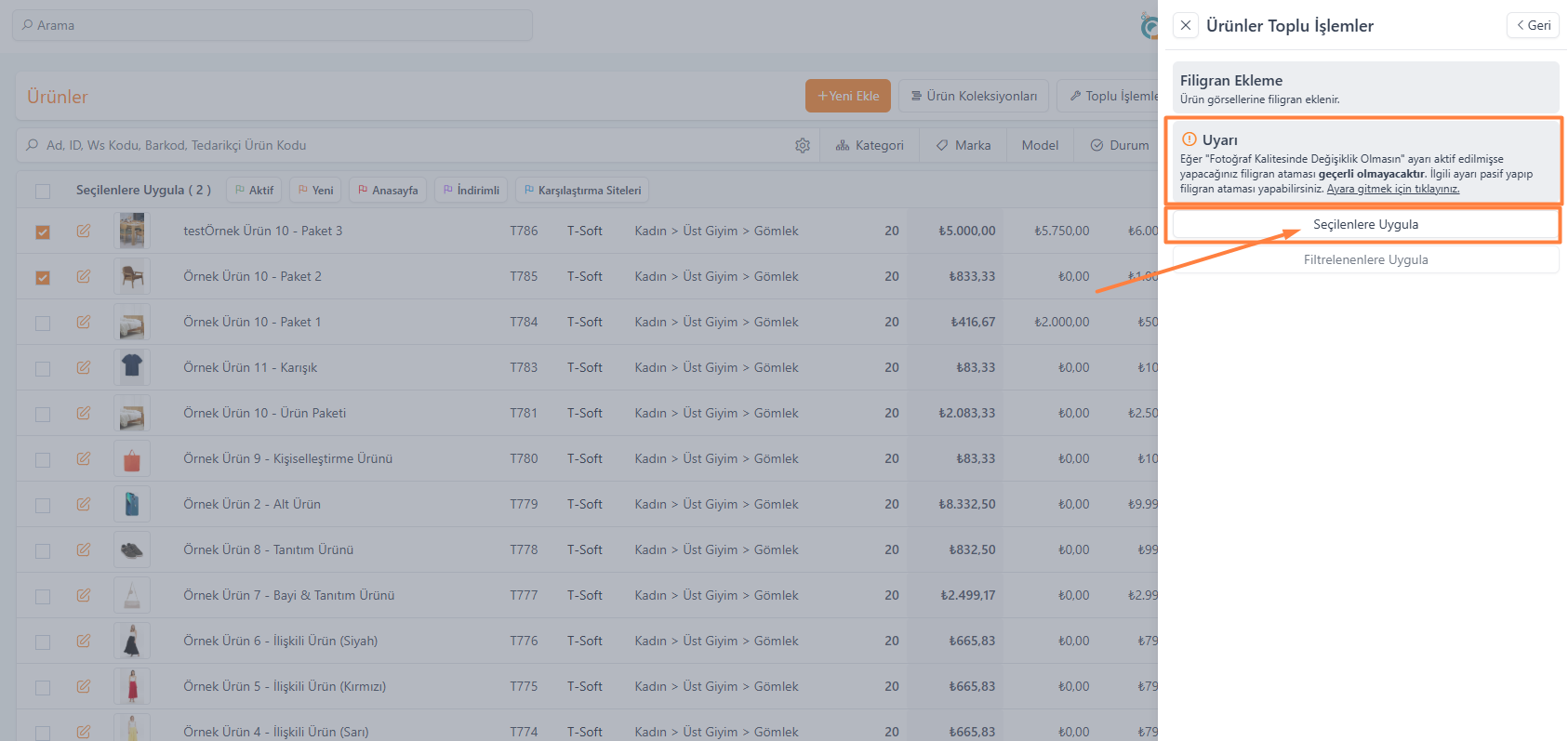
- Seçilenlere Uygula butonuna basarak işlemi tamamlayınız.
Ayarlar ve Parametreler
| Alan Adı | Açıklama |
|---|---|
| Filigran Konum | Filigranın ürün fotoğrafı üzerinde görüneceği alanı (Sol Üst, Sağ Alt vb.) belirler. |
| Filigran Kullanımı | Sistem genelinde filigran özelliğini aktif veya pasif yapar. |
| Filigran Resmi | Görsellerin üzerine eklenecek olan şeffaf logo dosyasını ifade eder. |
Beklenen Sonuç
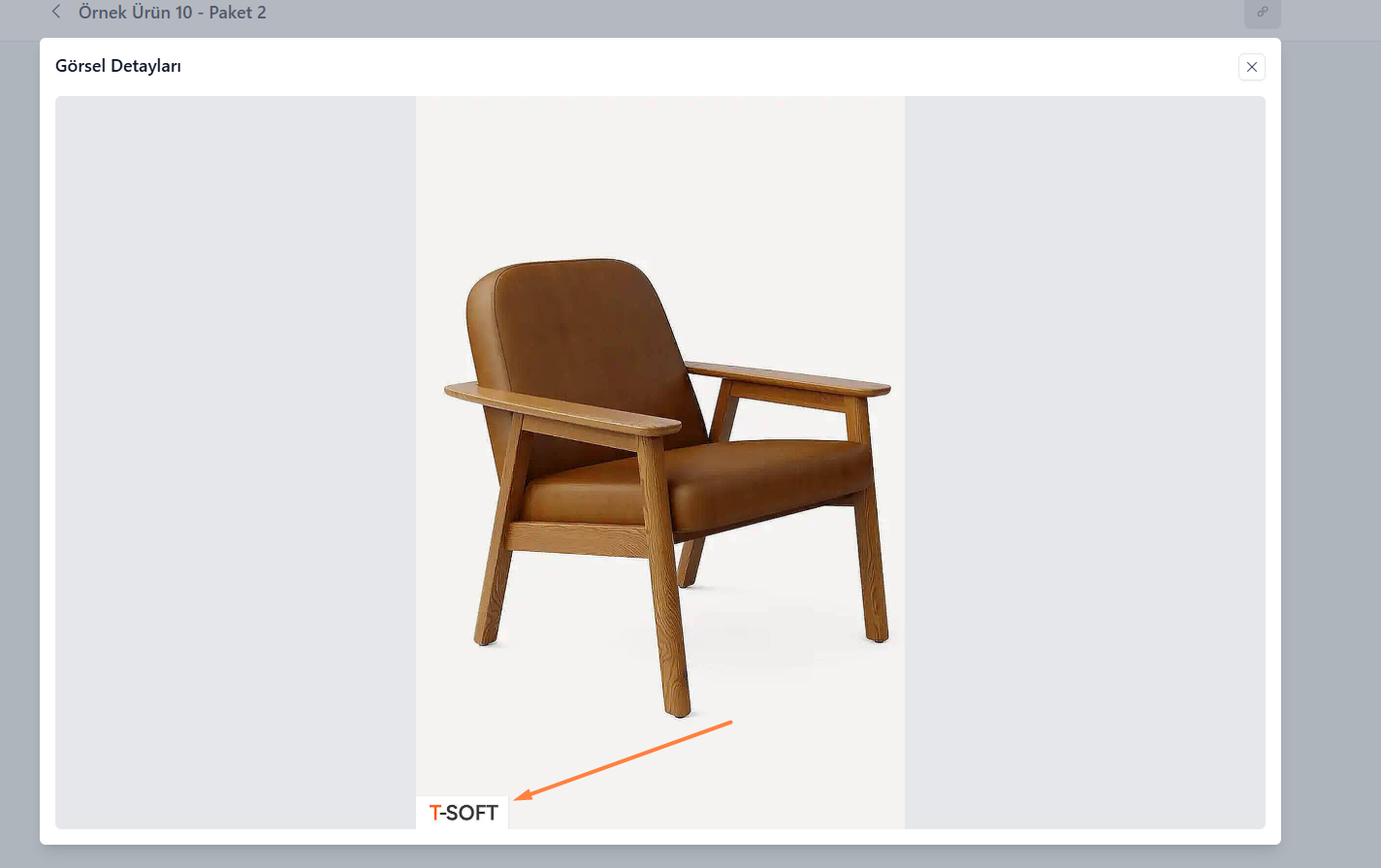
İşlem sonrasında, seçilen ürünlerin detaylarındaki görsellerde belirlediğiniz logo, seçtiğiniz konumda otomatik olarak yer alacaktır.
Filigran kullanımıyla ilgili kritik noktalar şunlardır:
Geri Dönüşü Yoktur: Filigran ekleme işlemi, ürün görsellerinin doğrudan üzerine işlendiği için bu işlemin panel üzerinden bir "geri al" butonu bulunmamaktadır.
Silinip Tekrar Yüklenmelidir: Eğer eklenen bir filigranı kaldırmak isterseniz, görselleri sistemden tamamen silmeniz ve filigransız orijinal hallerini baştan yüklemeniz gerekmektedir.
Test Önerisi: İşlemin kalıcı olması ve görsellerin üzerine yazılması nedeniyle, ayarlarınızı yapılandırdıktan sonra tüm ürünlere uygulamadan önce mutlaka tek bir test ürünü üzerinde kontrol etmeniz ve sonuçtan memnun kalırsanız toplu işleme geçmeniz önerilmektedir.
Sık Sorulan Sorular
Filigranı ekledim ancak görsellerde değişlik olmadı, neden?
Filigran ekleme işlemi yapıldıktan sonra tarayıcı önbelleği nedeniyle eski görselleri görüyor olabilirsiniz. "CTRL + F5" ile sayfayı yenileyiniz. Ayrıca toplu işlemlerde "Seçilenlere Uygula" butonuna bastığınızdan emin olunuz.
"Fotoğraf Kalitesinde Değişiklik Olmasın" uyarısı nedir?
Eğer ayarlarınızda fotoğraf kalitesini korumaya yönelik kısıtlayıcı bir ayar aktifse, sistem görsel üzerinde işlem (yazma) yapamaz. Uyarı metnindeki bağlantıya tıklayarak ilgili ayarı geçici olarak pasif yapmanız gerekebilir.
Hangi dosya formatlarını kullanmalıyım?
Ürün fotoğrafları için JPEG/JPG, filigran logosu için ise şeffaflık desteği nedeniyle mutlaka PNG formatı kullanılmalıdır.
