E-Ticaret Sitesinde Logo ve Site İkonu (Favicon) Nasıl Değiştirilir?


E-ticaret sitenizin marka kimliğini yansıtan en önemli unsurlar olan logo ve favicon (site ikonu) ayarlarını T-Soft yönetim panelinden kolayca gerçekleştirebilirsiniz. Bu ayarlar, sitenizin hem tarayıcı sekmelerinde hem de ana sayfa üzerinde profesyonel bir görünüm kazanmasını sağlar.
Ne İçin Kullanılır?
- Site Logosu: Web sitenizin üst kısmında (header) yer alan, markanızı temsil eden ana görseldir.
- Favicon: Tarayıcı sekmelerinde, site adının hemen solunda görünen küçük ikondur. Marka bilinirliğini artırır ve kullanıcının sekmeler arasında sitenizi kolayca bulmasını sağlar.
İşlem Adımları
Sitenizin logosunu ve faviconunu güncellemek için aşağıdaki adımları takip ediniz:
- Ayarlar > Genel Ayarlar yolunu izleyin.
- Açılan sayfada Site Tasarım Ayarları kartına tıklayın.
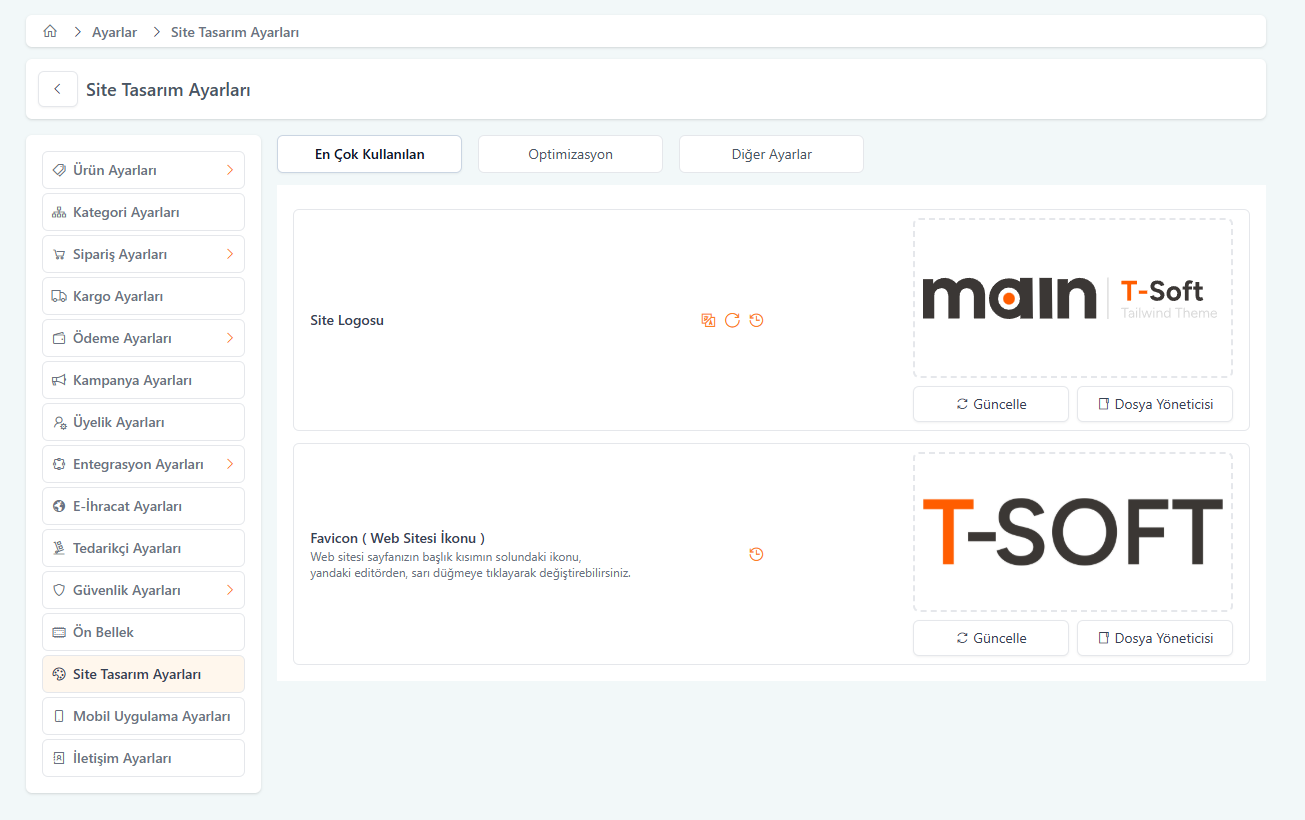
- Karşınıza gelen ekranda "Site Logosu" ve "Favicon" bölümlerini göreceksiniz.
- Mevcut bir görseli değiştirmek için Güncelle butonuna basabilir veya Dosya Yöneticisi üzerinden daha önce yüklediğiniz bir dosyayı seçebilirsiniz.
- Yeni bir görsel eklemek için "Dosya Seç" alanına görseli sürükleyebilir veya tıklayarak bilgisayarınızdan seçebilirsiniz.
Alanlar ve Ayarlar
Sitenizin görsel kimliğini yapılandırırken kullanabileceğiniz detaylı ayarlar aşağıda açıklanmıştır:
| Alan Adı | Açıklama |
|---|---|
| Site Logosu | Sitenizin ana logosunun yüklendiği alandır. Transparan (PNG) formatında yüklenmesi tavsiye edilir. |
| Favicon (Web Sitesi İkonu) | Tarayıcı sekmesinde görünen ikondur. Genellikle 16x16 veya 32x32 piksel boyutlarında, .ico veya .png formatında kullanılır. |
| Alt Etiketi (SEO) | Görselin üzerine gelindiğinde görünen veya görsel yüklenemediğinde çıkan metindir. Arama motorları için kritik öneme sahiptir. |
| Genişlik ve Yükseklik | Logonun sitede hangi boyutlarda (px) görüntüleneceğini belirler. Orantılı değerler girilmesi görselin bozulmasını önler. |
Gelişmiş Ayarlar
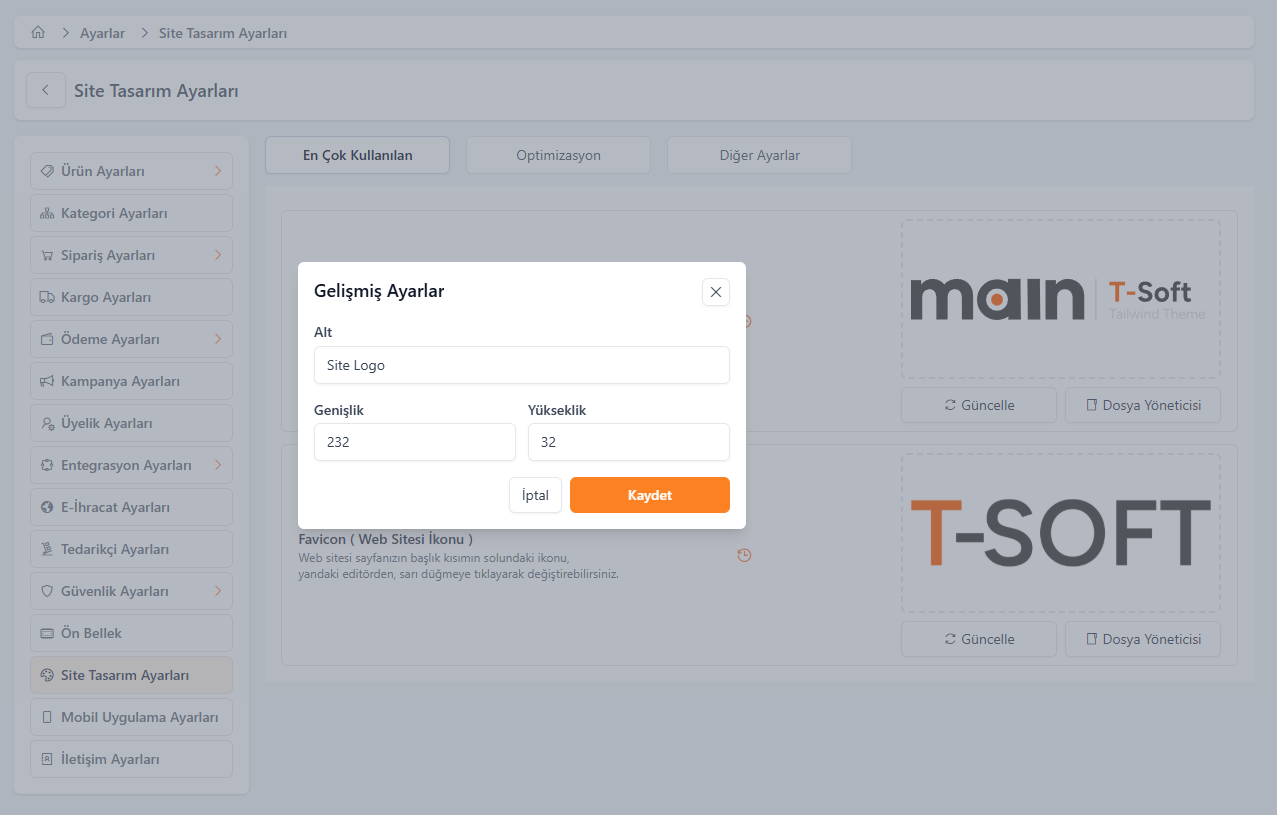
Logo görselinin sağ üst köşesinde bulunan Çark (Ayarlar) simgesine tıkladığınızda şu düzenlemeleri yapabilirsiniz:
- Alt: Görsel için SEO uyumlu alternatif metin girin (Örn: "T-Soft E-Ticaret Logo").
- Genişlik (Width): Logonun piksel cinsinden genişliğini belirleyin.
- Yükseklik (Height): Logonun piksel cinsinden yüksekliğini belirleyin.
- Kaydet: Yaptığınız değişikliklerin aktif olması için bu butona basmayı unutmayın.
Sık Sorulan Sorular
Logoyu değiştirdim ama sitede hala eskisi görünüyor, ne yapmalıyım?
Bu durum genellikle tarayıcı veya sistem önbelleğinden kaynaklanır. Ayarlar > Genel Ayarlar > Ön Bellek sekmesinden sitenizin ön belleğini temizleyebilir veya tarayıcınızda CTRL+F5 yaparak sayfayı yenileyebilirsiniz.
Logo için en uygun dosya formatı nedir?
Arka planın şeffaf olması ve profesyonel görünmesi için .png veya .svg formatları tercih edilmelidir.
Logo Alt etiketi SEO için neden önemlidir?
Google gibi arama motorları görselleri "okuyamaz", ancak Alt etiketlerini indeksler. Doğru bir alt etiket kullanımı, sitenizin görsel aramalarında çıkmasını sağlar.
