Aksesuar Ürün Ekleme ve Yönetimi


Aksesuar özelliği, bir ürünün detay sayfasında o ürünle ilişkili veya tamamlayıcı olan diğer ürünlerin (örneğin; gömlek için kravat, telefon için kılıf) sergilenmesini sağlayan bir modüldür.
Ne İçin Kullanılır?
- Çapraz Satış (Cross-selling): Müşteriye incelediği ana ürünle birlikte satın alabileceği ek seçenekler sunarak sepet ortalamasını artırır.
- Müşteri Deneyimi: Kullanıcının ihtiyacı olan tamamlayıcı ürünlere (pil, kılıf, ek garanti vb.) hızlıca ulaşmasını sağlar.
- Görsel Zenginlik: Ürün detay sayfasında daha dolu ve profesyonel bir içerik yapısı oluşturur.
İşlem Adımları
Aksesuar tanımlamaları, tek bir ürün için panel üzerinden veya çok sayıda ürün için toplu olarak yapılabilir.
1. Tekil Aksesuar Ekleme
- "Ürünler > Ürünler" sekmesine gidin.
- Aksesuar eklemek istediğiniz ürünün yanındaki "Düzenle (Kalem ikonu)" butonuna tıklayın.
- Açılan pencerede sol kısımda yer alan "İlişkili Ürünler" sekmesine geçiş yapın.
- "Aksesuar" sekmesinde "Ürün Seç" butonuna basarak, bu ürünün altında sergilenmesini istediğiniz diğer ürünleri seçin ve kaydedin.
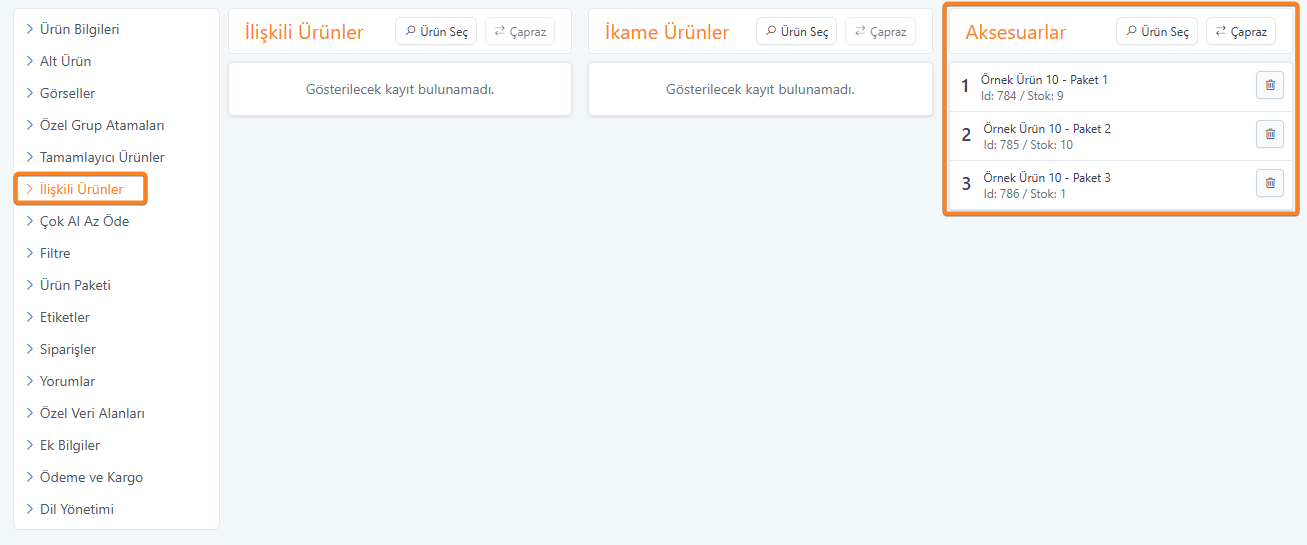
Aksesuar Ürünlerde Çapraz Eşleştirme (Cross-Link) Özelliği
Çapraz butonu, e-ticaret sitenizdeki ürünler arasında manuel ve tek taraflı ilişki kurma zahmetini ortadan kaldırmak için tasarlanmış bir otomasyon fonksiyonudur. Temel amacı, bir grup ürünün (örneğin aynı modelin farklı renkleri veya birbirini tamamlayan bir kombin) birbirlerinin detay sayfalarında karşılıklı olarak otomatik listelenmesini sağlayarak veri giriş hızını maksimuma çıkarmaktır.
Ürünler arasında çapraz bağ kurmak için aşağıdaki adımları takip edin:
- Ürünler > Ürünler menüsünden ilgili ürünü düzenleme modunda açın.
- Sol paneldeki İlişkili Ürünler > Aksesuarlar sekmesine tıklayın.
- Ürün Seç butonu ile listeye dahil etmek istediğiniz diğer ürünleri ekleyin.
- Listenin sağ üstünde bulunan Çapraz butonuna tıklayın.
- Sağ üstteki Kaydet butonuna basarak işlemi tamamlayın.
Çalışma Mantığı ve Avantajları
Çapraz butonu kullanıldığında sistemin arka planda yürüttüğü mantıksal yapı şu şekildedir:
| Yöntem | Bağlantı Türü | Sonuç |
|---|---|---|
| Normal Ekleme | Tek Taraflı (A → B) | Sadece A'nın sayfasında B görünür. B sayfasında A görünmez. |
| Çapraz Ekleme | Karşılıklı (A ↔ B) | Hem A'nın sayfasında B, hem B'nin sayfasında A görünür. |
- Zaman Tasarrufu: Onlarca ürünü tek tek açıp birbirine ekleme zahmetinden kurtarır.
- Veri Tutarlılığı: Tüm ürünlerin birbiriyle senkronize olmasını sağlar, eksik eşleşmeleri önler.
- Sepet Ortalaması: Müşteriye her sayfada alternatif sunduğu için çapraz satış (Cross-sell) fırsatlarını artırır.
2. Toplu Aksesuar Ekleme
- "Ürünler > Excel Ürün Sihirbazı > Excel Ürün Dışa Aktar" sayfasına gidin.
- Dışarı aktarım sütunları arasından "Aksesuarlar" alanını seçerek dosyayı indirin.
- İndirdiğiniz dosyada ilgili ana ürünün satırına, aksesuar olarak atanacak ürünlerin "Web Servis Kodlarını" yazın.
- Not: Birden fazla aksesuar eklemek için kodların arasına ayraç (genellikle düz çizgi
|) işareti koymalısınız.
- Not: Birden fazla aksesuar eklemek için kodların arasına ayraç (genellikle düz çizgi
- Hazırladığınız dosyayı "Ürün İçeri Aktar" sekmesinden sisteme geri yükleyerek işlemi tamamlayın.
Not: Aksesuar ürünlerin içe aktarım sırasında hata vermemesine rağmen ürün kartına eklenmemesi, "site ayraç" bilgisinin uyumsuzluğundan kaynaklanabilir. Kullanılması gereken güncel ayraç karakterine "Ayarlar > Genel Ayarlar > Rest Web Servis Ayraç Karakteri" sayfasından ulaşabilirsiniz. CSV dosyasındaki aksesuar ürün sütununda, ürün kodları arasına bu ayarda tanımlı olan karakter (virgül, noktalı virgül vb.) eklenmelidir. Mevcut ayraç karakterini değiştirmek isterseniz öncelikle bu ayarı güncellemeniz gerekir; ancak aktif bir ERP entegrasyonunuz varsa ilgili departmana danışmadan değişiklik yapmayınız.
Aksesuar Ürünleri Blok Yönetimi
Sitenizdeki ürünlere aksesuar tanımlaması yaptıktan sonra, bu ürünlerin ürün detay sayfalarında ziyaretçilere gösterilmesi için aksesuar vitrin bloğunun yerleşime eklenmesi gerekmektedir. Tanımlanan aksesuarların görünür olması için aşağıdaki adımları takip ediniz:
Blok Yönetimine Erişin: Yönetim panelinde Online Mağaza > Blok Yönetimi menüsüne gidin. Açılan ekranda sayfa seçim alanından Ürün Detay sayfasını seçiniz.
Yeni Vitrin Bloğu Ekleyin: Ürün detay sayfa yerleşiminde uygun bir konuma gelerek Yeni > Vitrin Ürünleri bloğunu ekleyiniz.
Koleksiyon Seçimi Yapın: Eklediğiniz bloğun detayında Vitrin Listesi > Yeni > Vitrin > Tüm Sayfalarda Kullanılabilir Bloklar > Aksesuarlar koleksiyonunu seçiniz.
Blok Ayarlarını Yapılandırın: Bloğun sitede görüntülenecek olan başlık bilgisini ve toplam kaç adet ürün gösterileceğini "Limit" alanından belirleyin ve kaydedin.
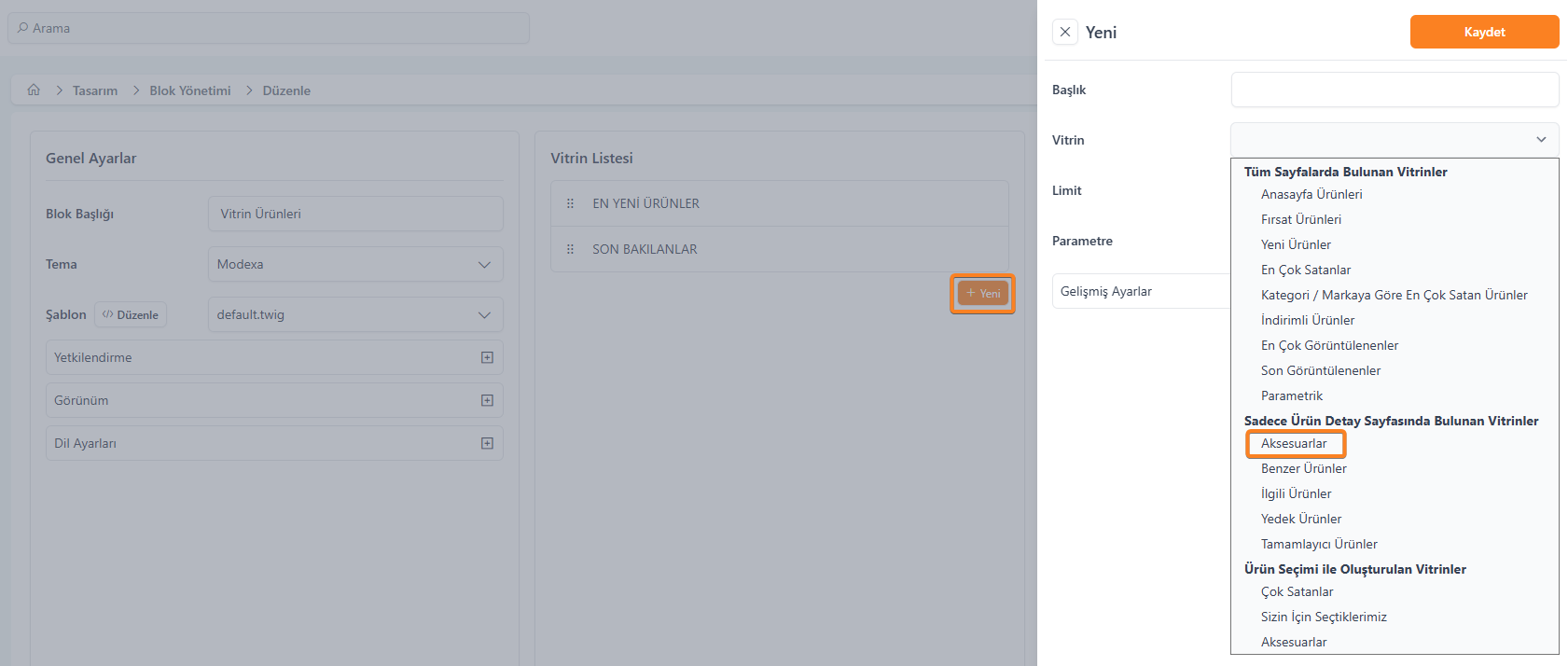
Alanlar ve Ayarlar
- Aksesuarlar Sekmesi: Ürün kartı içinde aksesuarların yönetildiği bölümdür.
- Web Servis Kodu: Toplu işlemlerde ürünleri hatasız eşleştirmek için kullanılan benzersiz değerdir.
- Blok Yönetimi: Tanımlanan aksesuarların sitede görünmesi için Tasarım > Blok Yönetimi alanından "Aksesuar" bloğunun ürün detay sayfasına yerleştirilmesi şarttır.
Beklenen Sonuç
Yapılandırma sonrası, ana ürünle eşleştirilen aksesuarlar ürün detay sayfasında liste veya slider formatında görünür. Müşterileriniz bu alandan ürünlere kolayca ulaşabilir ve doğrudan satın alma yapabilir. Sistem, belirlediğiniz limit ve başlık ayarlarını baz alarak ilgili aksesuarları çeker ve ilgili ürün kartında görüntüler.
Sık Sorulan Sorular
Aksesuar ürünleri panelde ekli ama sitede neden görünmüyor?
Ürün detay sayfasında "Aksesuar" bloğunun ekli olduğundan ve aksesuar olarak seçilen ürünlerin stokta/aktif olduğundan emin olmalısınız.
Aksesuar ve İlişkili Ürün arasındaki fark nedir?
Aksesuar genellikle tamamlayıcı ürünler için kullanılırken, ilişkili ürünler benzer veya alternatif ürünleri göstermek için tercih edilir.
Bir ürünü birden fazla ürüne aksesuar olarak ekleyebilir miyim?
Evet, bir ürünü istediğiniz sayıda farklı ürünün altına aksesuar olarak tanımlayabilirsiniz.
